

怎么重装电脑系统教程
- 时间:2022年12月17日 10:18:56 来源:魔法猪系统重装大师官网 人气:15192


电脑在使用长了以后就免不了会发生一些问题,重装电脑系统地解决,那么还是有很多是电脑小白,不知道怎么进行系统重装,今天小编就和大家分享电脑重装系统教程,希望能够帮助到大家。
工具/原料:
系统版本:windows 11
品牌型号: 联想小新Air 13 Pro
软件版本:小白三步装机版V2290
方法/步骤:
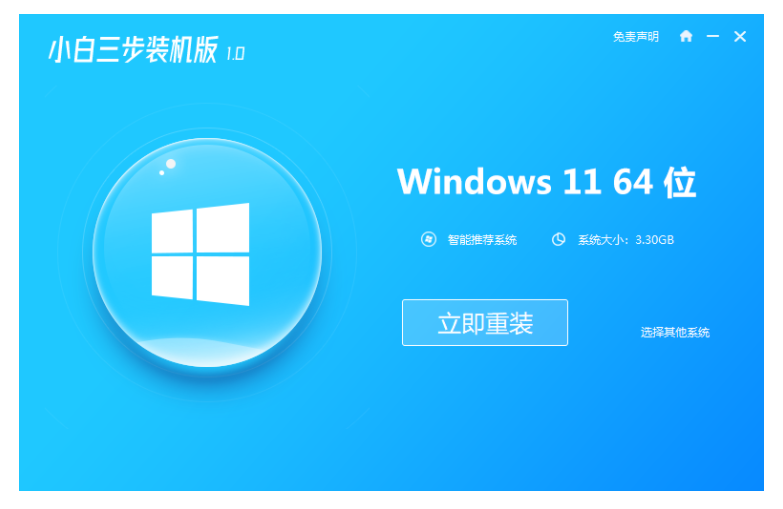
1、安装并运行小白三步装机版软件,选择需要重装的系统进行下载安装。
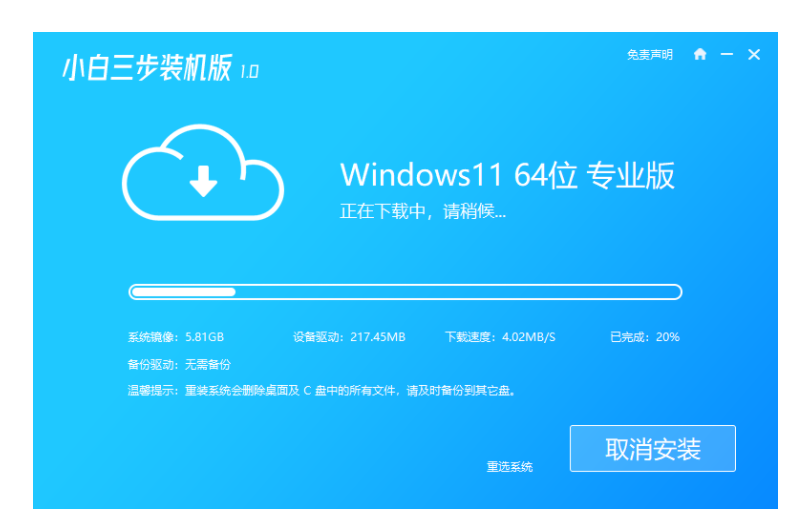
2、耐心等待下载系统镜像文件。
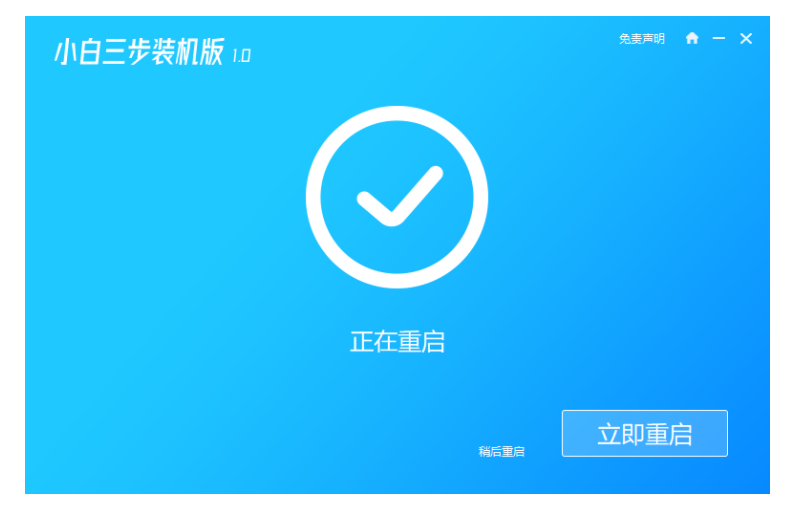
3、开始自动部署环境。完成后,点击立即重启。
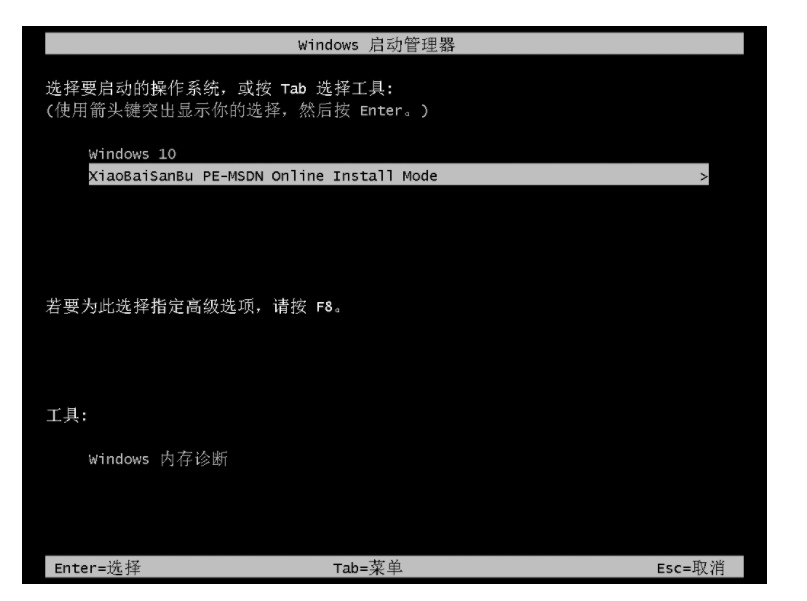
4、重启后选择XiaoBai PE-MSDN按回车进入PE 系统。
5、等待装机工具自动帮我们继续重装系统,完成后再次重启电脑。

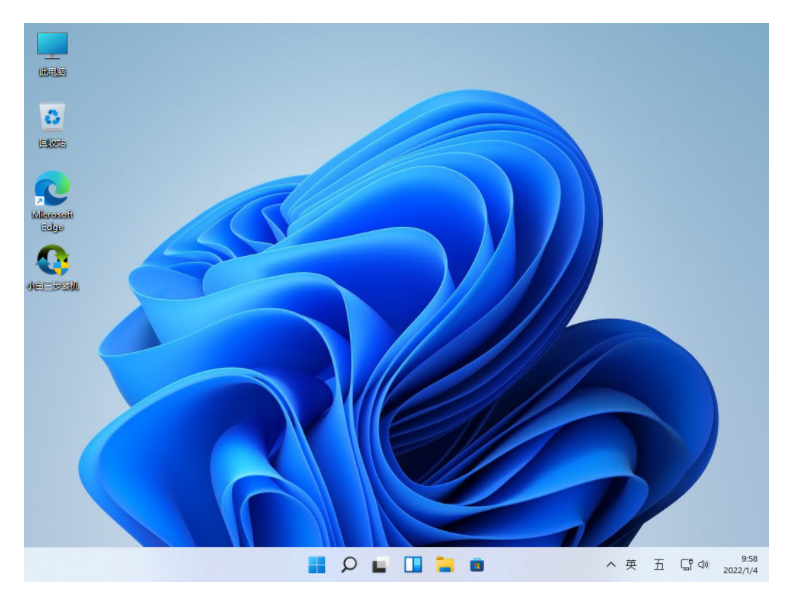
6、进入新系统桌面即完成。
总结:
1、安装并运行小白三步装机版软件,选择需要重装的系统进行下载安装。
2、耐心等待下载系统镜像文件。
3、开始自动部署环境。完成后,点击立即重启。
4、重启后选择XiaoBai PE-MSDN按回车进入PE 系统。
5、等待装机工具自动帮我们继续重装系统,完成后再次重启电脑。
电脑重装系统教程,电脑重装系统,重装电脑系统
上一篇:苹果笔记本怎么重装系统
下一篇:魔法猪系统重装大师如何重装系统




