

笔记本电脑怎么重装系统
- 时间:2023年10月13日 17:25:05 来源:魔法猪系统重装大师官网 人气:15112


最近有网友反映,自己的笔记本因病毒侵入导致系统崩溃,想给电脑重装系统但是又不知道怎么操作,咨询笔记本电脑怎么重装系统,下面小编就给大家带来了笔记本电脑重装系统方法。
工具/原料:
系统版本:win7旗舰版
品牌型号:华为MateBook X Pro
软件版本:小白一键重装系统v2990
方法/步骤:
方法一:u盘重系统
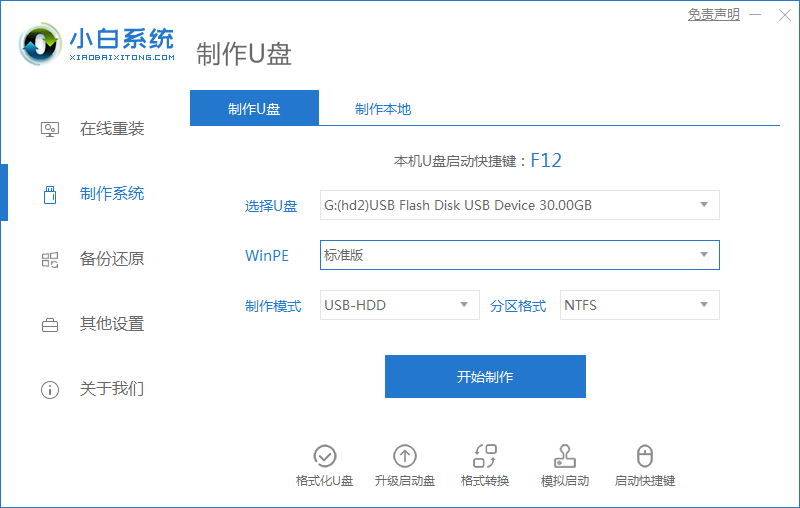
1、下载小白系统软件后打开运行,并将u盘插入电脑,选择好u盘后,点击开始制作。
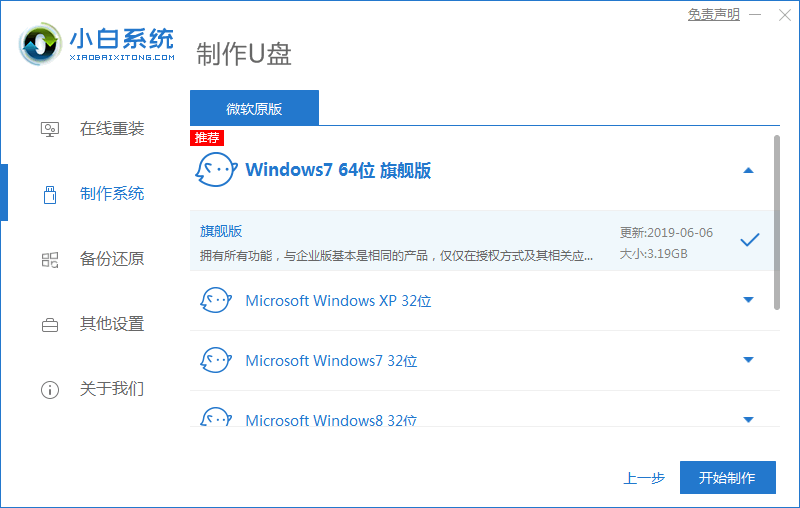
2、选择好要安装的系统,点击开始制作。
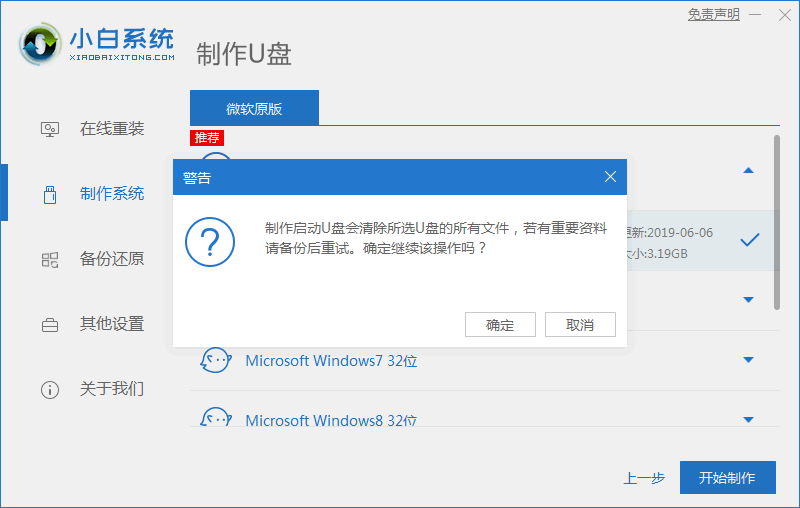
3、提示是否备份好u盘内的有用资料,确认备份好后点击确定。
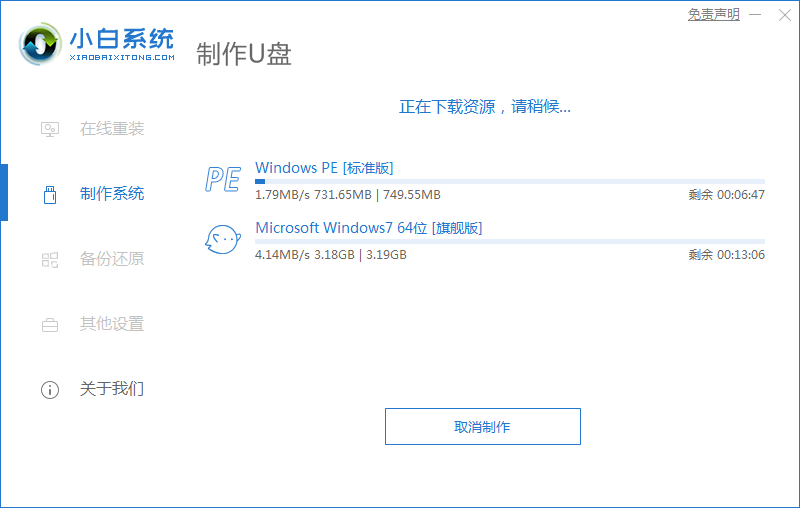
4、等待下载pe系统等资源。
5、提示u盘启动盘制作完成后,点击返回。
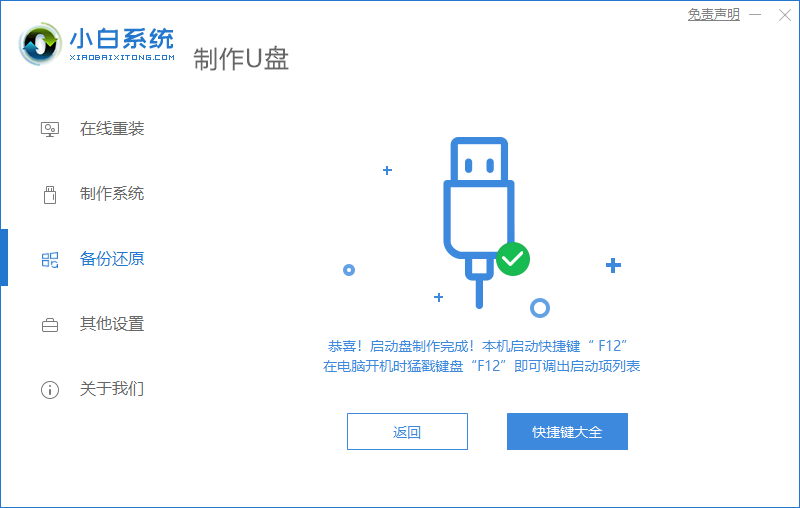
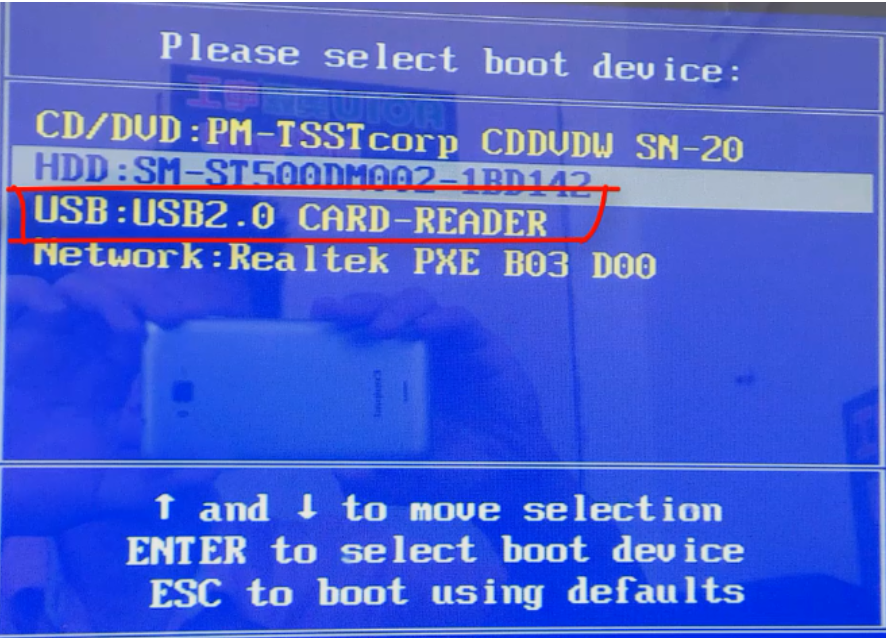
6、开启按快捷键进入PE系统,选择usb项回车。
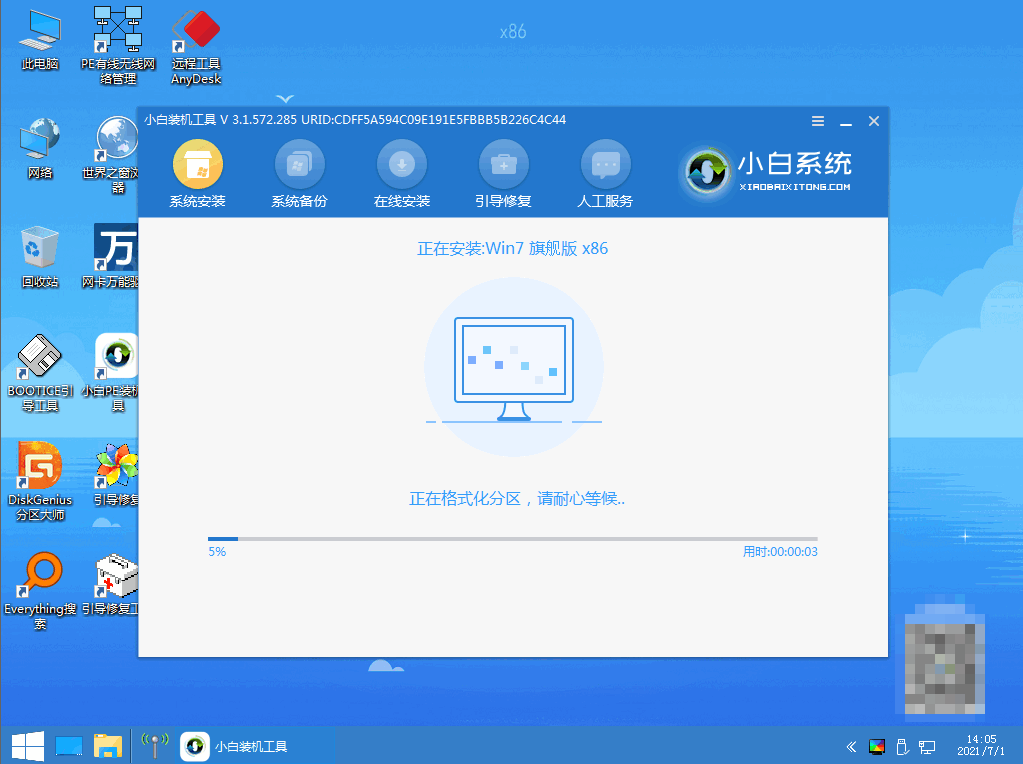
7、等待系统自动安装。
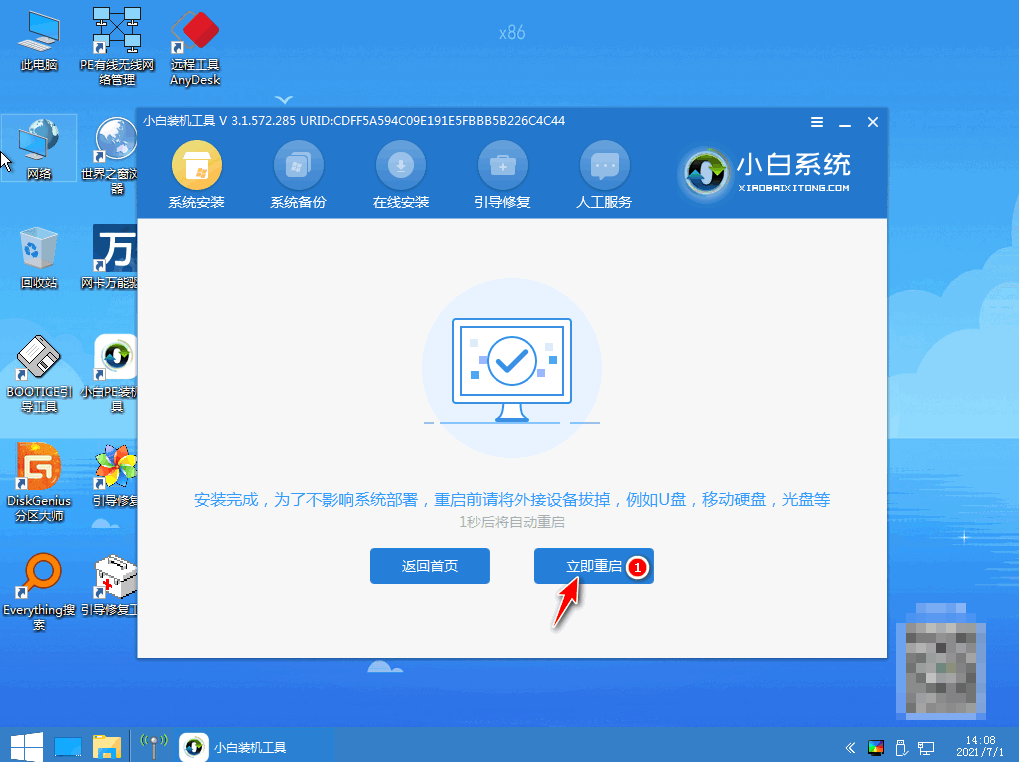
8、提示安装完成后点击立即重启。
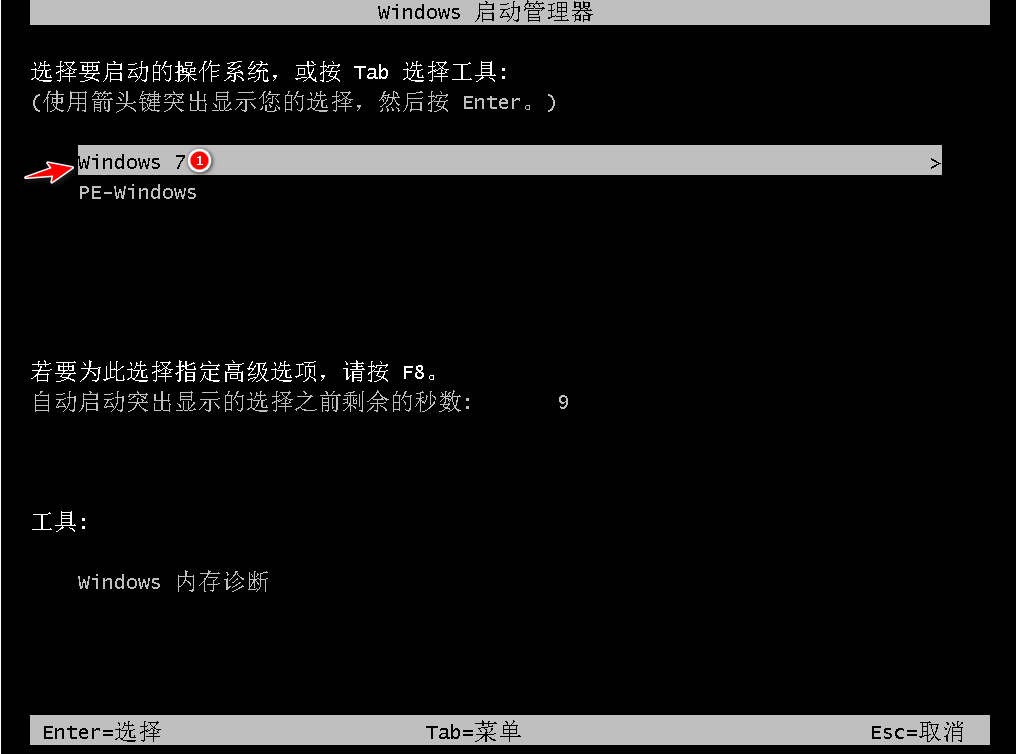
9、重启后进入win7pe系统,选择windows7,回车。
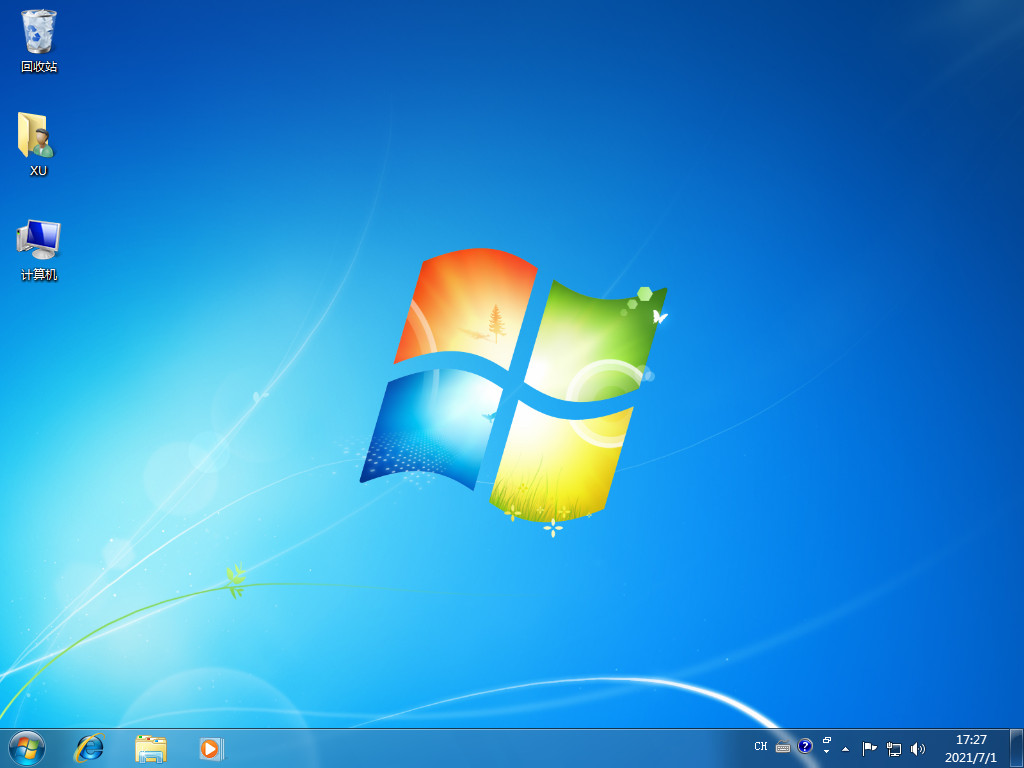
10、重启结束后进入系统桌面,完成。
方法二:一键重装系统
1、首先下载安装装机软件后,打开点击重装系统。
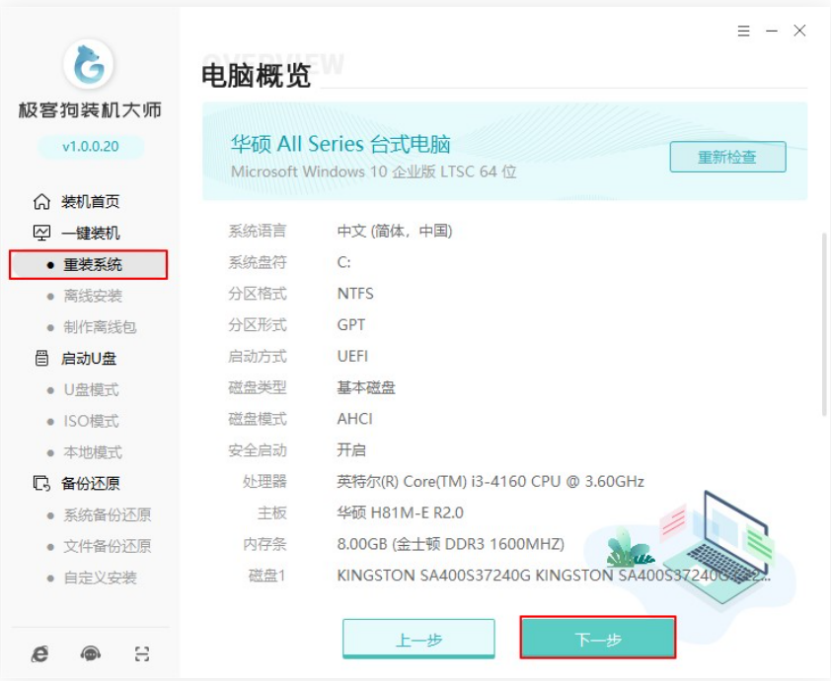
2、点击要安装的系统版本。
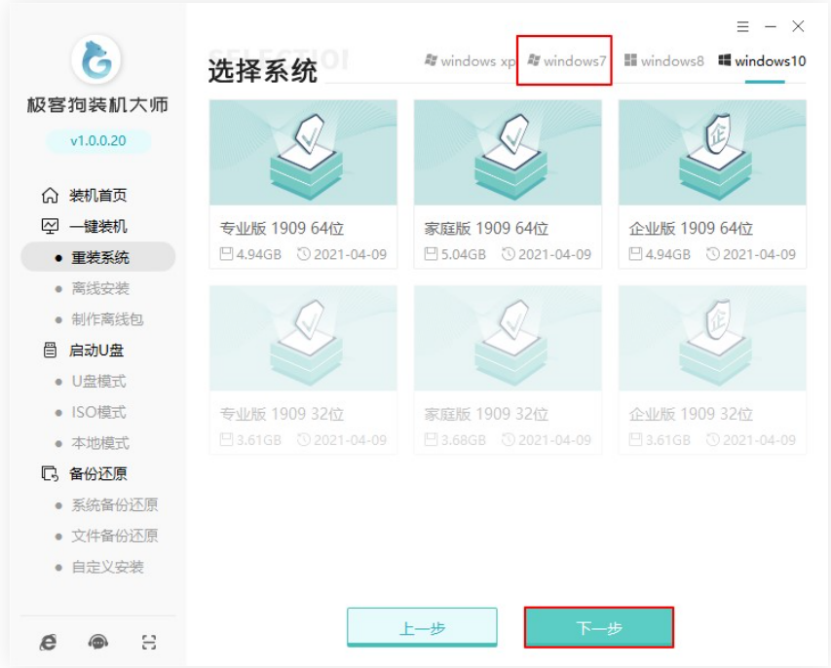
3、勾选要同时安装的其他应用,点击下一步。
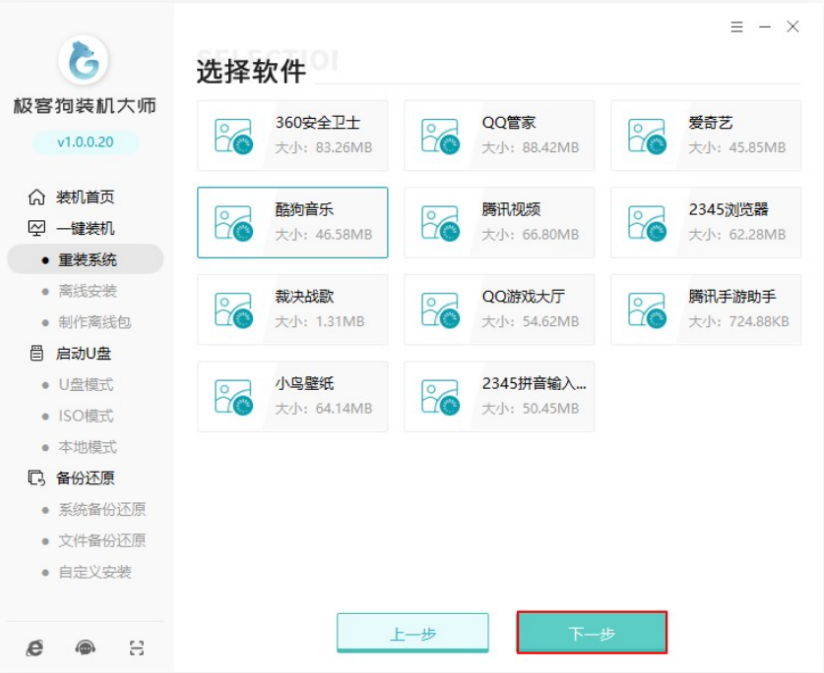
4、等待自动下载win7系统文件和环境部署,全程无需手动操作。

5、环境部署完毕后点击立即重启。
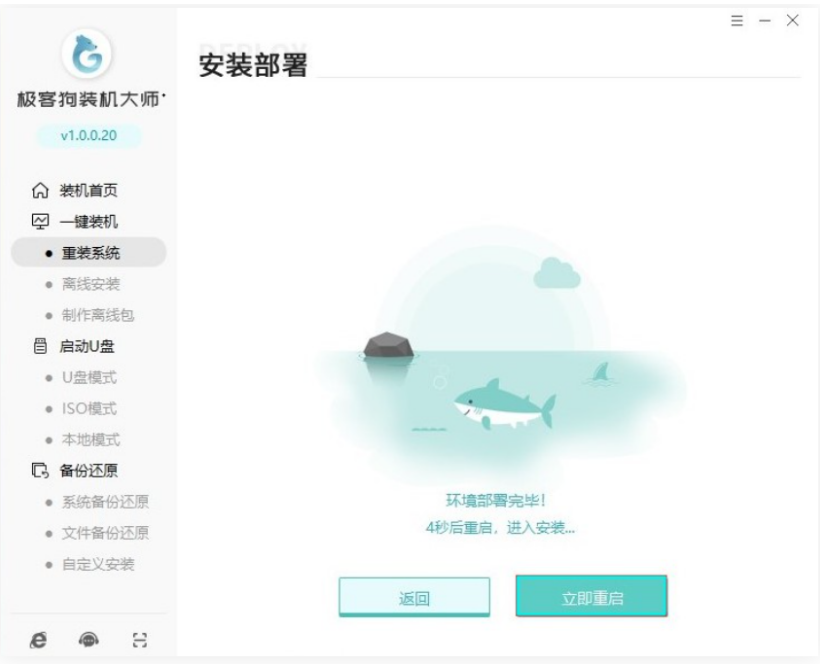
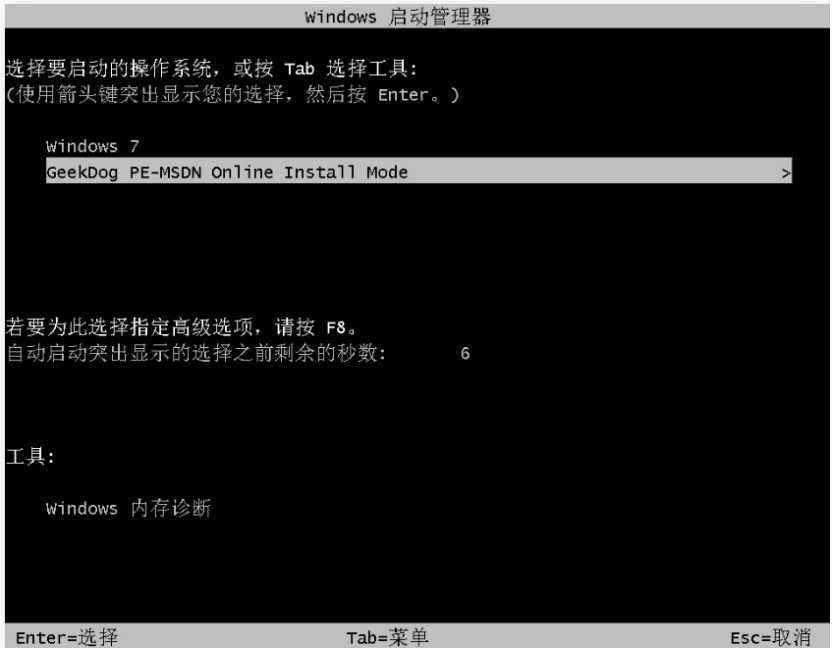
6、进入启动管理器页面,选择第二项回车。
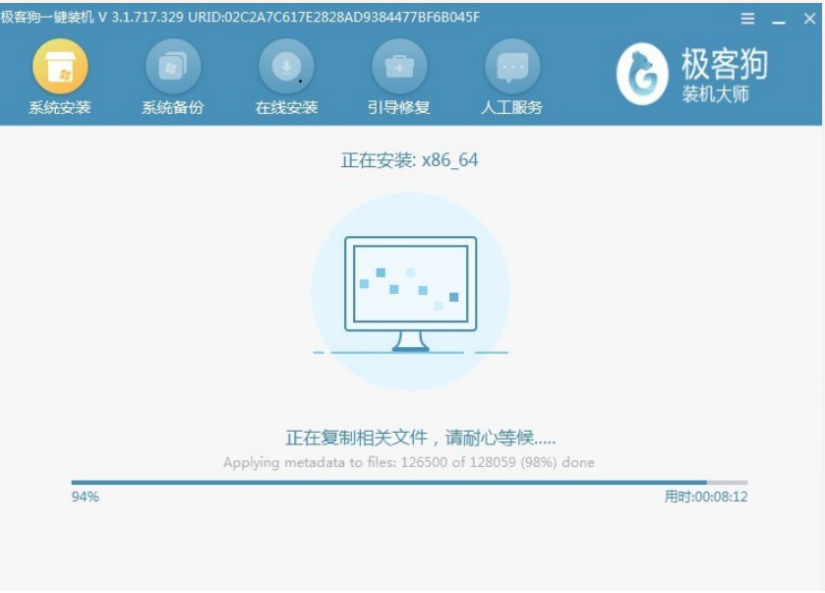
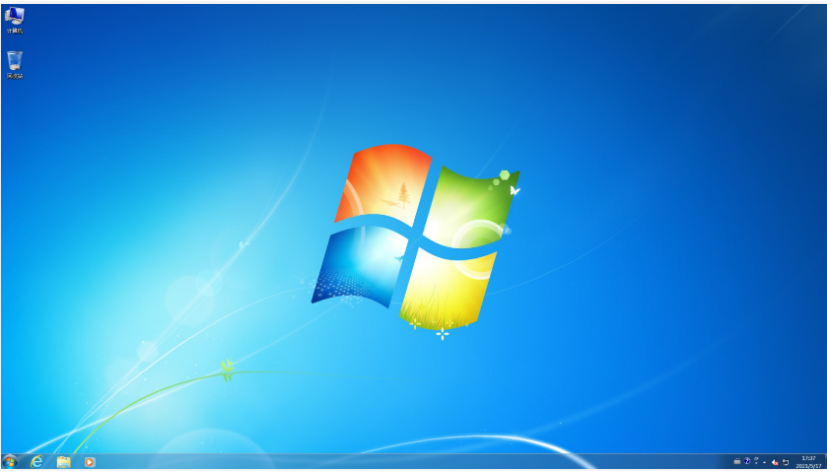
7、此时进入安装win7系统状态,系统安装完成仍然会自动重启,最后进入安装好的win7桌面。
延伸内容:电脑重装系统文件会丢失吗
重装系统后电脑上的东西通常会丢失,主要是会丢失C盘的东西,不过还有其他的几种类型。接下来小编分情况简单介绍一下。
1、如果是通过电脑本身的系统升级的方法达到的系统重装的目的的话,这种情况下是可以选择保存我的文件的,因此电脑上的文件可以选择不丢失;
2、如果是全新安装的话,重装系统安装到系统盘,系统盘的原来的文件会被格式化,因此原来的系统盘的文件就会丢失,所以全新安装的情况下,我们需要在安装之前就备份好自己的电脑的重要资料在其他的非系统盘或者u盘,云盘上;
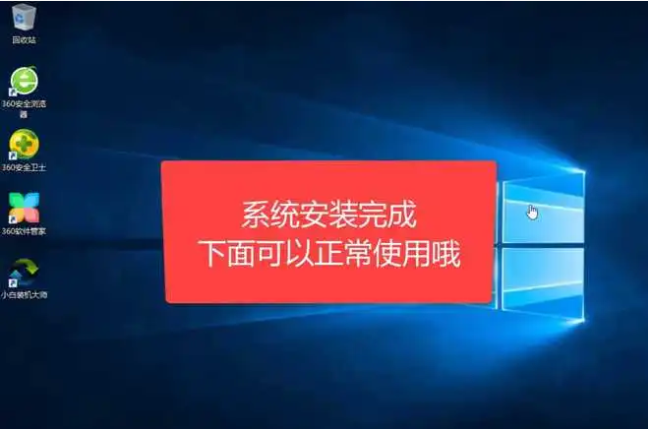
3、如果是全新安装,并且需要给电脑硬盘重新分区的话,那硬盘重新分区的磁盘在分区过程中会被格式化,磁盘的文件都会丢失。因此如需重新分区磁盘安装的话,我们需要先将电脑的重要资料转移到其他的电脑或者云盘上保存好。
4、桌面也是属于C盘的,如果有把资料放在桌面的习惯,重装之前请把需要的资料保存到其他磁盘。
5、重装系统后注册列表被重置,可能就会导致一些软件的快捷方式找不到路径,无法打开,可以通过软件所在位置找到开始图标,右键创建快捷方式再拖到桌面,若还是无法使用,建议重新安装软件就能够解决了。
总结:
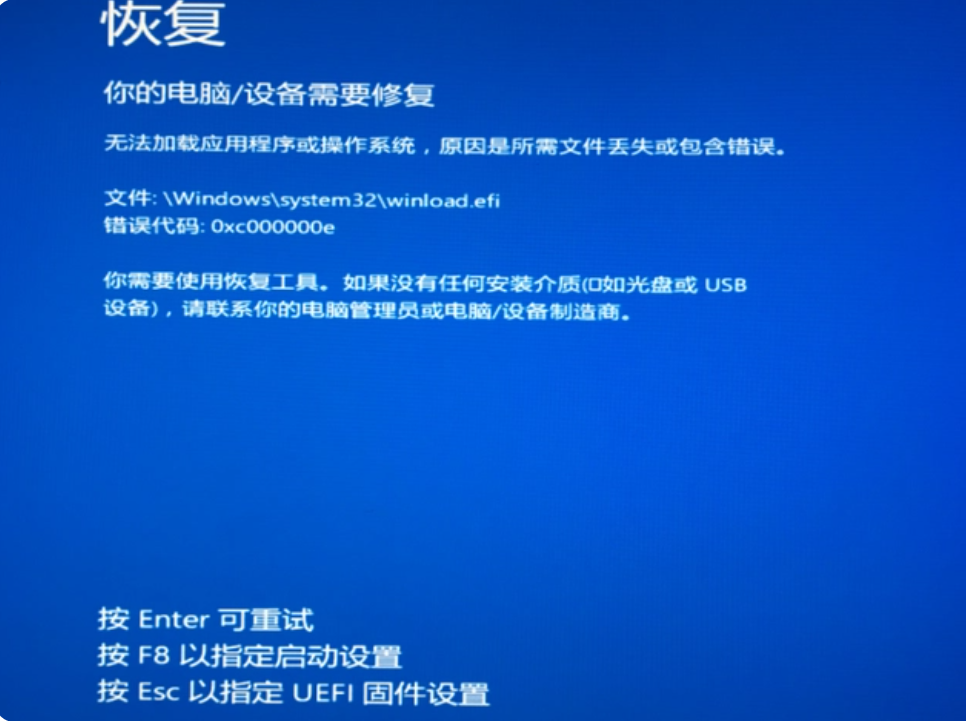
以上就是小编整理分享的笔记本电脑重装系统方法,使用装机工具可以更好的帮助大家完成笔记本电脑系统重装,有需要的朋友可以按照以上步骤进行操作即可,希望可以帮助到大家。
怎么重装系统,笔记本电脑怎么重装系统,笔记本电脑重装系统方法



