

戴尔笔记本电脑如何重装系统
- 时间:2023年10月13日 17:30:02 来源:魔法猪系统重装大师官网 人气:2955


给电脑重装系统是指将操作系统重新安装到计算机上,通常是为了修复系统故障、清除病毒或提升系统性能。那么戴尔笔记本电脑如何重装系统呢?下面小编分享下戴尔笔记本电脑重装系统方法。
工具/原料:
系统版本:win10专业版
品牌型号:戴尔 灵越15
软件版本:小鱼装机工具v3.1.329.319
方法/步骤:
方法一:一键重装系统
小编推荐:如何重装电脑系统
这种方法也叫在线安装,在电脑可以正常上网的情况下利用装机软件进行系统重装,具体操作如下:
1、首先,上网下载小鱼系统软件,打开后选择在线重装,找到要安装的系统版本后,点击下一步。

2、等待下载搜集系统镜像、系统软件等资源 。

3、等待安装环境部署完毕后,点击立即重启。
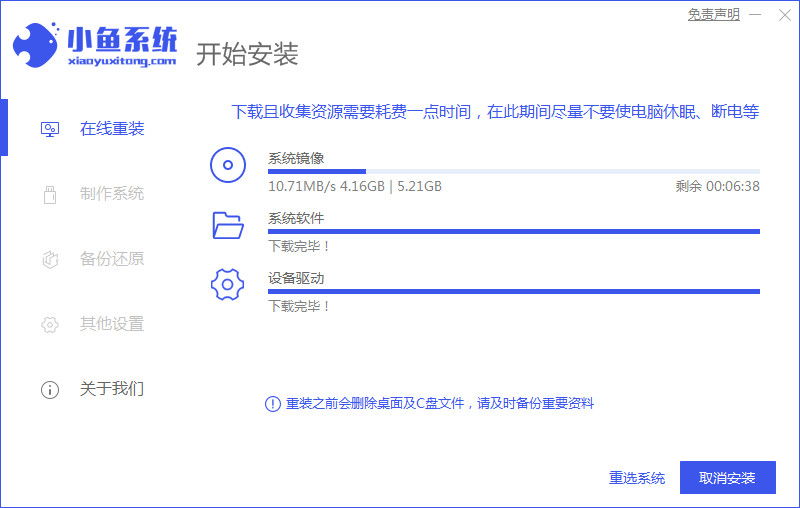
4、进入启动管理器界面,选择第二项,回车。
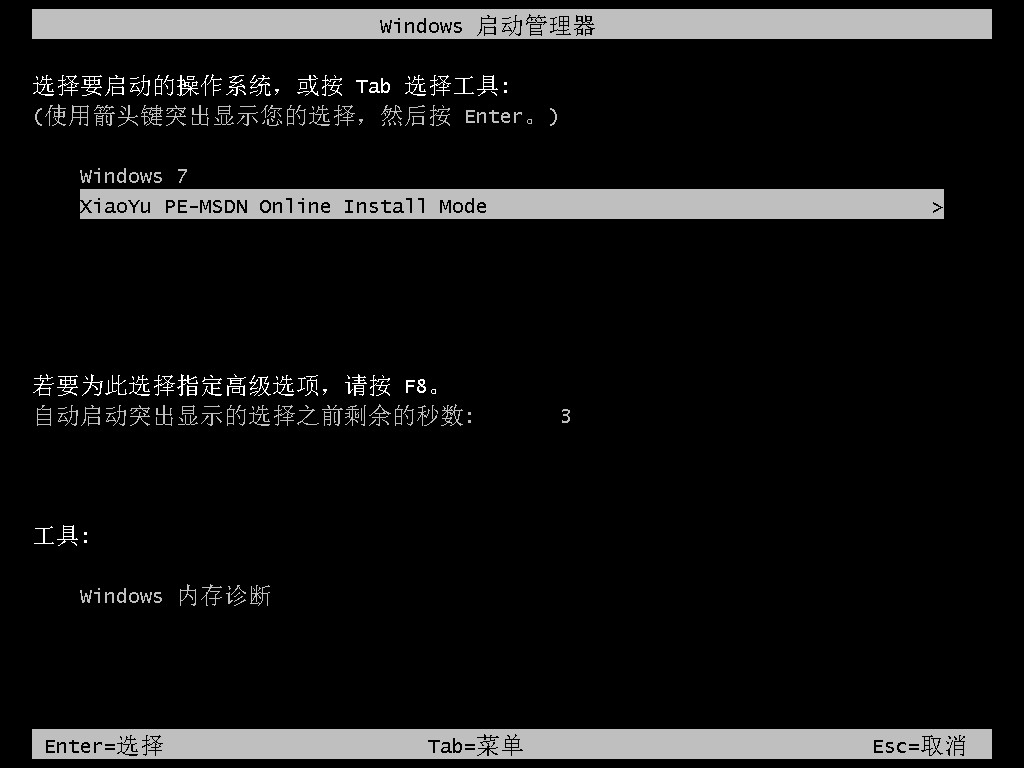
5、等待系统自动安装。
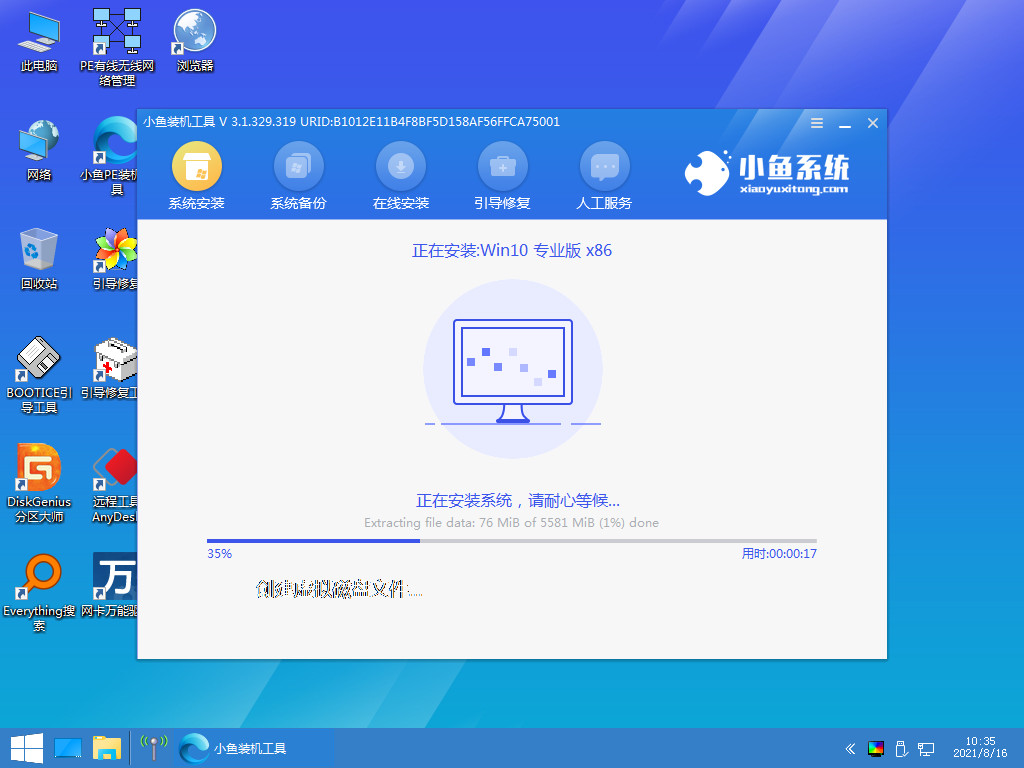
6、提示安装完成后点击立即重启。

7、等待系统重启中,无需任何操作。

8、进入到系统桌面,安装完成。

方法二:u盘重装系统
这种方是利用u盘启动盘进行系统重装,具体步骤如下:
1、首先需要下载安装小鱼装机工具软件,将u盘插入电脑点击u盘重装系统,选择好自己的u盘设备,点击开始制作。

2、选择要安装的系统版本,点击开始制作。
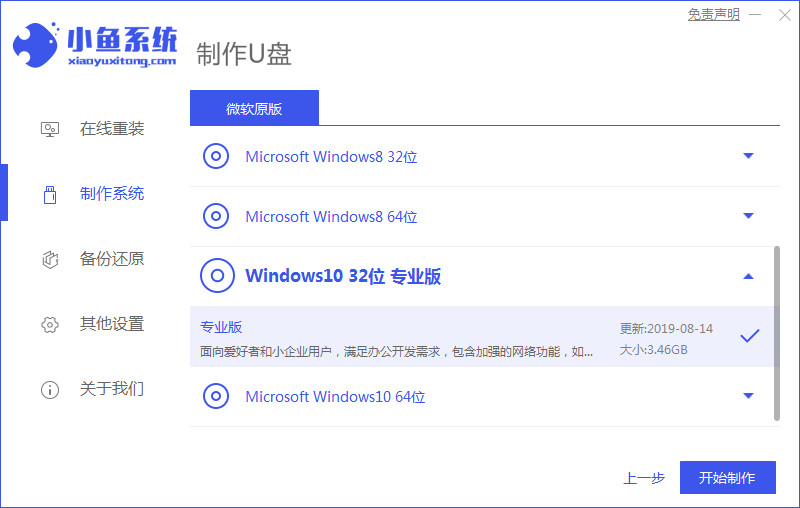
3、确认备份好资料后点击确定。
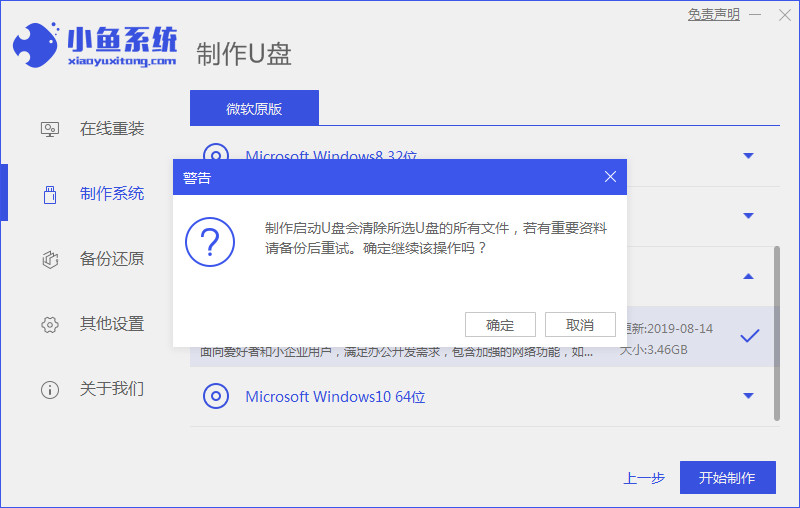
4、等待软件下载安装系统所需要的各种资源。

5、等待启动盘制作中。

6、提示u盘制作完成后点击取消,记住电脑启动热键。

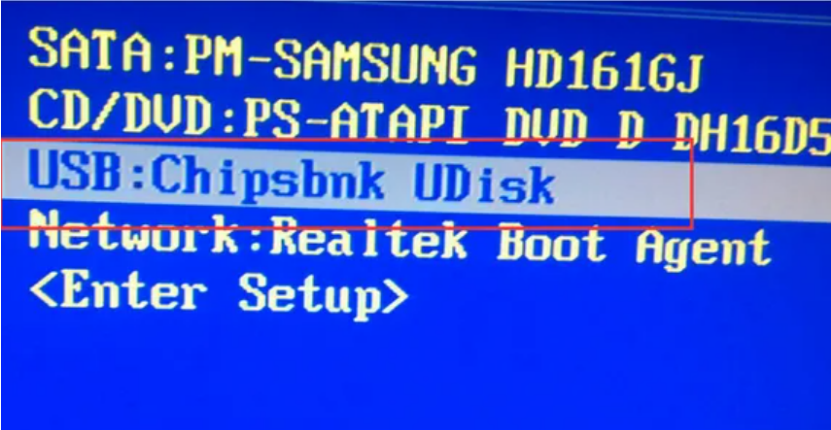
7、将u盘插入要重装系统的电脑,重启电脑进入bios,选择usb选项,回车。
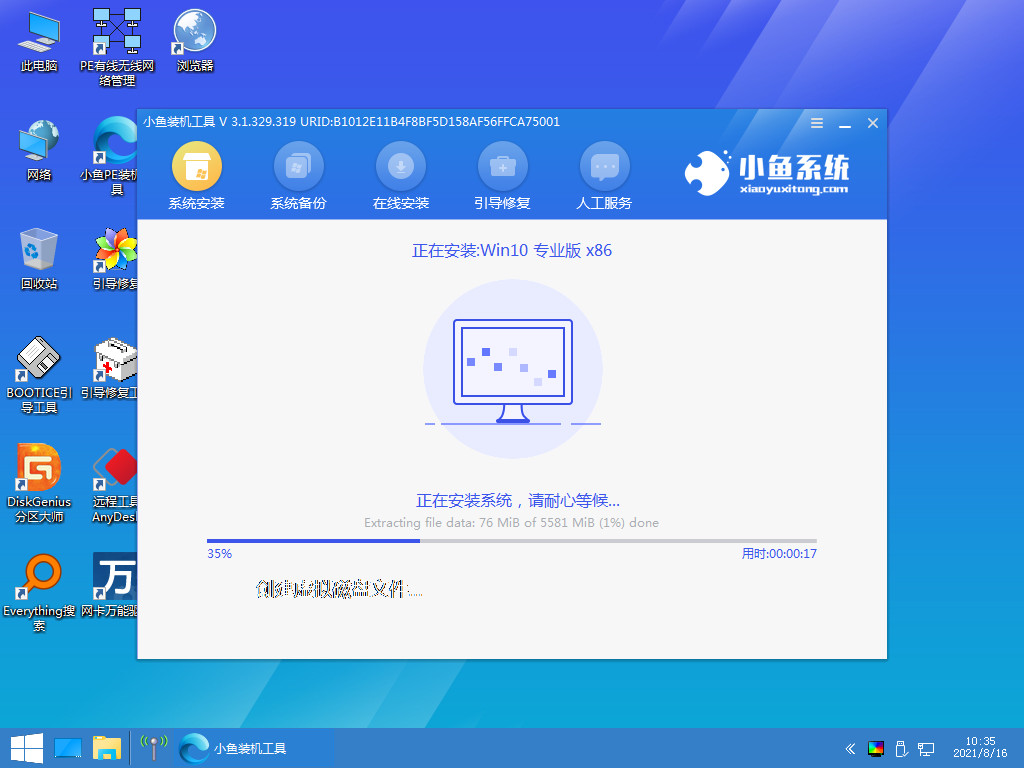
8、等待系统自动安装。
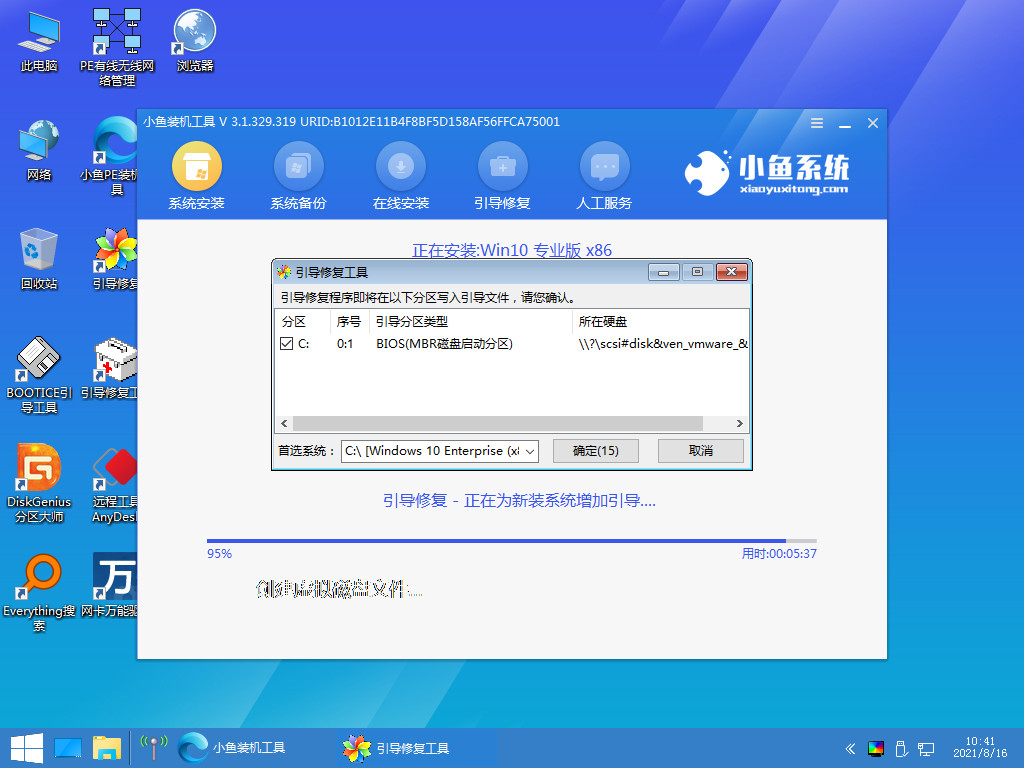
9、确认在C盘内写入引导文件,点击确定。
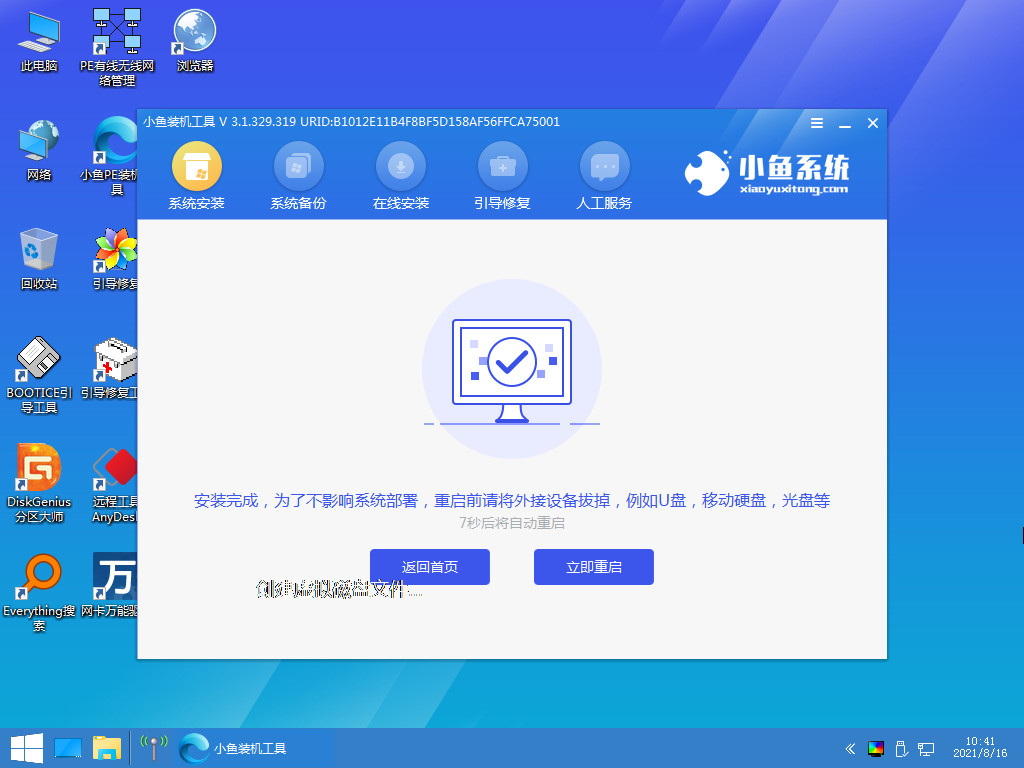
10、安装完成后点击立即重启。
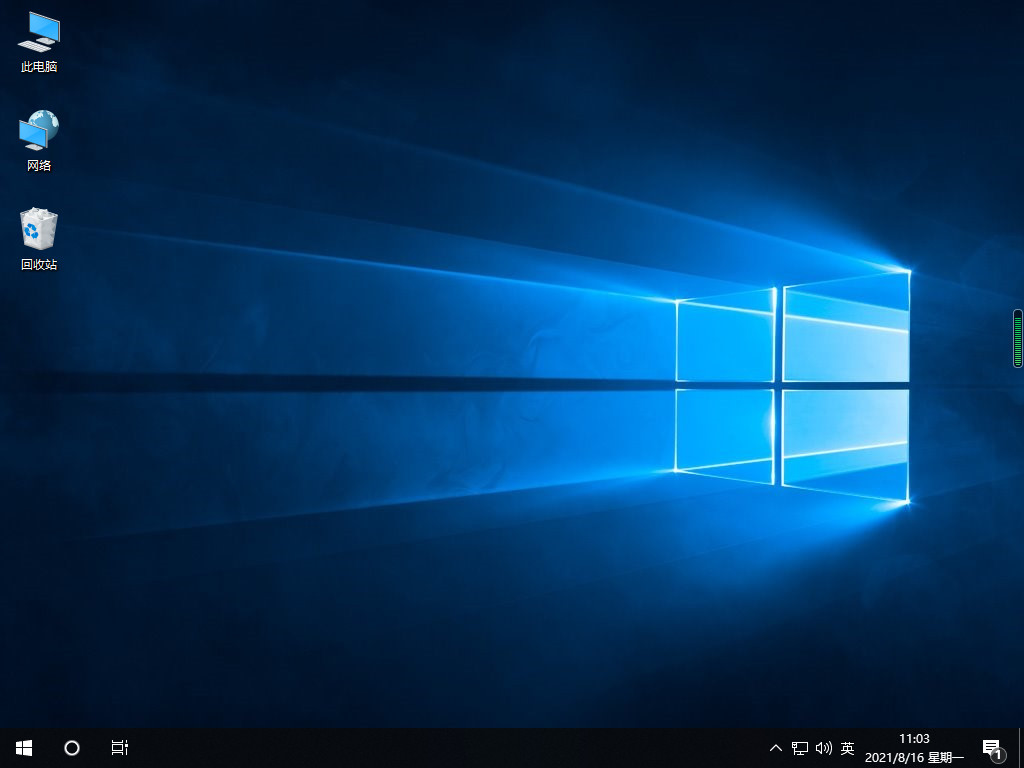
11、进入到系统桌面,安装完成。
延伸内容:使用光盘电脑如何重装系统win7
1、打开光驱,将系统光盘放入光驱中重启电脑。

2、在未启动前快速按快捷键进入bios,将第一启动方式改为光盘启动。
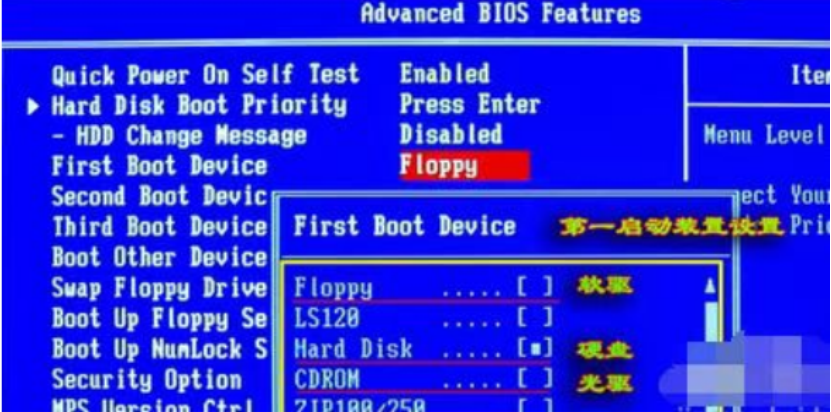
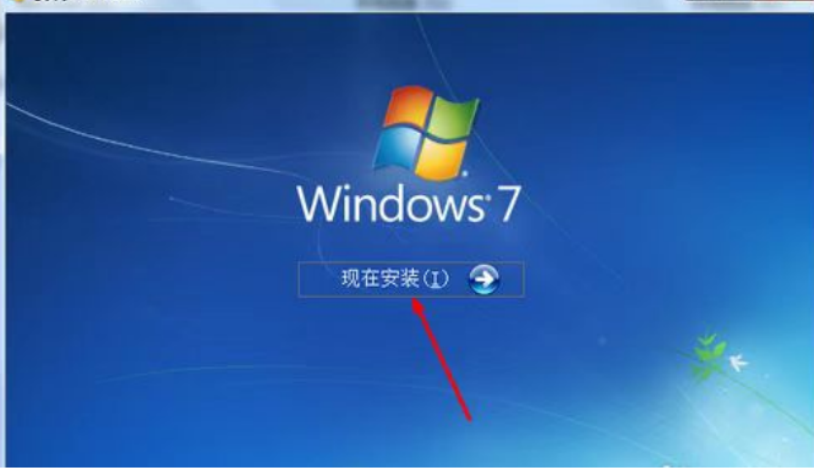
3、按f10保存退出,点击现在安装按钮,开始安装win7专业版下载系统。
4、等待复制临时文件和安装程序。

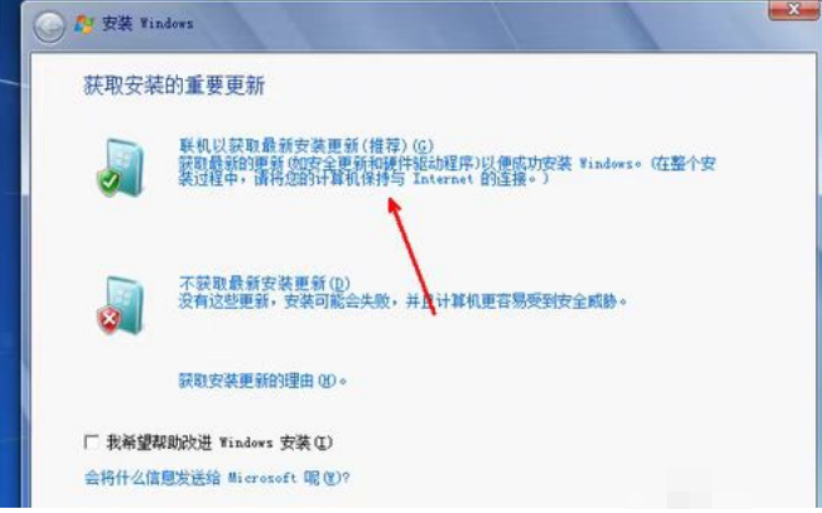
5、可以选择安装更新,不过这需要一些时间,而且如果不联网还不一定能安装成功。所以,选择第二个也是可以的。
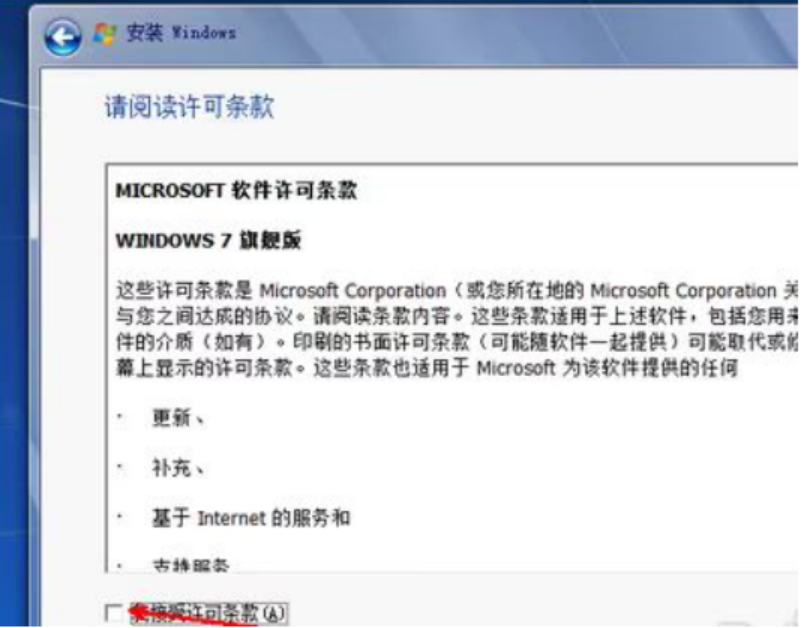
6、许可条款选择同意,开始下一步的安装 。
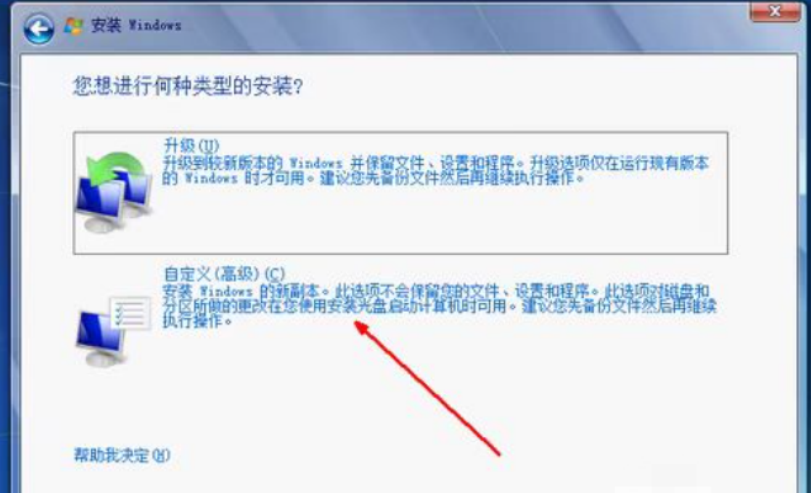
7、选择自定义的方式。
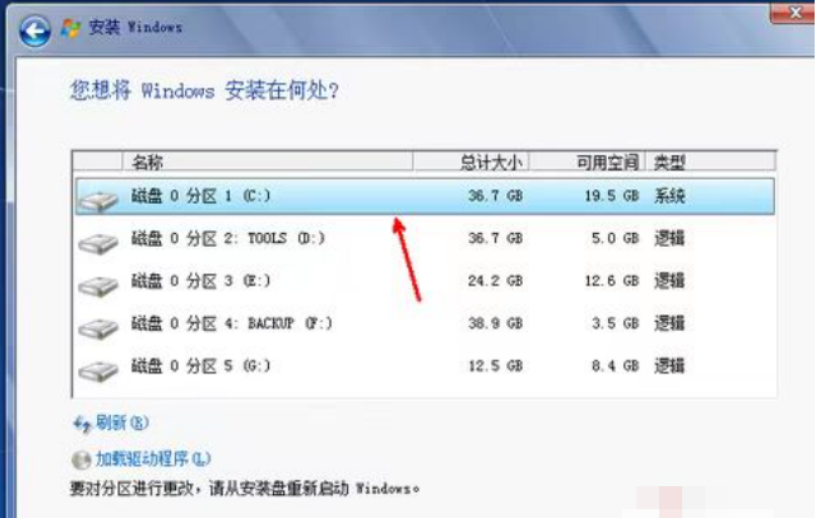
8、选择一个剩余空间较大的磁盘开始复制文件,等待自动安装完成即可。
总结:
以上就是戴尔笔记本电脑重装系统方法,不会的朋友可以按照以上步骤进行操作即可,希望可以帮助到大家。
电脑如何重装系统,戴尔笔记本电脑如何重装系统,戴尔笔记本电脑重装系统方法



