

电脑重装系统之后怎么恢复数据
- 时间:2023年10月13日 17:55:32 来源:魔法猪系统重装大师官网 人气:5253


工具/原料:
系统版本:win10系统
品牌型号:联想小新air14
软件版本:DiskGenius+AuroraDataRecoveryv2.5
方法/步骤:
方法一:安装DiskGenius进行恢复
1、电脑重装系统后数据恢复如何操作呢?双击打开安装好的DiskGenius工具,选中丢失数据的分区,点击"恢复文件"。

2、勾选我们需要所有的恢复选项,点击"开始",软件此时将会自动开始搜索丢失的数据。
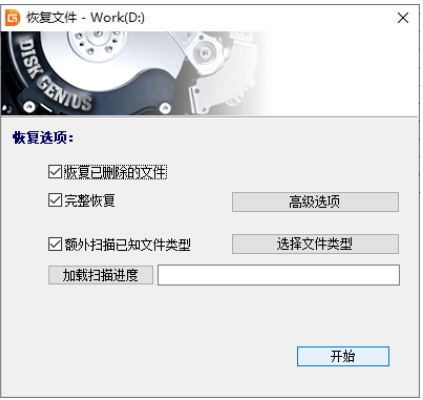
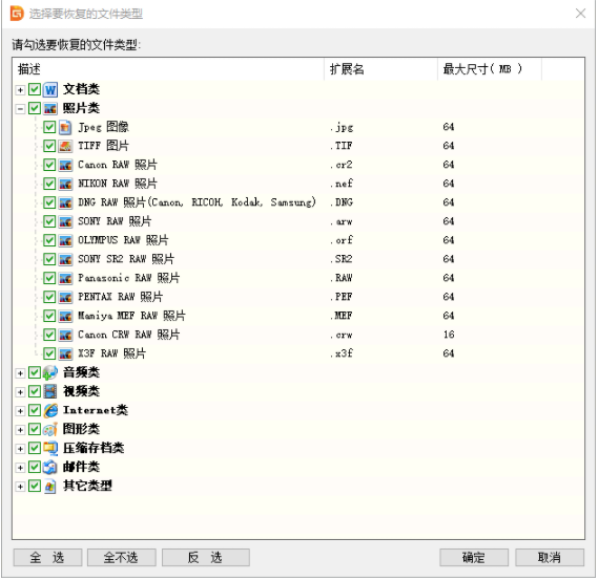
3、需要大家注意在开始扫描之前,我们其实还可以鼠标点击"选择文件类型"按钮,这样即可为深度扫描指定文件类型。
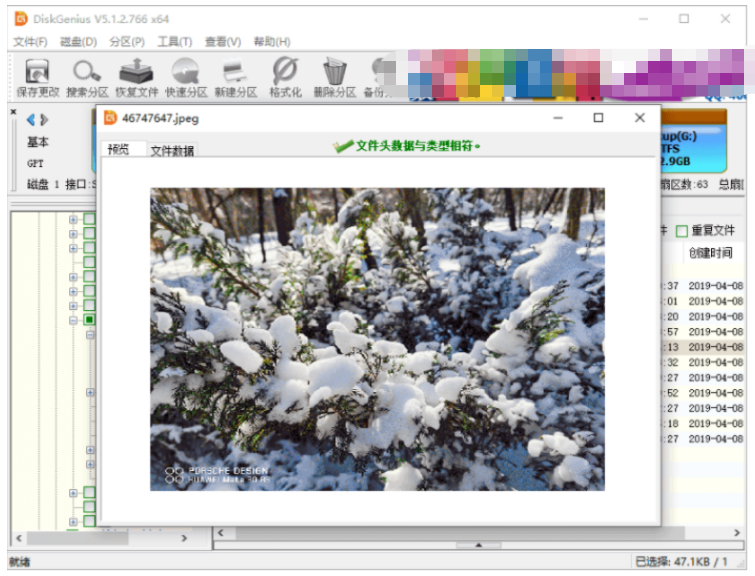
4、耐心等待,扫描文件完成后,鼠标点击预览文件,检查文件恢复效果。这一步比较重要,尤其是当数据覆盖十分严重的情况。预览失败的文件,说明已经损坏了,文件最终复制出去也是损坏的。如果丢失的文件已经被完全覆盖的话,那么扫描结果中其实不会显示该文件。这样即可判断哪些数据值得恢复等等。
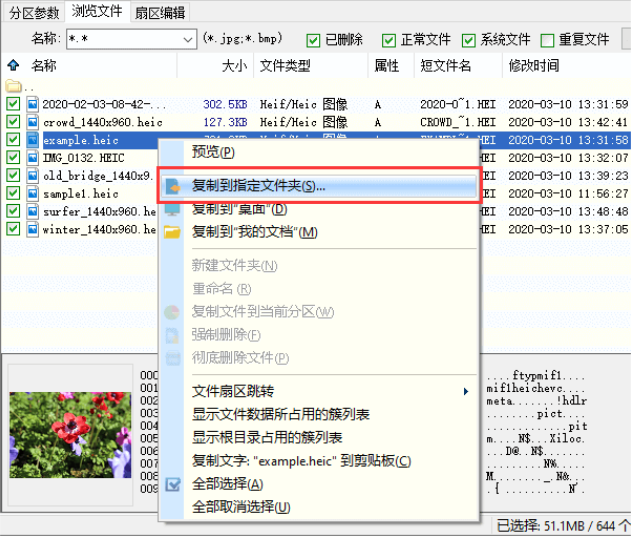
5、勾选我们本次需要恢复的文件,点击并选择"复制到指定文件夹"。即可在其他分区设置个文件夹来保存恢复的文件。
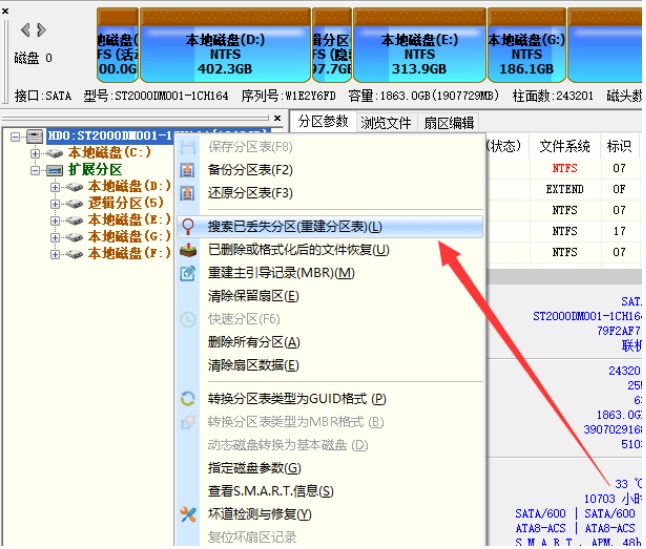
6、另外如果我们不小心格式化全盘重装,然后想要搜索全盘恢复文件的话,我们其实还可以在软件上找到丢失数据的硬盘,右击并选择"搜索已丢失分区(重建分区表)"。
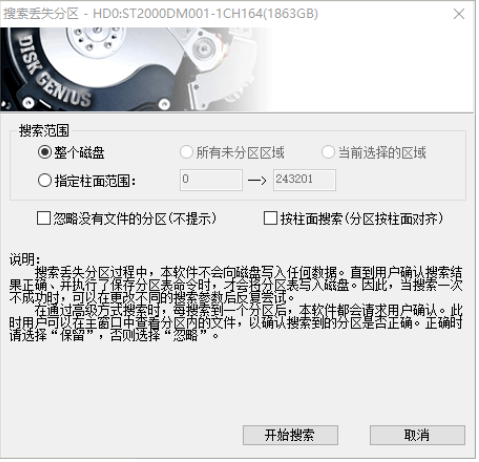
7、点击"开始搜索"按钮,搜索整个硬盘丢失的分区数据进行恢复即可。
方法二:使用AuroraDataRecovery进行恢复
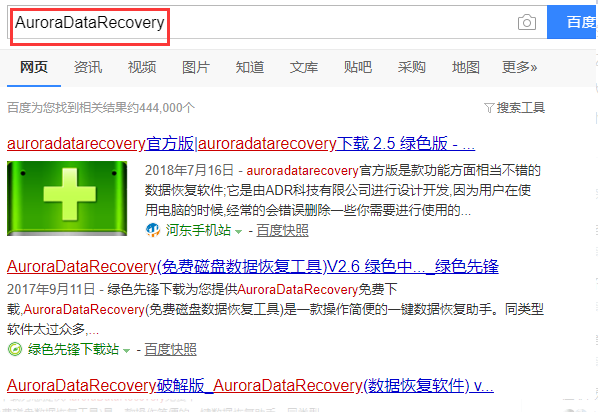
1、首先打开浏览器网页搜索引擎搜索“AuroraDataRecovery”,进入官网界面内下载AuroraDataRecovery数据恢复软件。
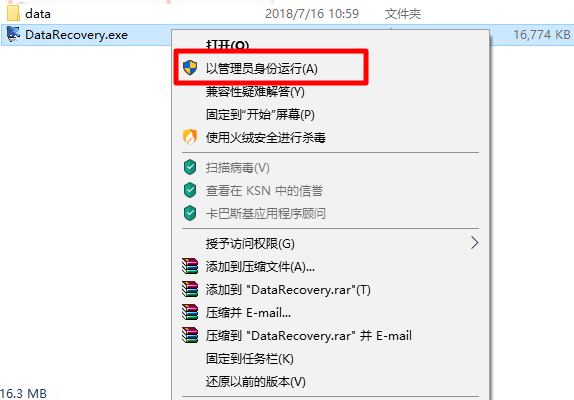
2、下载之后将其解压,点击软件图标选择“以管理员身份运行”下一步即可。
3、程序运行之后,双击我们需要恢复数据的物理盘。
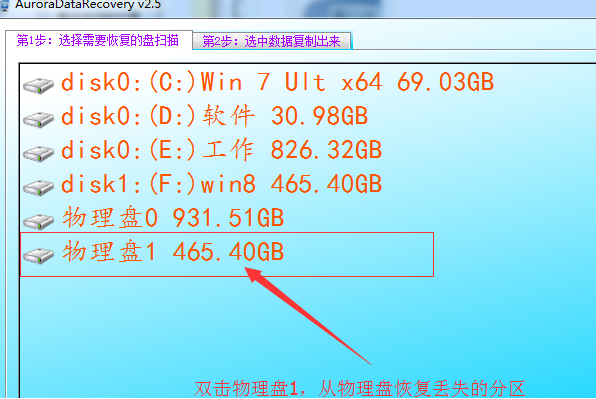
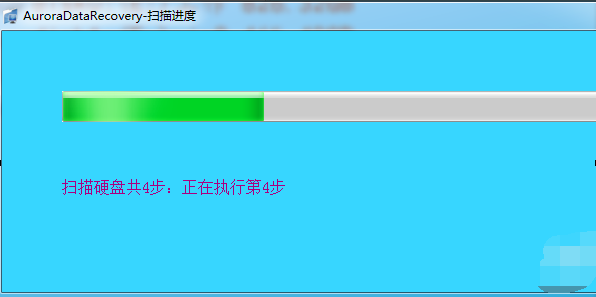
4、请大家耐心等待软件扫描完成。
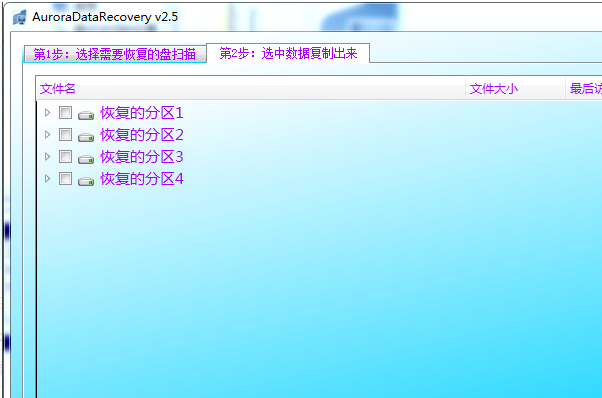
5、软件此时将会很快将找到我们的文件,放到“恢复的分区”目录中。
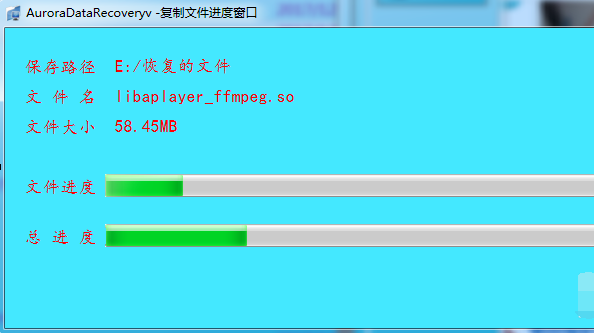
6、将我们需要恢复的资料打钩,选择“复制勾选的文件”,软件会将打钩的文件拷贝出来。
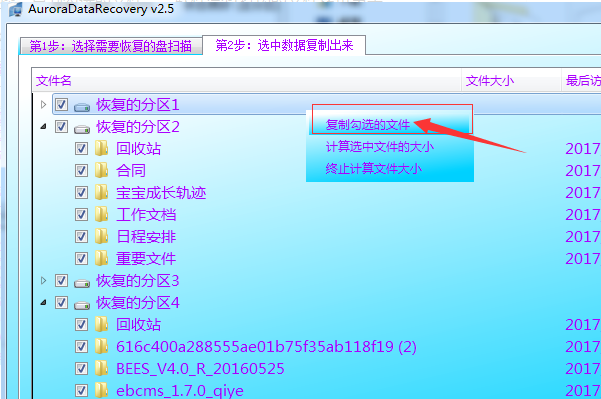
7、请大家耐心等待复制完毕,即可成功恢复数据。
总结:以上就是电脑重装系统后数据恢复方法步骤,希望对小伙伴们有所帮助。
电脑重装,恢复数据,恢复数据的方法



