

电脑怎样重装系统win7
- 时间:2023年10月13日 18:00:02 来源:魔法猪系统重装大师官网 人气:9017


win7系统具有稳定性强,兼容性好等特点,能够稳定运行一些经典的游戏程序,因此备受一些网友的喜爱。有些网友想了解如何重装电脑系统win7使用,新手的话小编建议借助工具协助,下面就给大家分享下简便好用的重装电脑系统win7的方法。
工具/原料:
系统版本:windows7系统
品牌型号:联想小新air13
软件版本:魔法猪装机工具
方法/步骤:
方法一:使用魔法猪在线一键重装电脑系统win7(适合电脑能进系统的情况)
1、先在需要重装的电脑上安装打开魔法猪装机大师工具,直接选择需要的win7系统,点击安装此系统。

2、等待软件自行下载系统镜像并部署,完成后自行重启电脑。

3、来到开机选项界面,自动进入mofazhu-pe系统。

4、魔法猪装机工具会自动安装win7旗舰版系统,安装完成后自动重启。
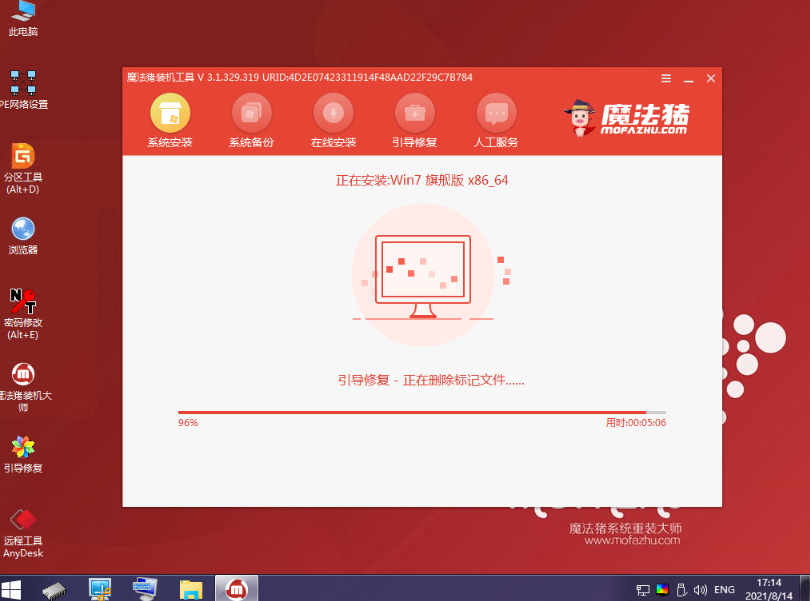
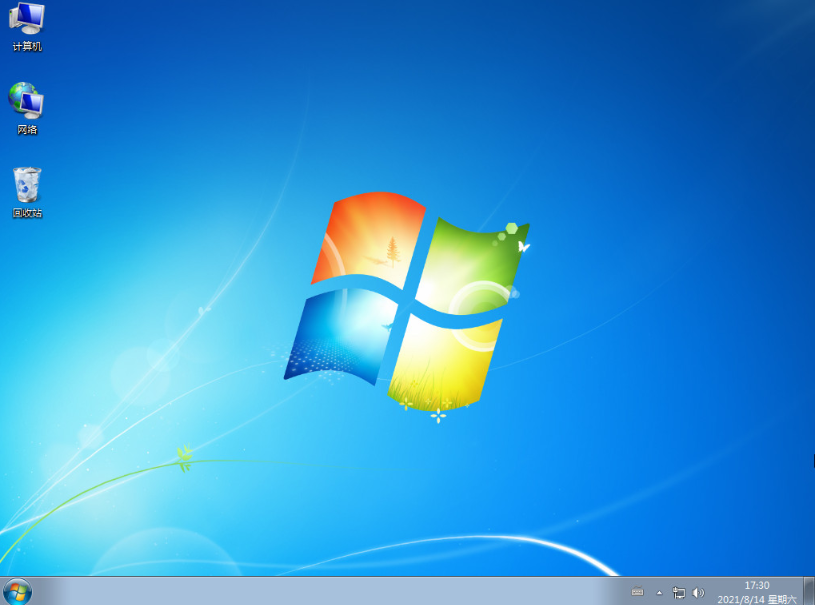
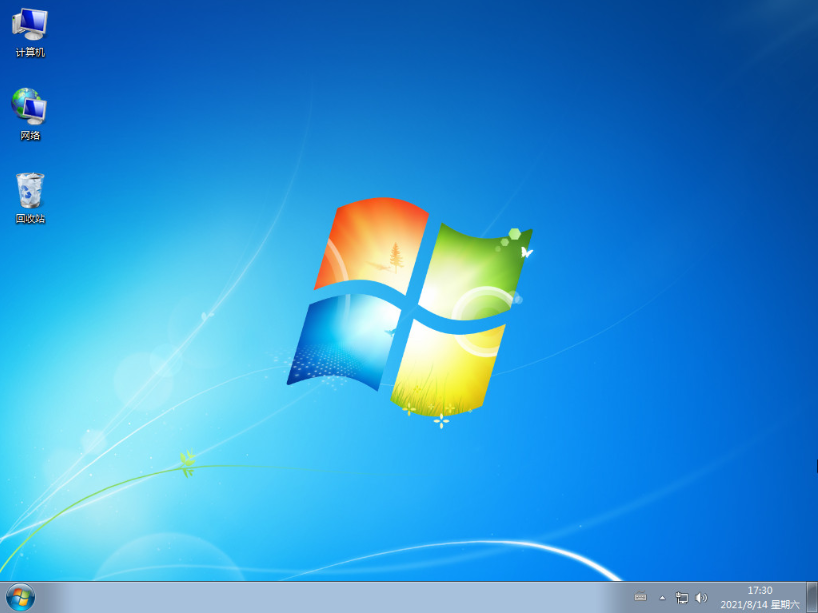
5、安装完成后,进入新的系统桌面即安装成功。
方法二:使用魔法猪制作u盘重装系统win7(适合电脑进不去系统的情况)
1、先在能用的电脑上安装打开魔法猪装机大师工具,插入1个8g以上的空白u盘,选择u盘重装系统模式进入。

2、选择需要的win7系统,点击制作u盘启动盘。
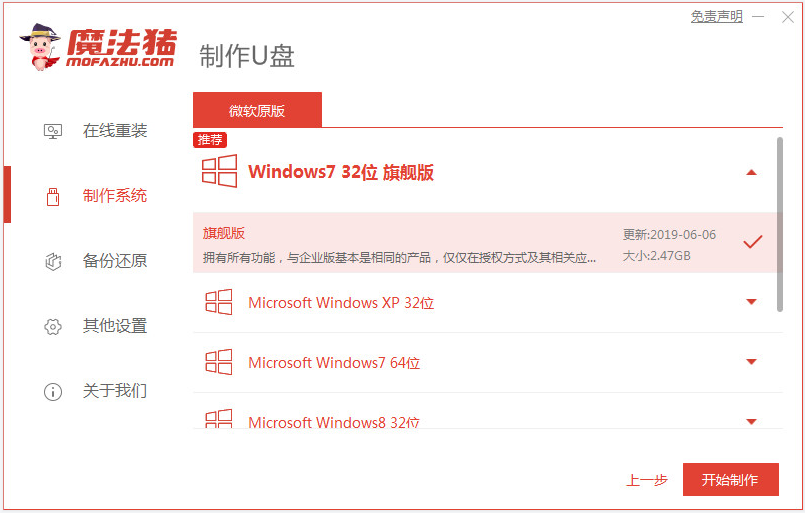
3、当u盘启动盘制作完成后,预览需要安装的电脑主板的启动热键,再拔除u盘退出。

4、插入u盘启动盘进需要安装的电脑中,重启按启动热键进bios内设置u盘启动项进入第一项pe系统。打开pe桌面上的魔法猪装机工具,选择系统点击安装到c盘。
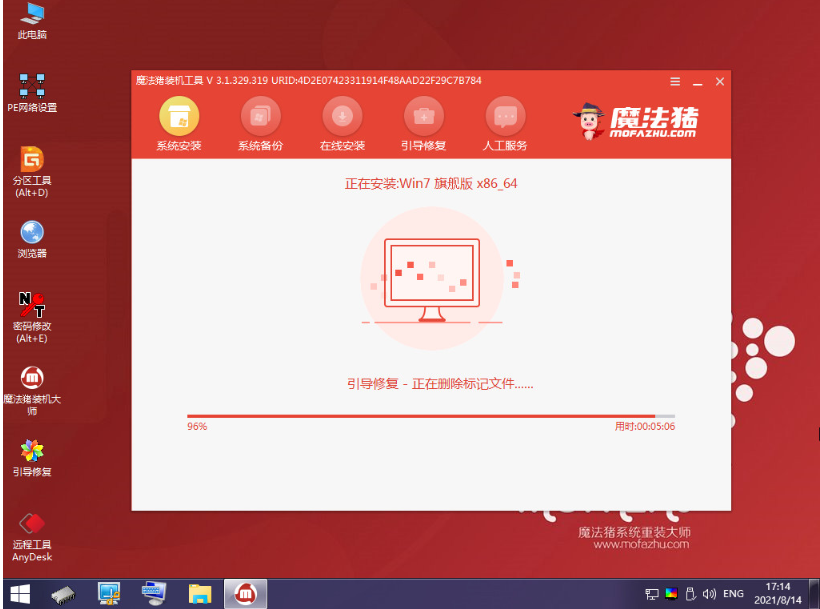
5、安装完成后,拔掉u盘重启电脑。

6、最终进入到新系统桌面即安装成功。
注意事项:在安装系统之前,注意先备份好系统盘的相关数据,避免丢失。
总结:以上便是详细的重装电脑系统win7步骤教程,有需要的小伙伴根据自己电脑的实际情况选择方法操作即可。
上一篇:电脑重装系统之后怎么恢复数据
下一篇:怎么重装电脑系统的操作步骤




