

怎么重装电脑系统的操作步骤
- 时间:2023年10月14日 08:30:08 来源:魔法猪系统重装大师官网 人气:4117


当我们的电脑系统出现问题的时候,就需要重装系统,那么重装系统的方法有很多,今天小编介绍借助魔法猪一键重装系统工具,那么魔法猪一键重装系统怎么用呢?很多朋友不甚了解,所以跟着下文一起来看看魔法猪一键重装系统教程。
工具/原料:
系统版本:win10
品牌型号:神舟优雅X5-2021S5
软件版本:魔法猪装机工具
方法/步骤:
方法一:一键重装系统
1、下载并打开魔法猪系统重装大师软件,点击在线重装,选择适合的win10系统版本。

2、选择需要的软件,点击勾选进行下一步。

3、等待系统重装资源下载。

4、下载完系统镜像后,环境部署完毕后,等待电脑重启。

5、重启出现该界面,选择mafazhupe,回车即可。

6、进入到pe系统后,选择要安装的系统版本,等待安装完成后,将电脑重启。

7、系统安装完成后进入系统桌面。

方法二:系统重置安装
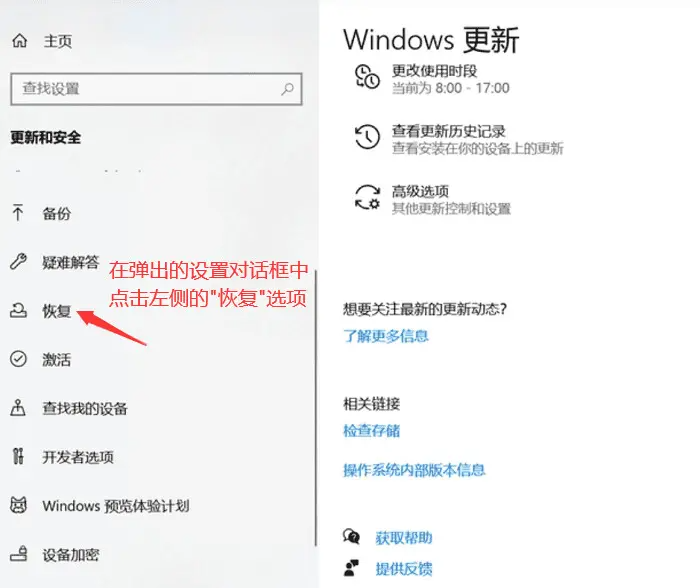
1.同时按下[Win+i] 打开设置窗口,在界面下方找到[更新和安全选项],并点击它。

2.在给电脑重装系统时打开主页的左侧,点击[恢复] 选项。
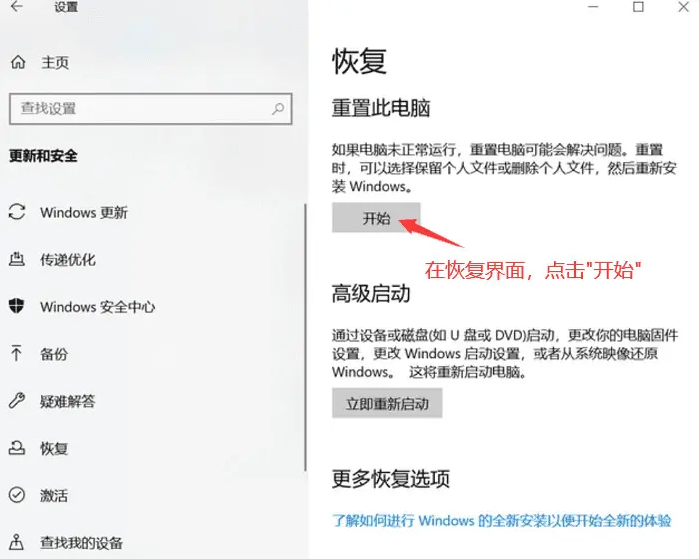
3.点击后,在页面的右侧单击[开始] 选项。
4.接着会弹出一个[初始化这台电脑] 的窗口,你可以选择保存文件,或者删除所有的内容(建议大家选择[保留我的文件],避免因为重装系统而造成数据丢失)。选择好后,就可以重置这台电脑。
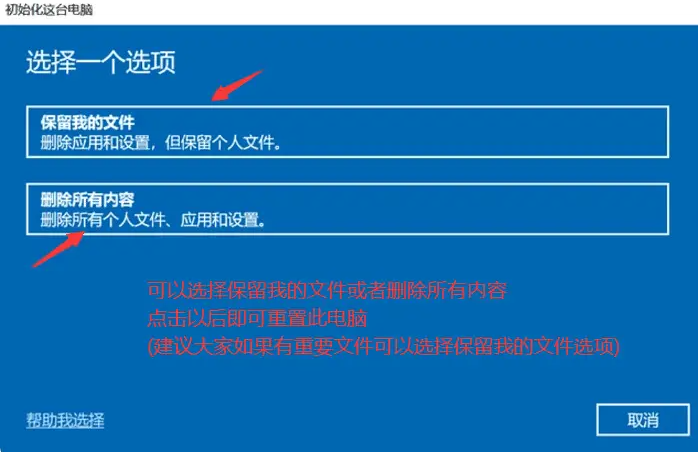
注意事项:重装系统的时候要先备份好电脑中的重要文件,以防文件丢失。
总结:以上就是系统重装的两种方法,希望对大家有所帮助。
怎么重装电脑系统,重装系统,重装系统的方法
上一篇:电脑怎样重装系统win7
下一篇:电脑重装系统:简易步骤指南




