

电脑不开机怎么重装系统
- 时间:2023年10月14日 09:25:45 来源:魔法猪系统重装大师官网 人气:14244


小伙伴们在平常使用电脑的时候,难免会碰到一些系统的问题,比如电脑开不了机,那么,电脑不开机怎么重装系统呢?接下来就由小编来为大家详细的介绍一下电脑不开机重装系统的方法。
方法/步骤:
方法一:咔咔装机一键重装系统
1、进入官网下载并安装咔咔装机一键重装系统工具到电脑上,双击打开它,插入空白u盘,选择制作u盘模式点击开始制作。
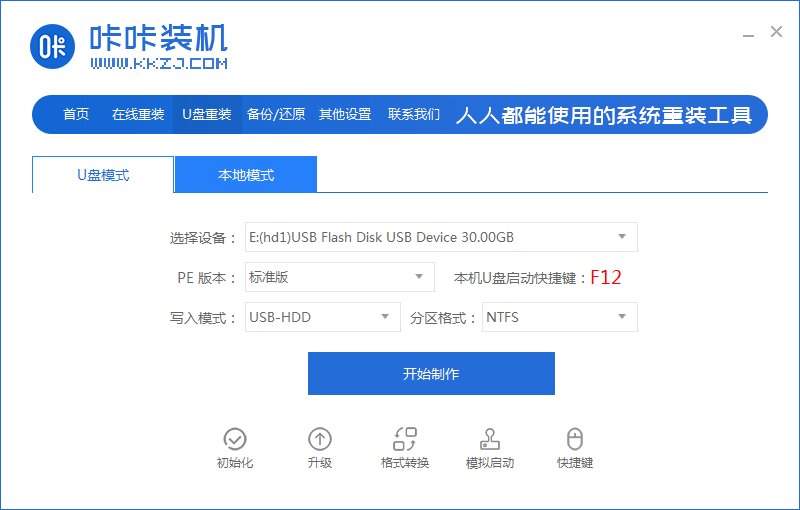
2、选择需要安装的win7系统,点击开始制作启动盘。

3、制作过程会清除U盘的文件,备份完成后点击确定。
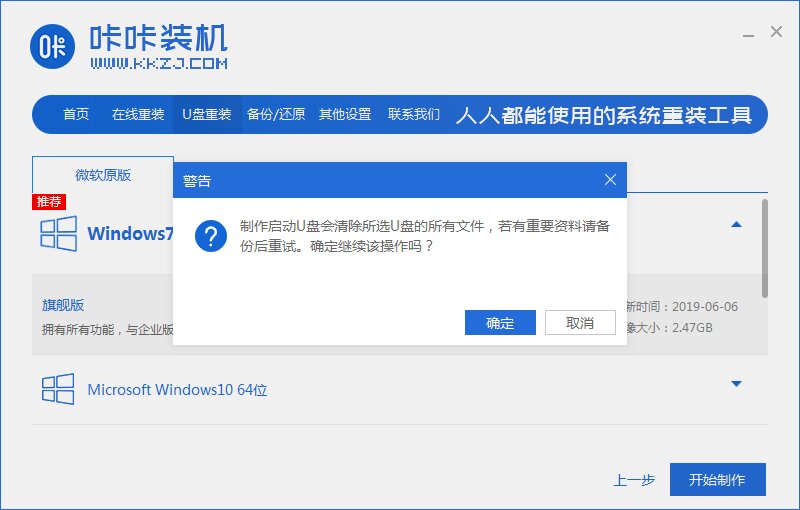
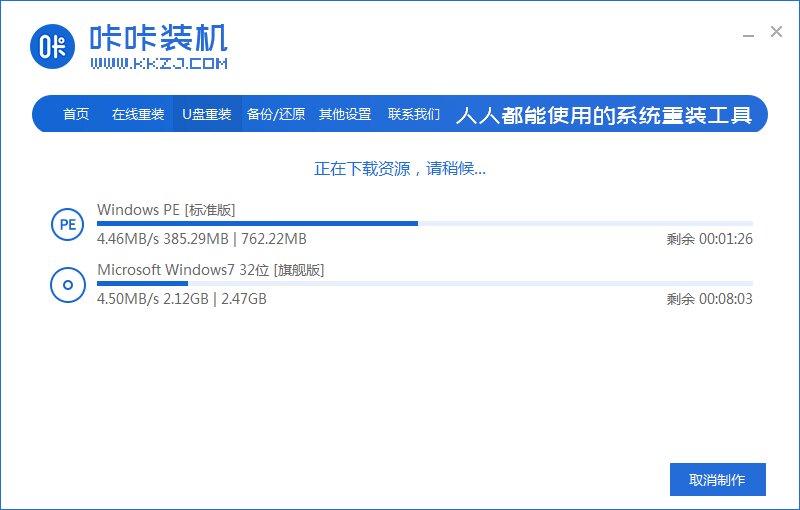
4、软件将会自动制作U盘启动以及将下载系统和备份的资料导入到U盘里面,等待启动盘制作提示完成。
5、之后我们需要重启电脑。

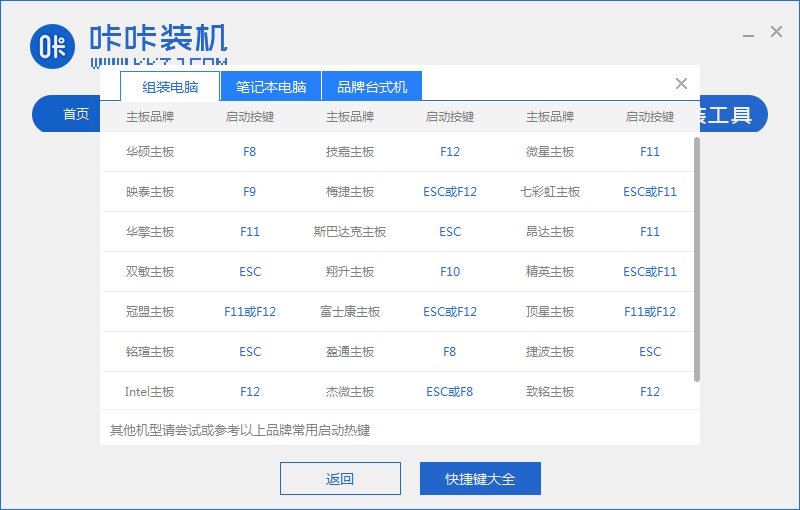
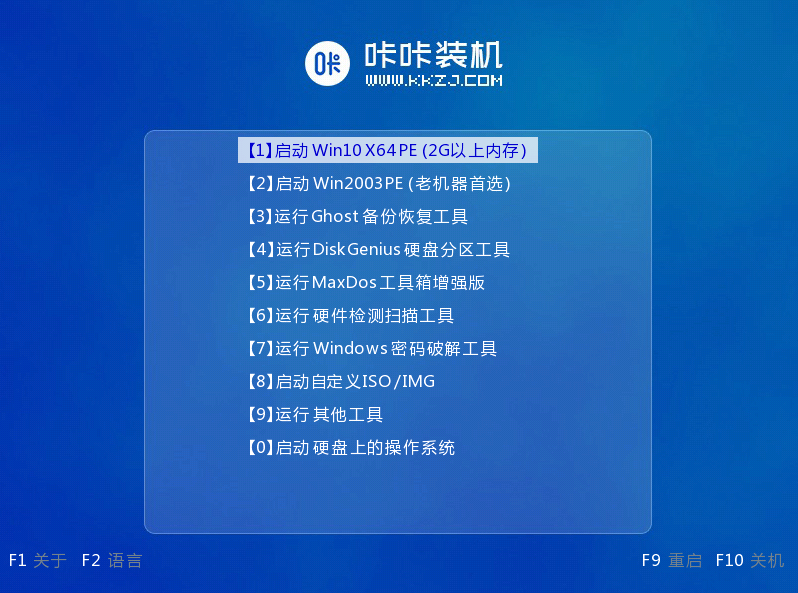
6、将u盘插入需要重装的电脑,开机快速断续的按热键进入快速启动菜单,选择u盘启动项回车。
7、进入pe选择界面,选择01项pe系统进入。
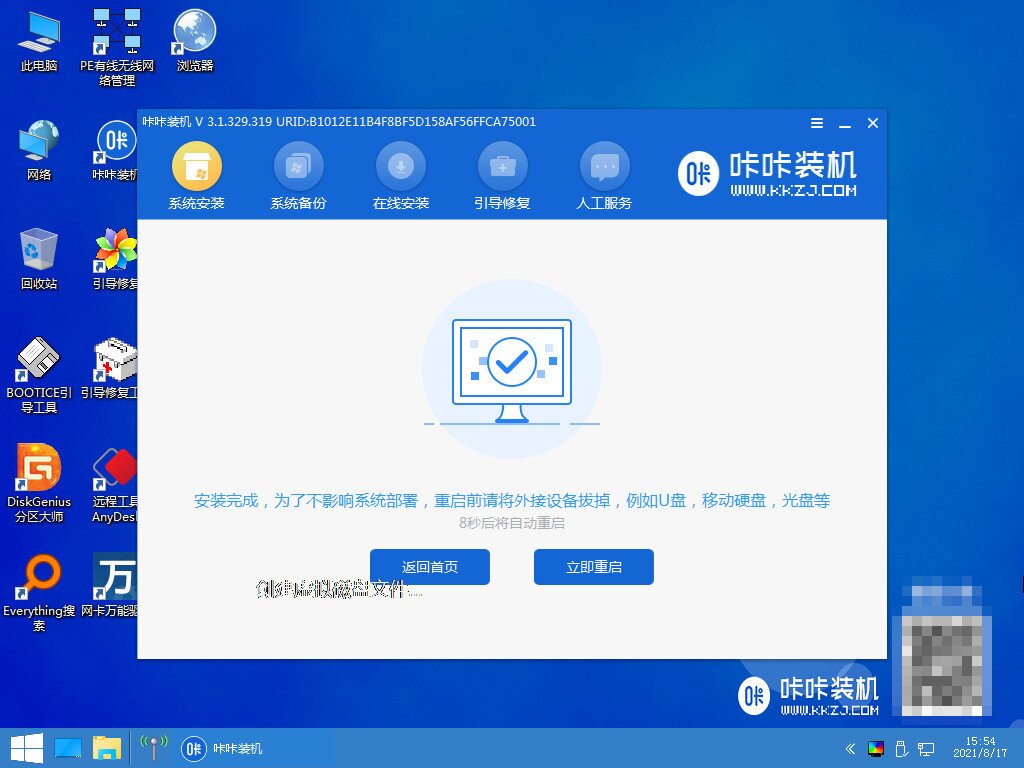
8、选择需要安装的win7系统点击安装到电脑c盘上,点击“立即安装”。安装完成后,拔掉u盘,点击立即重启。
1、如何用u盘重装系统,我们首先下载安装魔法猪装机大师工具,然后插入空白u盘,然后打开软件之后选择制作系统,点击开始制作。

2、我们选择要安装的win7系统制作u盘启动盘。

3、电脑装机软件制作u盘启动盘成功后,可以快速预览需要安装的电脑主板的启动热键,然后再拔除u盘退出即可。

4、然后插入制作好的u盘启动盘进需要安装的电脑上,大家开机不断按启动热键进启动界面,然后选择u盘启动项回车确定进入pe系统。再点击打开魔法猪装机工具,选择需要的win7系统安装到c盘上。

5、电脑装机软件将会自动开始安装,电脑提示安装完成后立即重启。

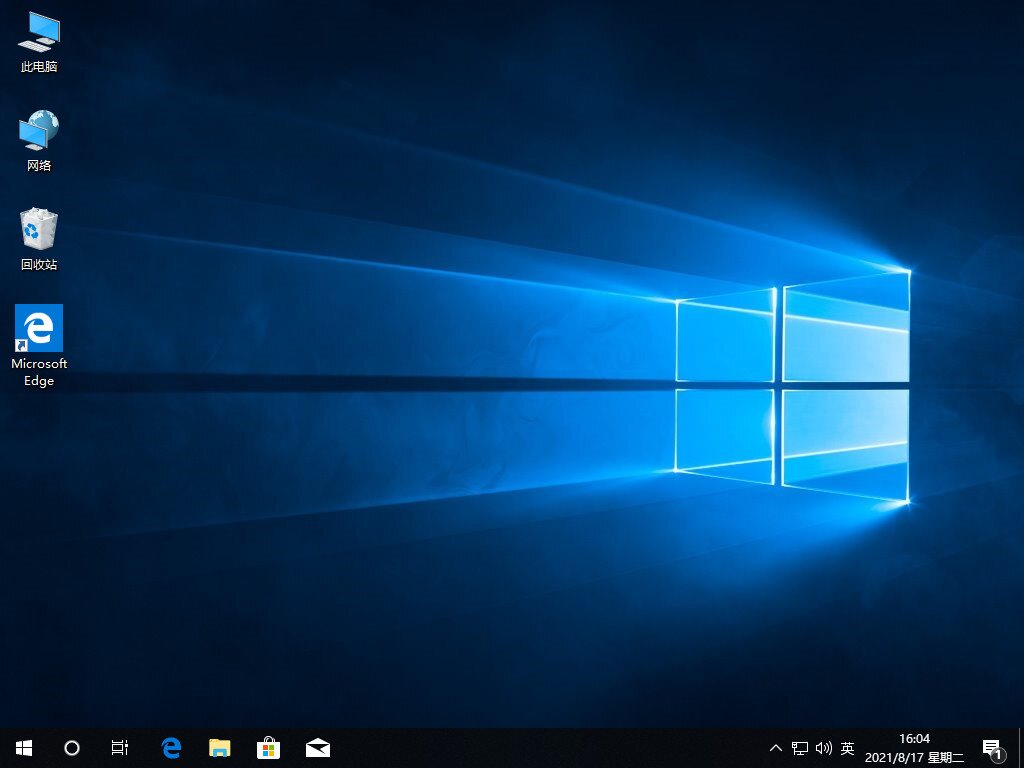
6、大家耐心等待,电脑进入到新的系统桌面就表示用u盘装系统win7成功。

方法三:口袋装机一键重装系统
1、先打开桌面中的口袋装机软件,进入主页面后选择U盘重装系统功能,插一个8G内存以上的空白u盘。

2、然后选择U盘模式,点击下方的开始制作。
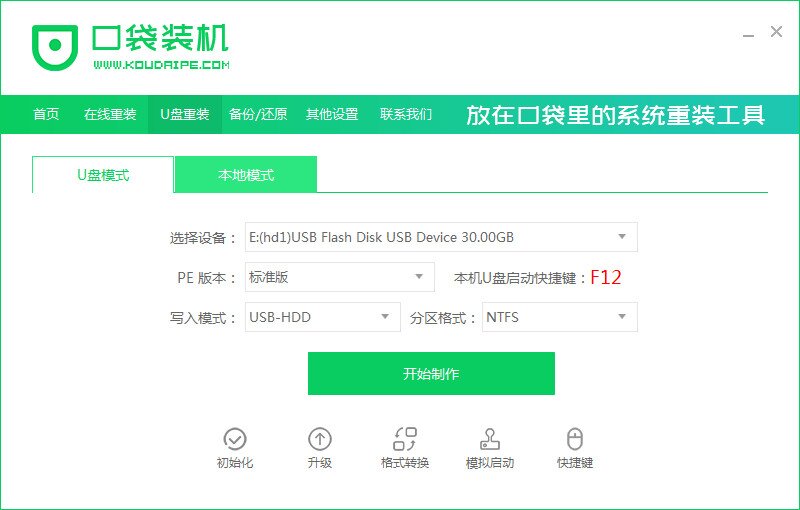
3、选择想要制作的系统点击开始制作即可。
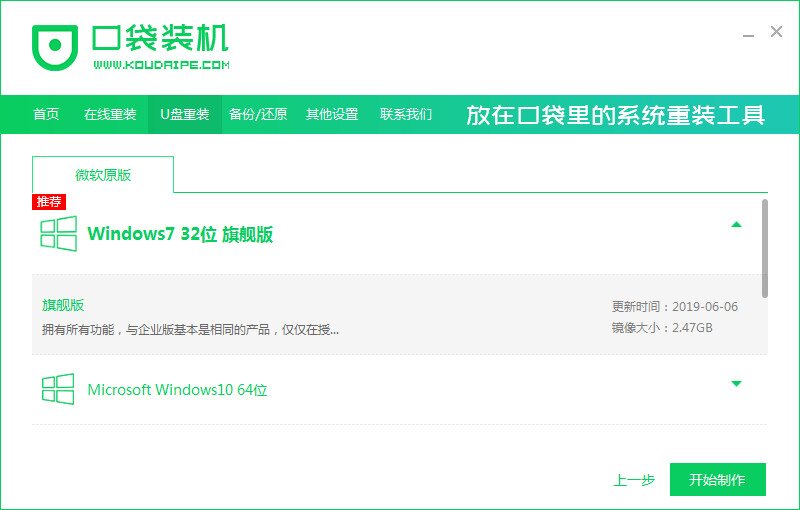
4、接着会弹出一个提示框,我们确认好提示内容点击确定。
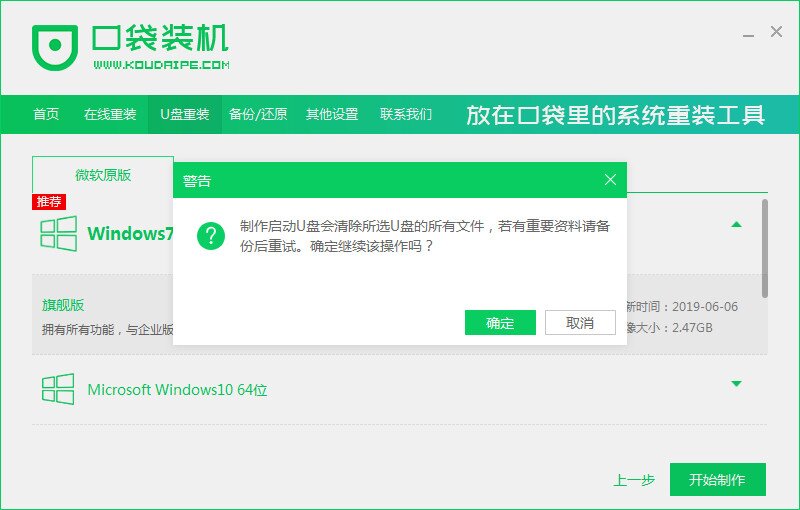
5、此时u盘启动盘,开始制作。

6、在U盘制作完成之后弹出的对话框中点击取消,然后退出软件,进行重启电脑操作。
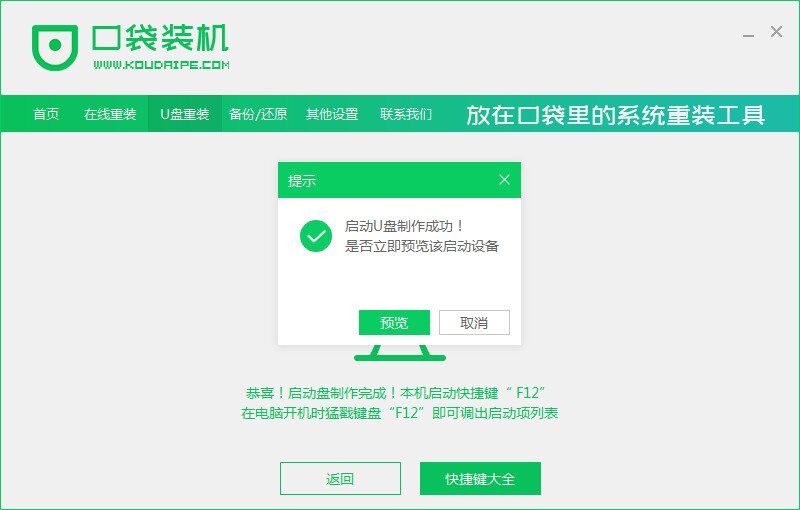
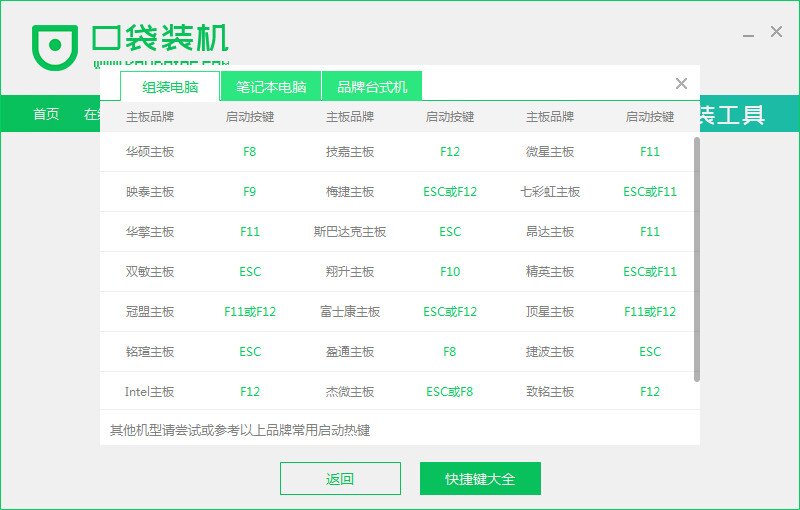
7、重启电脑的时候按F12或者F8等热键进入启动项的界面,选择第二项进入系统。
8、进入到PE系统,软件会自动安装,我们无需手动操作。
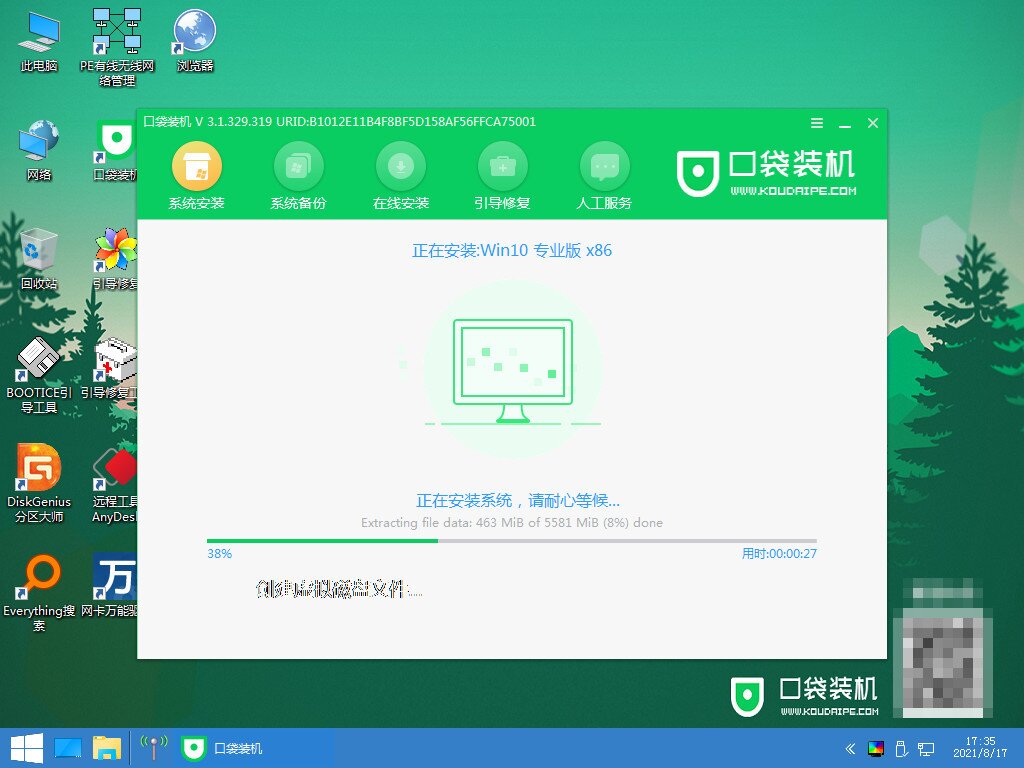
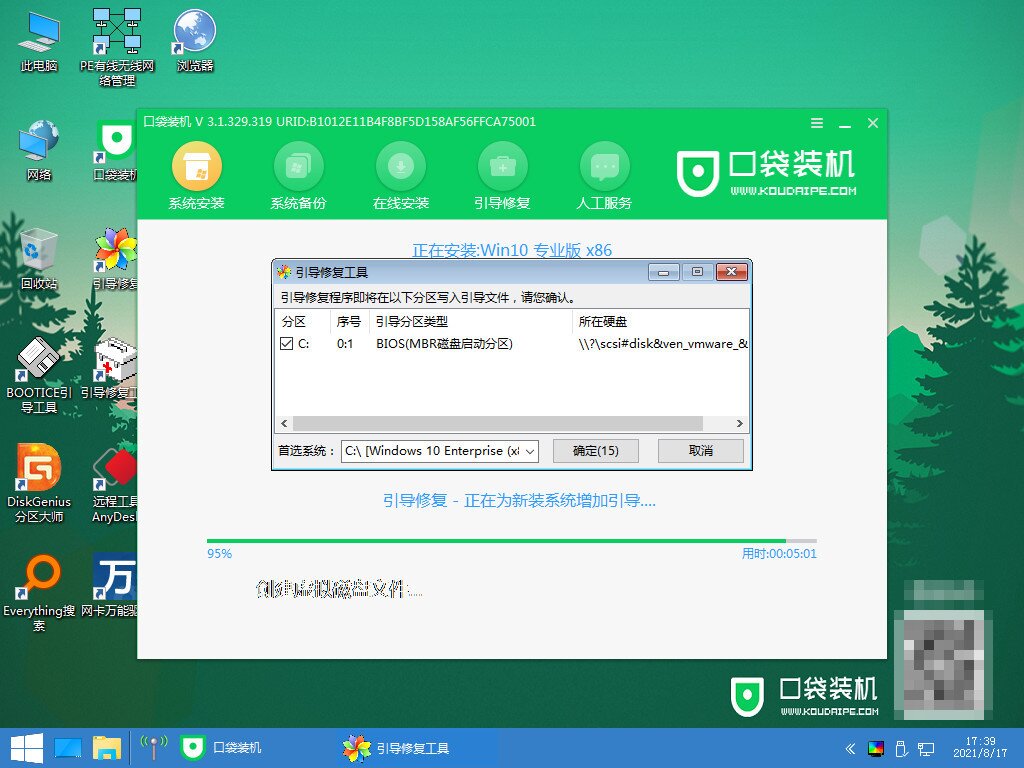
9、直到安装到后面时会弹出引导修复工具窗口,这时我们选择C盘引导修复即可。
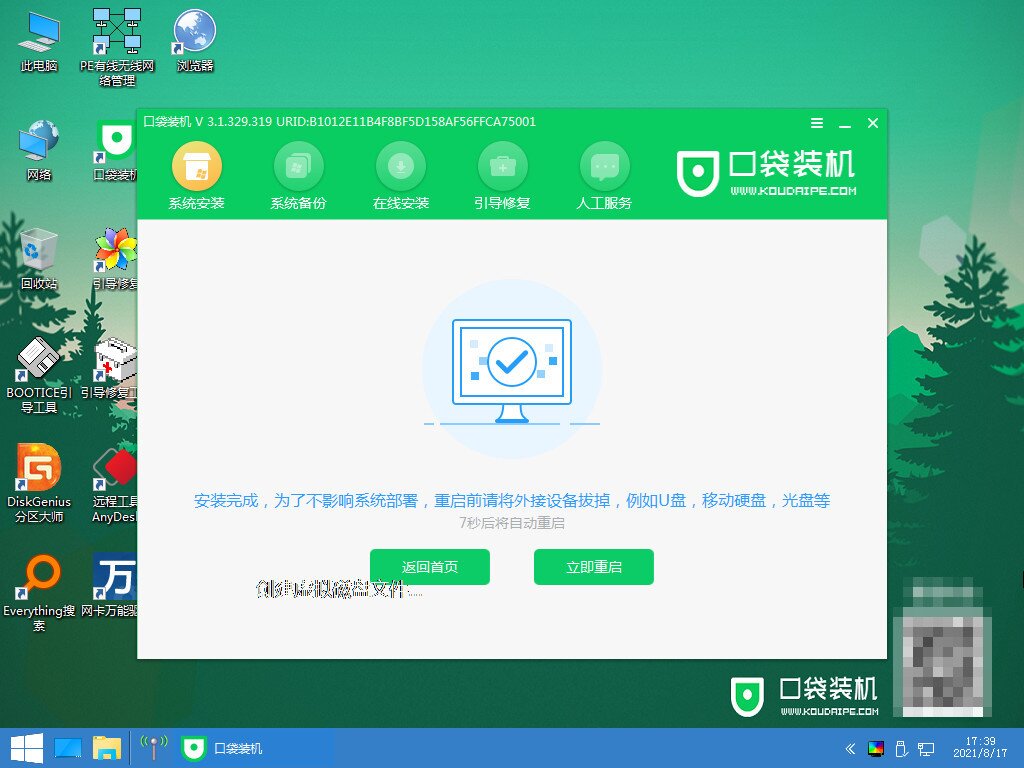
10、接下来安装成功的时候点击页面中的立即重启按钮,进行重启电脑操作。
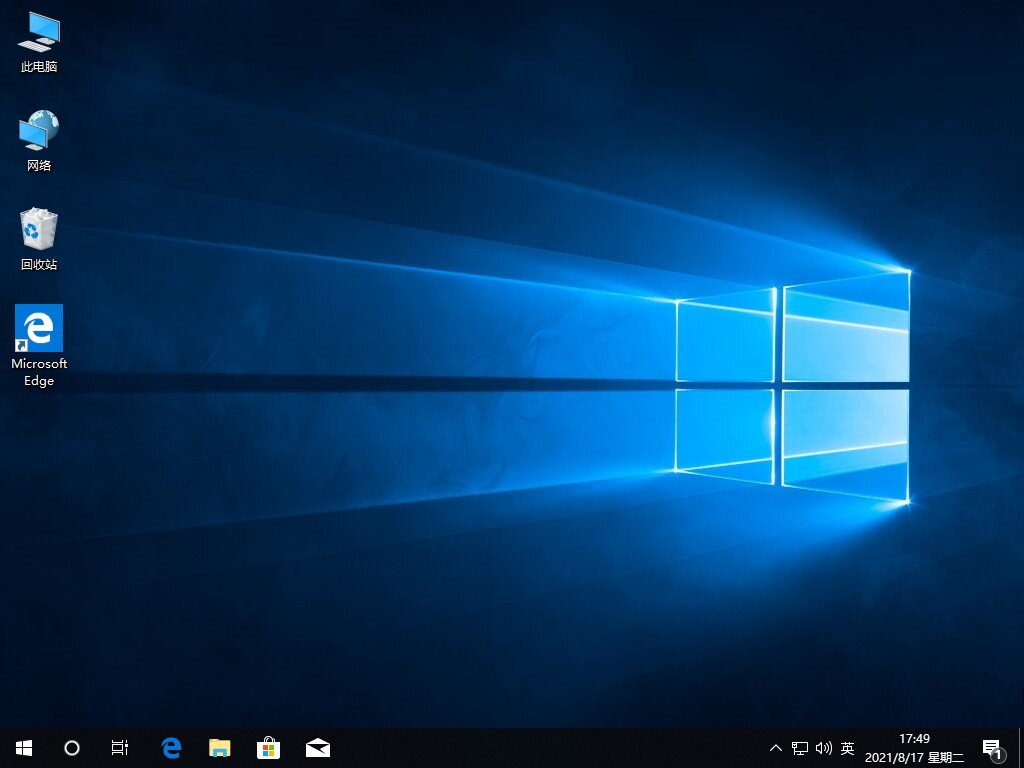
11、最后进入到新系统桌面,安装就完成啦。
总结:以上就是电脑不开机重装系统的方法,希望对各位小伙伴有所帮助。
怎么重装系统,电脑不开机重装系统的方法,电脑不开机怎么重装系统



