

电脑坏了自己怎么重装系统的方法教程
- 时间:2023年10月14日 09:30:07 来源:魔法猪系统重装大师官网 人气:8327


电脑系统坏了是让人十分头疼的一件事,这时候就需要重装系统解决了,但是用一般的在线重装系统的方法又用不了,这时候到底要怎么办呢?下面小编就给大家分享电脑坏了自己怎么重装系统的方法教程,一起来看看吧。
方法/步骤:
方法一:咔咔装机重装系统win7
1、进入官网下载并安装咔咔装机一键重装系统工具到电脑上,双击打开它,插入空白u盘,选择制作u盘模式点击开始制作。
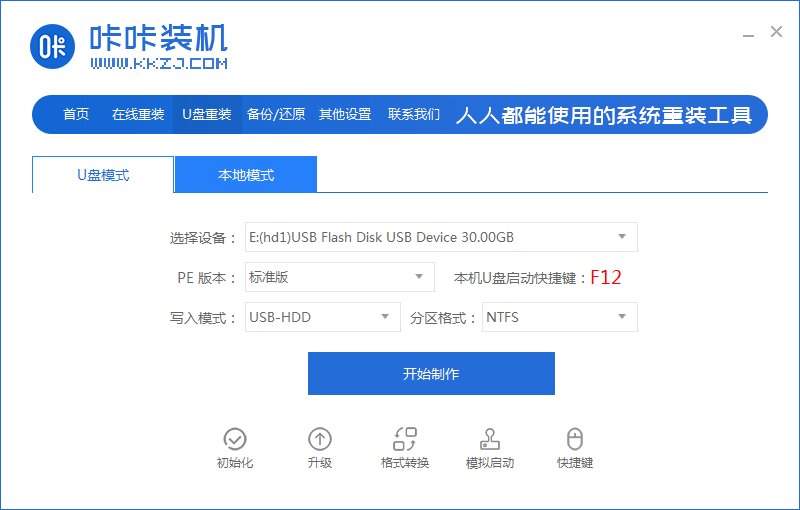
2、选择需要安装的win7系统,点击开始制作启动盘。

3、制作过程会清除U盘的文件,备份完成后点击确定。
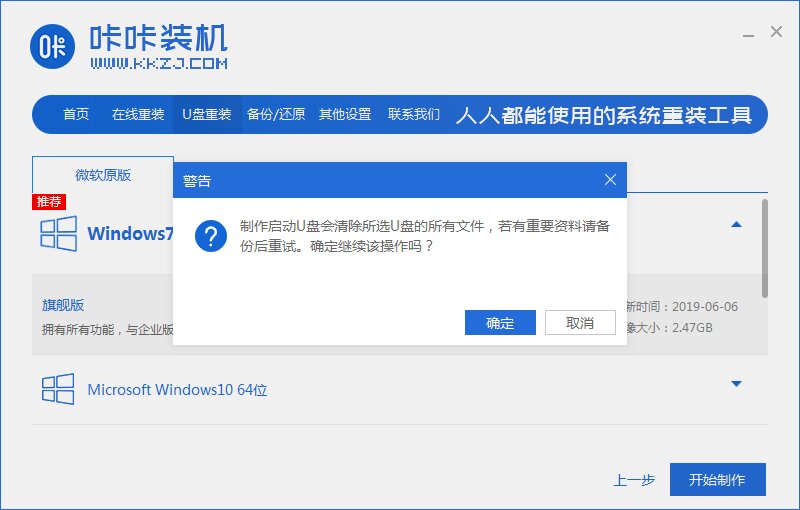
4、软件将会自动制作U盘启动以及将下载系统和备份的资料导入到U盘里面,等待启动盘制作提示完成。
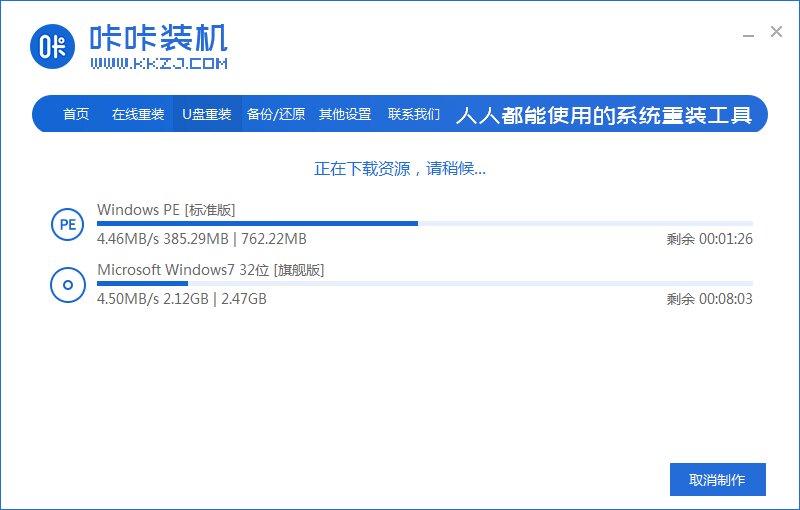
5、之后我们需要重启电脑。

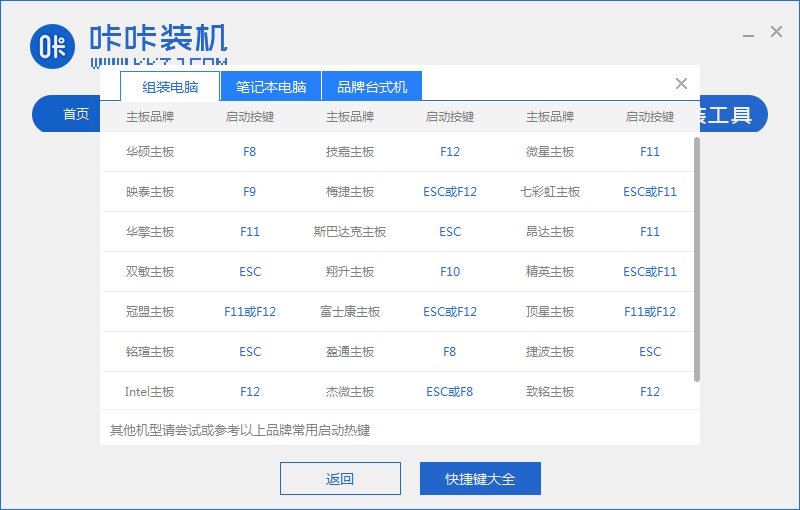
6、将u盘插入需要重装的电脑,开机快速断续的按热键进入快速启动菜单,选择u盘启动项回车。
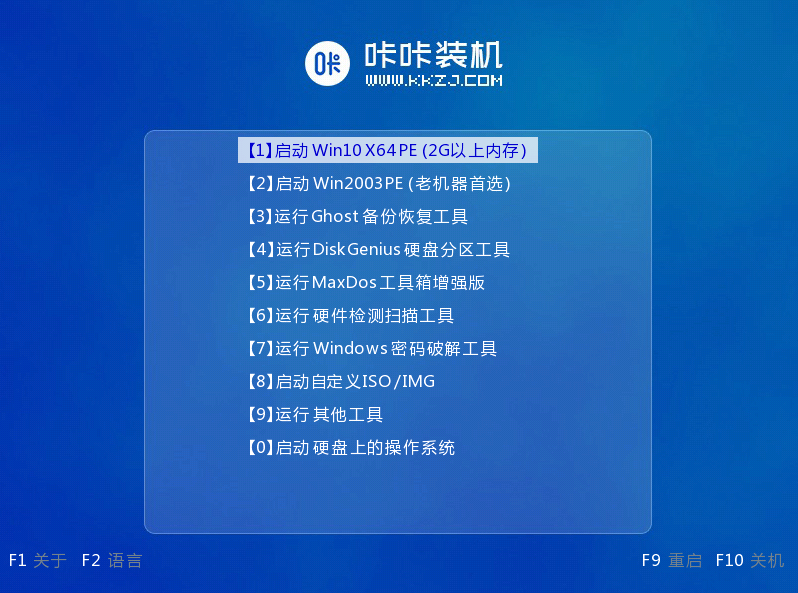
7、进入pe选择界面,选择01项pe系统进入。
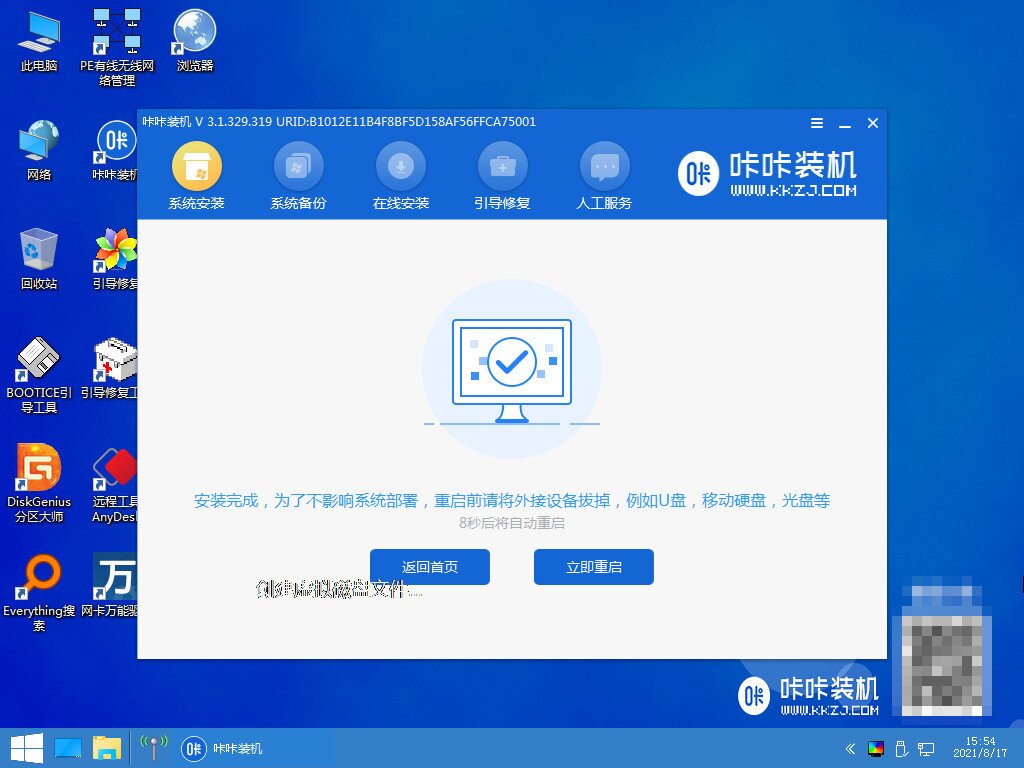
8、选择需要安装的win7系统点击安装到电脑c盘上,点击“立即安装”。安装完成后,拔掉u盘,点击立即重启。
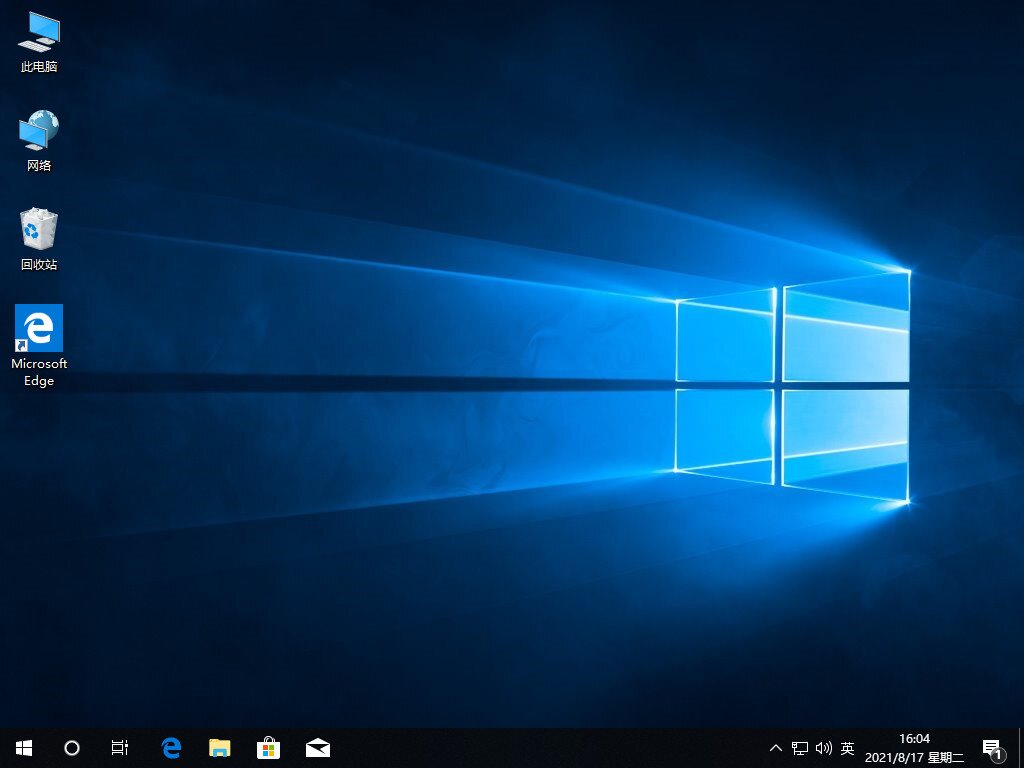
9、耐心等待进入到win7系统桌面即表示安装成功。
方法二:小白重装系统win7
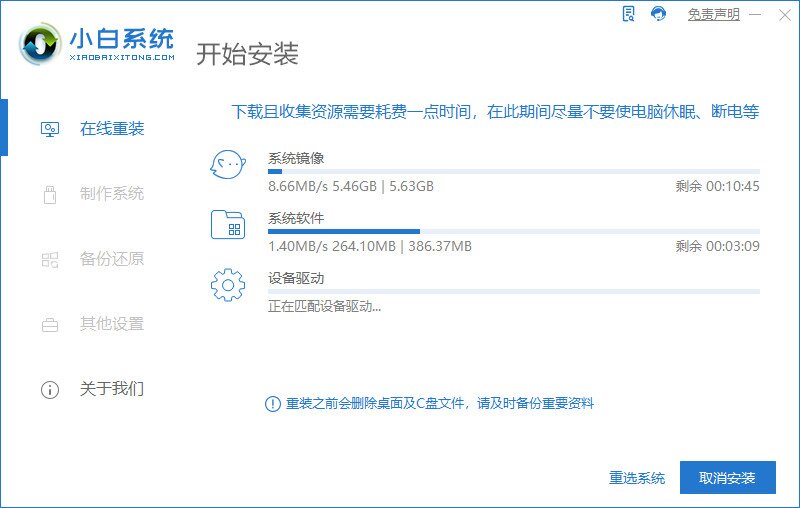
1.在电脑上打开小白重装系统软件,双击鼠标打开进入程序界面,选择win7系统软件,点击后立即重新安装。

2.等待下载进度。
3.结束后立即关机重启。

4.选择第二项,回车键进入。

5.进入后弹出提示框组装界面,等待安装完成后关机重启。

总结:以上就是电脑系统坏了重装系统教程啦,方法十分简单,借助了好用的装机工具实现,有需要的小伙伴可以参考教程操作。
重装系统,电脑坏了自己怎么重装系统,电脑坏了自己怎么重装系统的方法教程
上一篇:电脑不开机怎么重装系统
下一篇:找人重装系统要多少钱




