

电脑重装系统后无法连接网络怎么解决
- 时间:2023年10月16日 11:13:17 来源:魔法猪系统重装大师官网 人气:9447


当电脑有系统问题时很多人都会使用重装系统的方式来解决问题,但是有时会发生电脑重装系统后无法连接网络的问题,出现这种情况该怎么处理呢?下面小编就给大家带来了解决电脑重装系统后无法连接网络的方法。
工具/原料:
系统版本:win10专业版
品牌型号:戴尔成就5880
方法/步骤:
方法一:检查本地连接问题
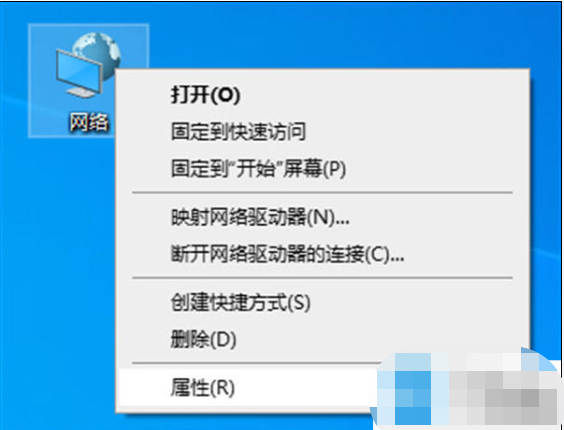
1、 鼠标右键点击系统桌面上的“ 网络 ”图标,选择“ 属性 ”打开。
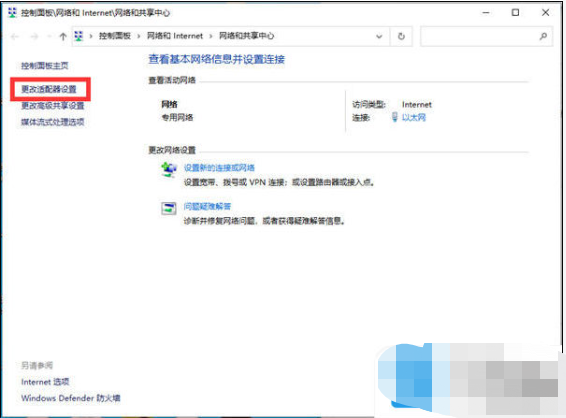
2、 选择“ 更改合适的配置设置 ”。
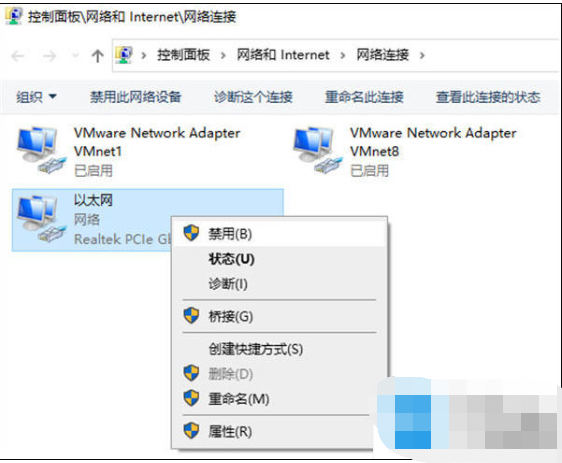
3、 选择“ 本地连接 ”,然后选择“ 禁用 ”,再选择“ 启用 ”就可以了。
方法二:检查网卡驱动问题
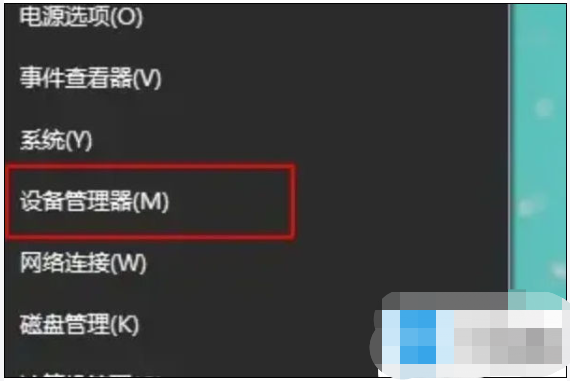
1、 首先检查网线的水晶插头是否松动,确保安插好,然后再检查一下网络。如果不是网线松动问题的话,那么现在右键单击“ 开始 ”菜单,选择打开“ 设备管理器 ”。
2、 点击“ 网络适配器 ”的选项,然后再单击上方的“ 操作 ”,选择“ 扫描检测硬件改动 ”。
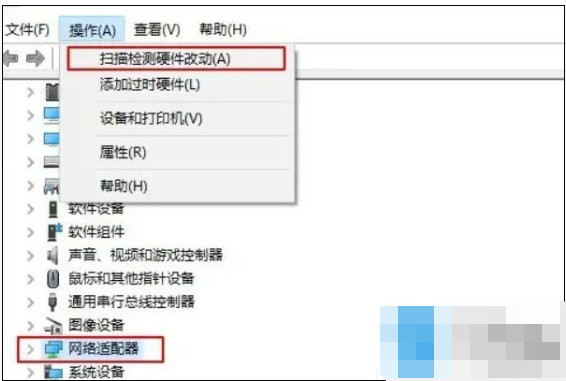
3、 现在“ 正在安装设备驱动程序软件 ”,稍等片刻。待安装完成时,一般就可以连接上网络了。此时我们再回到设备管理器界面,可以看到“ 网络适配器 ”的选项恢复正常了。
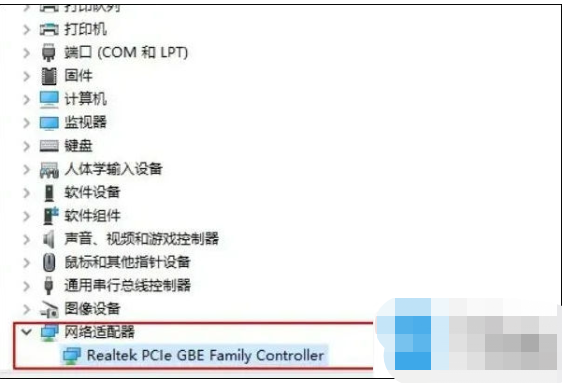
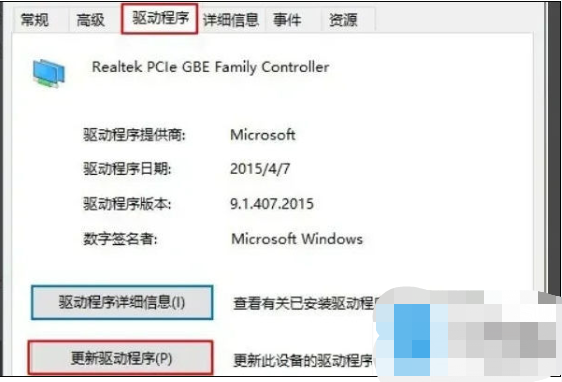
4、如果还是无法上网,那么我们再展开一下“ 网络适配器 ”的选项,双击网卡驱动将其打开。在弹出来的属性窗口中,切换到“ 驱动程序 ”选项卡,点击“ 更新驱动程序 ”。等待驱动程序更新结束后,就可以看到网络已经可以连接了。
延伸内容:电脑重装系统win7步骤
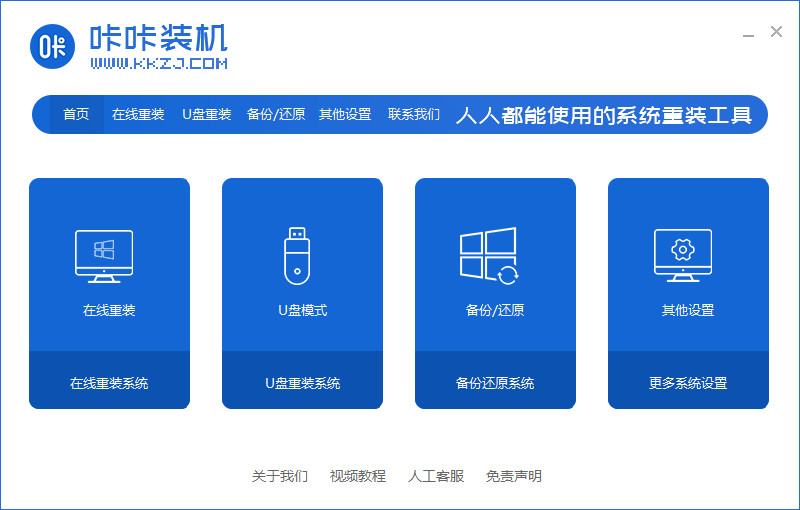
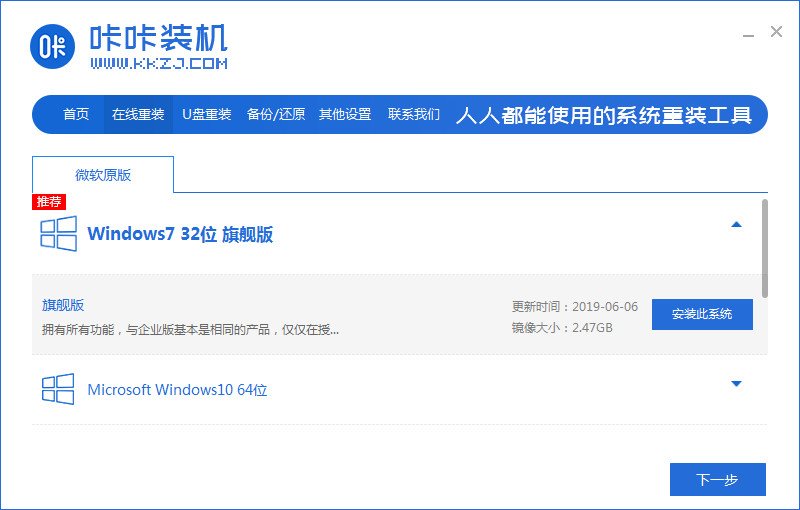
1、首先下载安装咔咔装机软件,打开运行,点击在线重装。
2、选择要安装的系统版本,点击下一步。
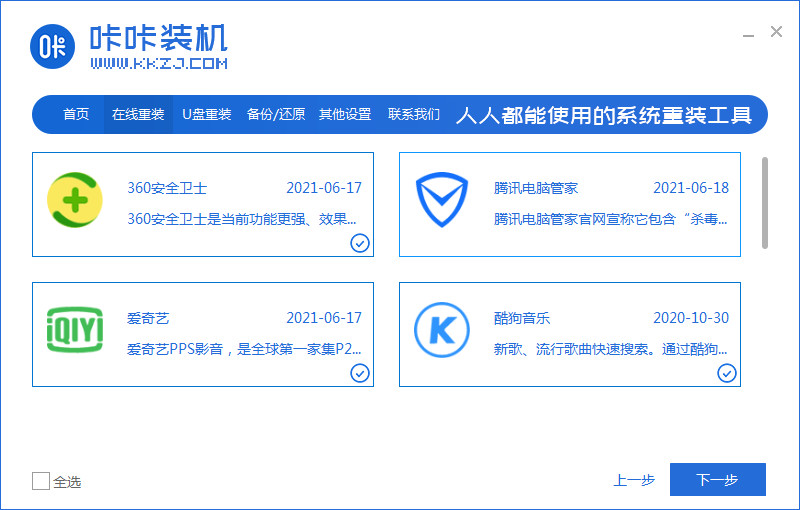
3、勾选好要同时安装的其他应用程序。
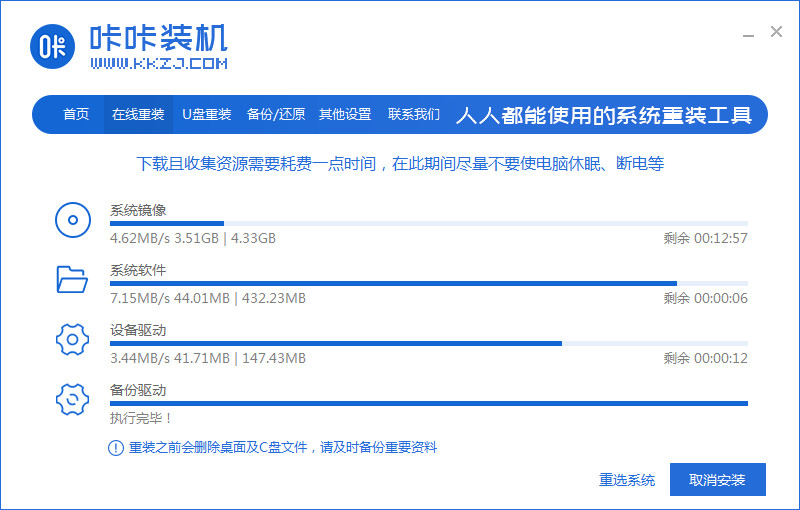
4、等待软件收集下载系统镜像、设备驱动等系统安装资源。
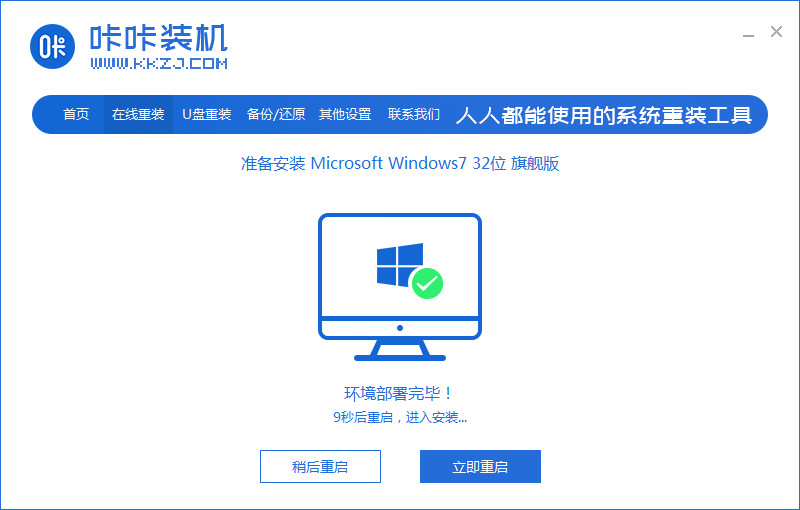
5、等待部署系统安装环境。
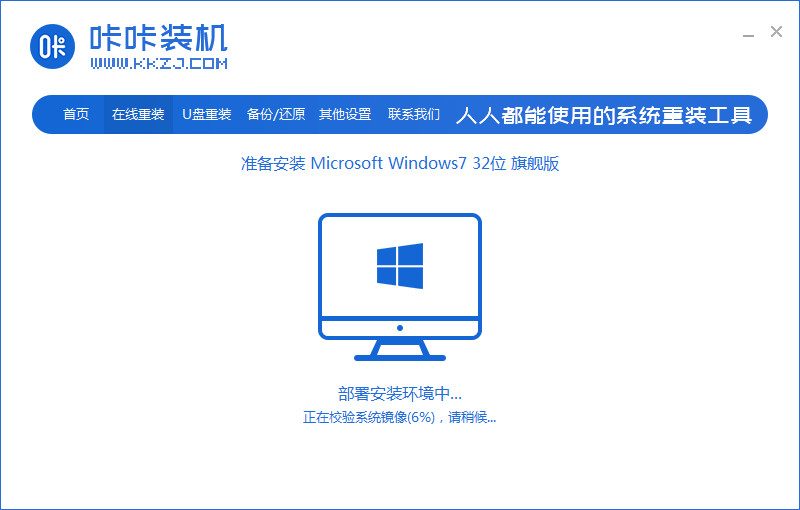
6、待提示安装环境部署完成后,点击立即重启。
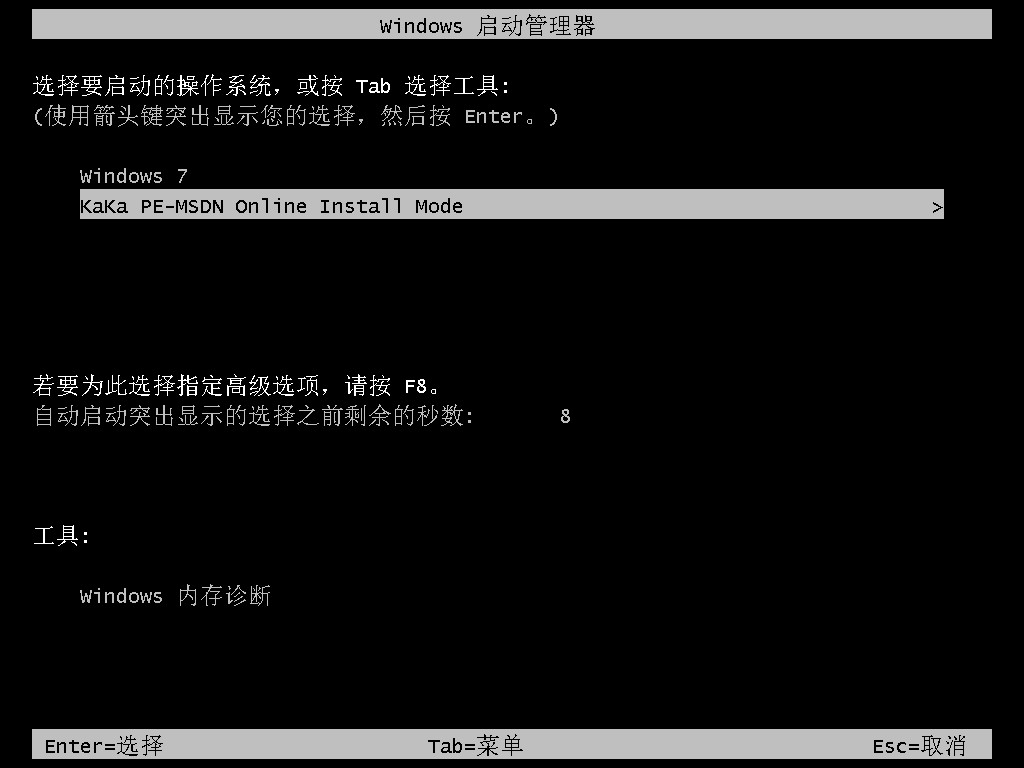
7、进入启动管理器界面,选择第二项,回车。
8、等待系统自动安装。

9、提示系统安装完成后点击立即重启。
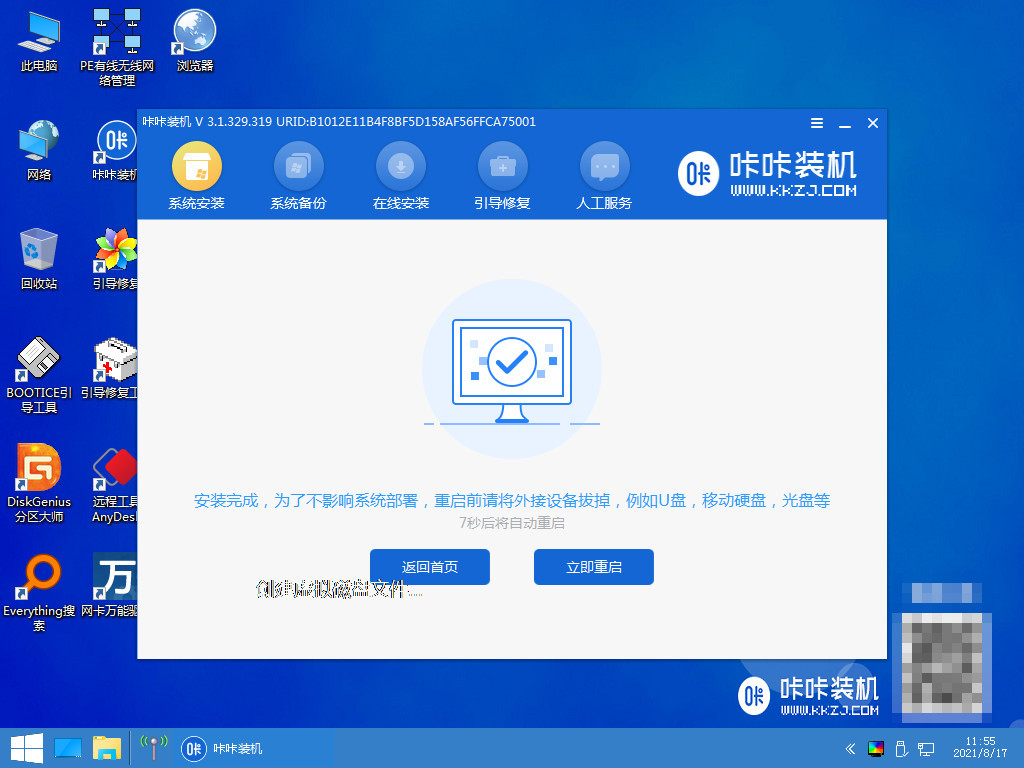
10、重启完成后进入系统桌面,安装完成。

总结:
以上就是小编整理分享的电脑重装系统后无法连接网络的解决方法,通过检查本地连接与网卡驱动的方式解决无法连接网络问题,希望对大家能有所帮助。
电脑重装系统后无法连接网络,电脑重装系统后无法连接网络怎么解决,解决电脑重装系统后无法连接网络的方法



