

硬盘怎么重装系统
- 时间:2023年10月16日 11:18:39 来源:魔法猪系统重装大师官网 人气:4867


当我们的电脑遭遇系统故障、性能下降或安全漏洞时,重装操作系统是一种常见的解决方法。与使用光盘相比,从硬盘进行系统重装具有便捷性和效率优势。下面小编就给大家演示下硬盘怎么重装系统,一起来看看硬盘重装系统方法。
工具/原料:
系统版本:win7旗舰版
品牌型号:华为MateBook X
方法/步骤:
方法一:本地硬盘安装win7旗舰版
1、首先下载Win7系统镜像“XTZJ_WIN764_ZJB_0808.iso”到本地硬盘上(这里下载在E盘上)
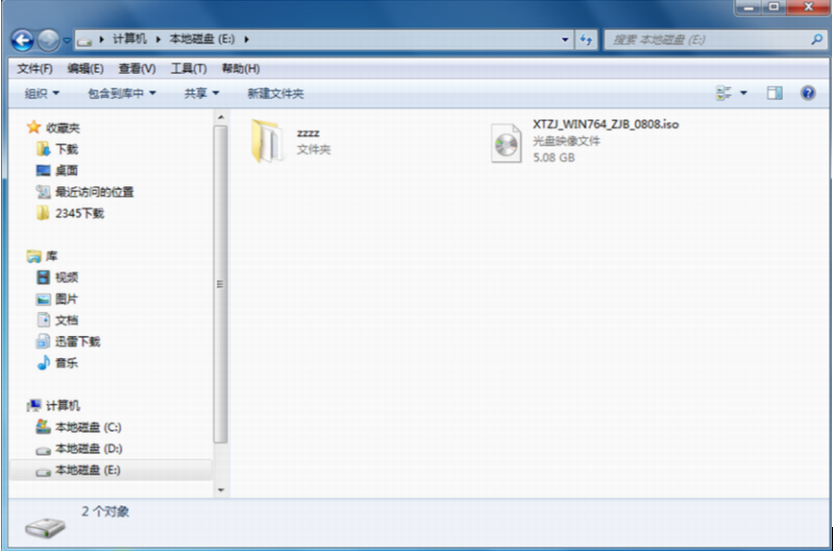
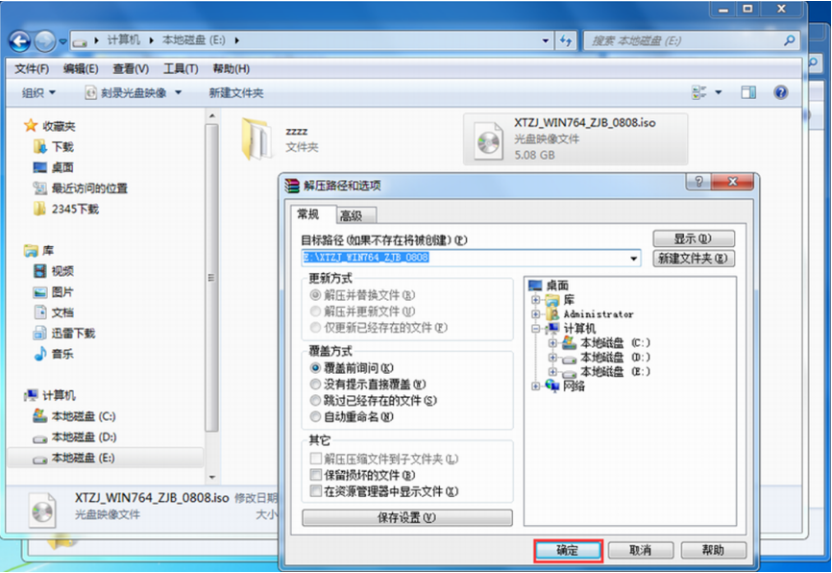
2、解压所下载的“XTZJ_WIN764_ZJB_0808.iso”镜像;鼠标右键“解压文件”
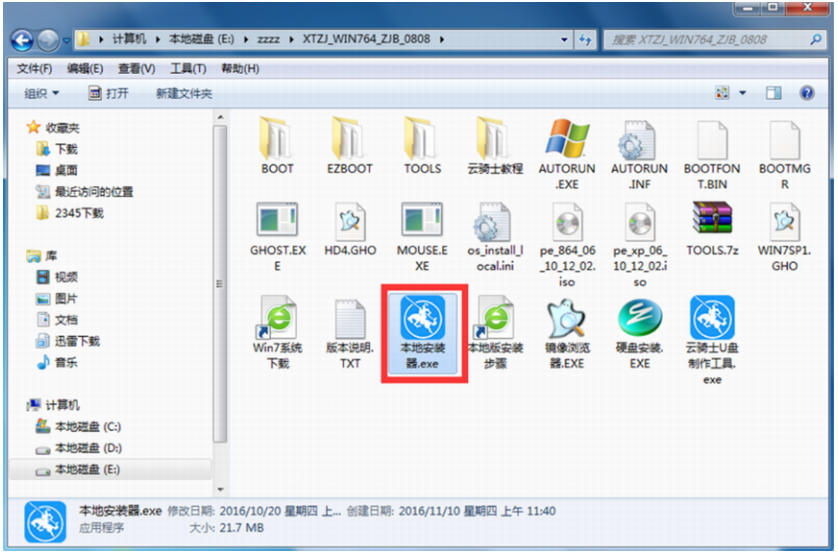
3、解压出来的文件夹内容

4、双击“硬盘安装.EXE”
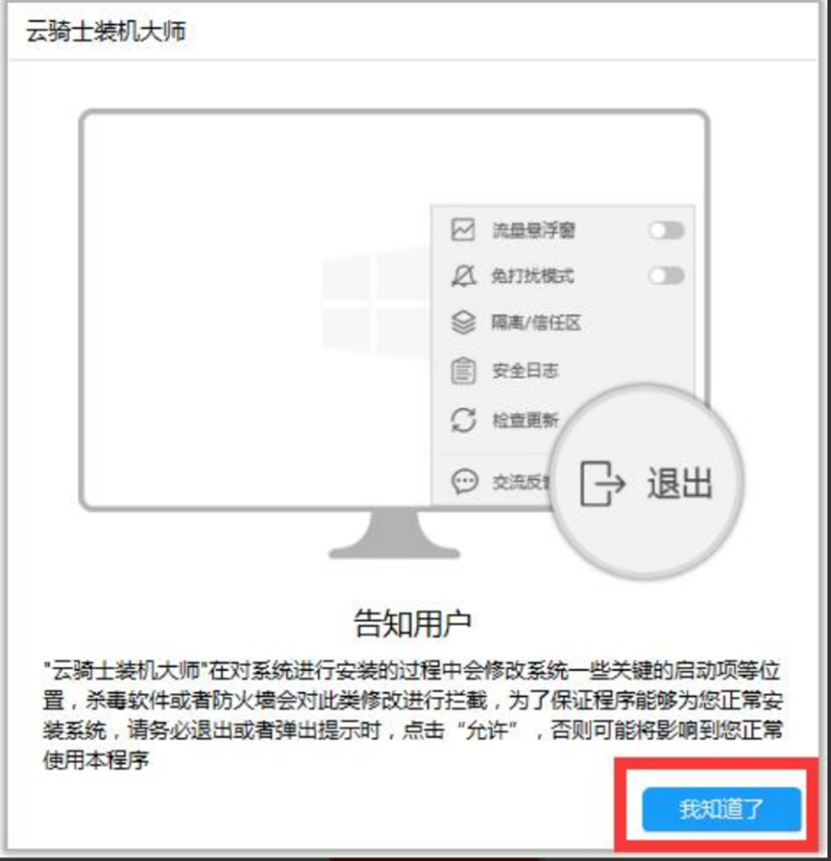
5、提示用户关闭一切杀毒软件来进行下面操作,点击下面“我知道”
6、把我的文档、收藏夹、桌面上的数据备份下,方便重装后使用,点击“安装系统”
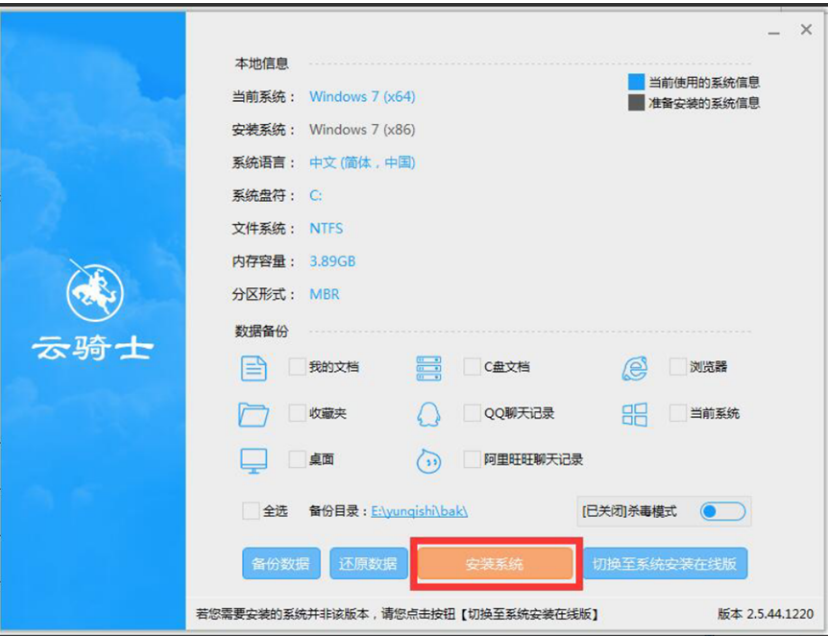
7、安装程序在准备工作,点击“确定”,电脑自动重启状态
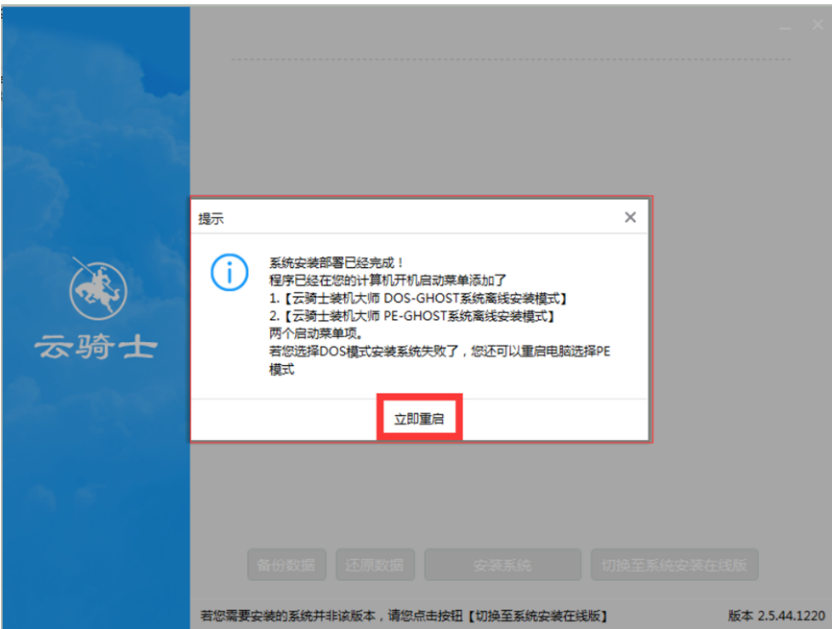
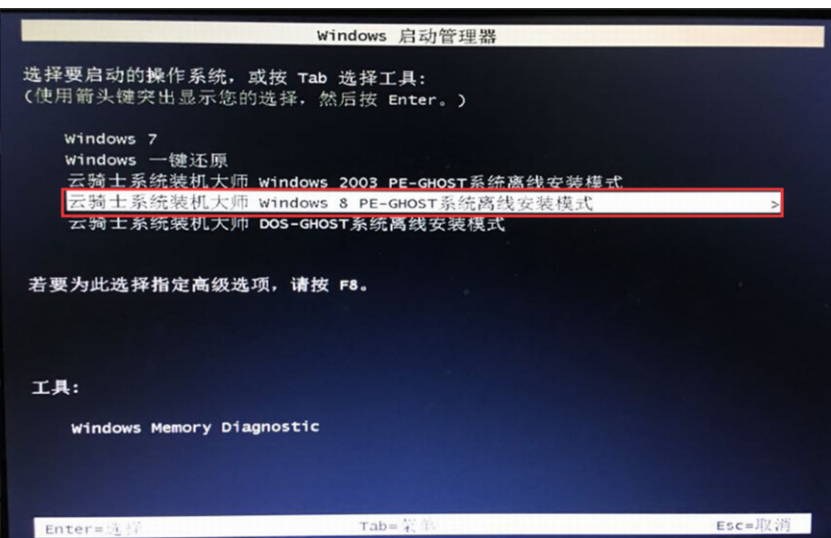
8、电脑重启后会自动选择程序运行
9、下面就是熟悉的GHOST恢复界面
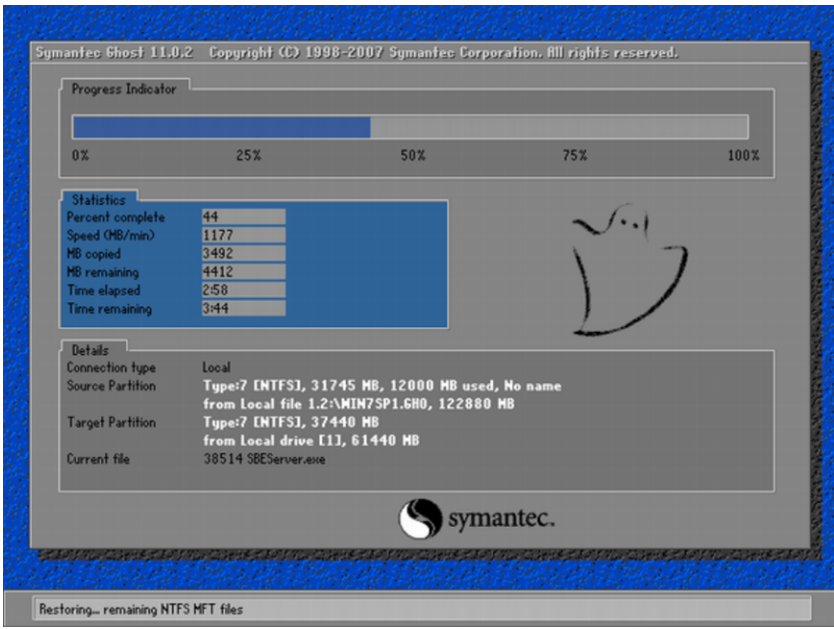
10、GHOST恢复完,电脑自动重启,下面是一系列的Win7系统安装过程
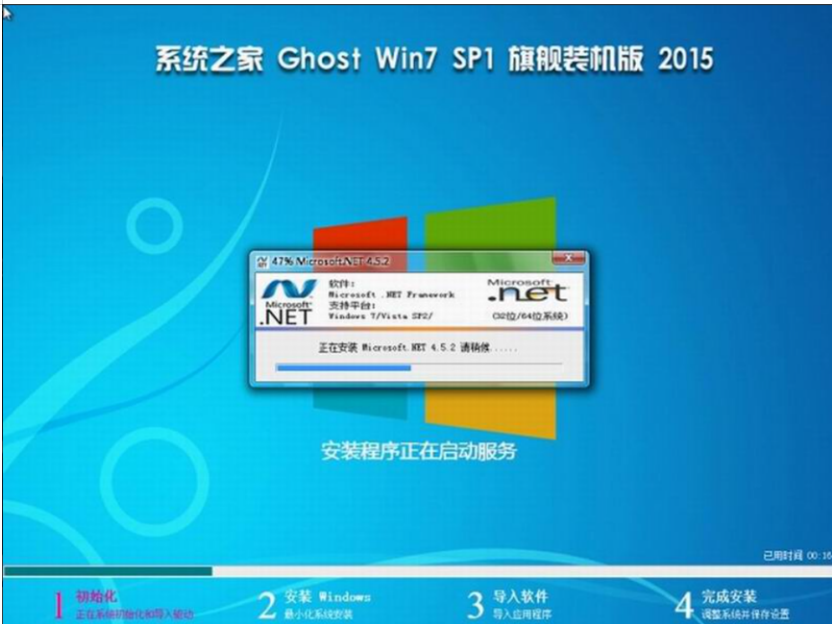
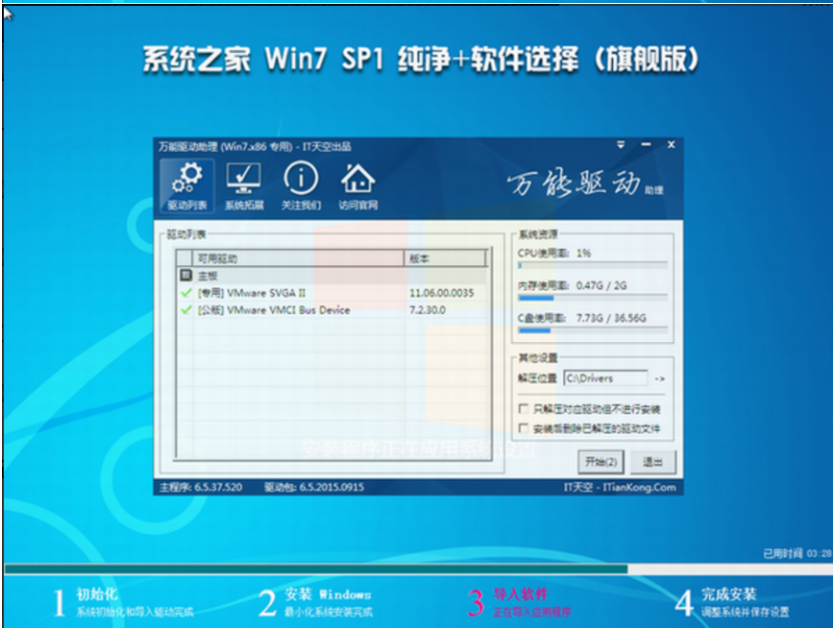
11、安装完成。
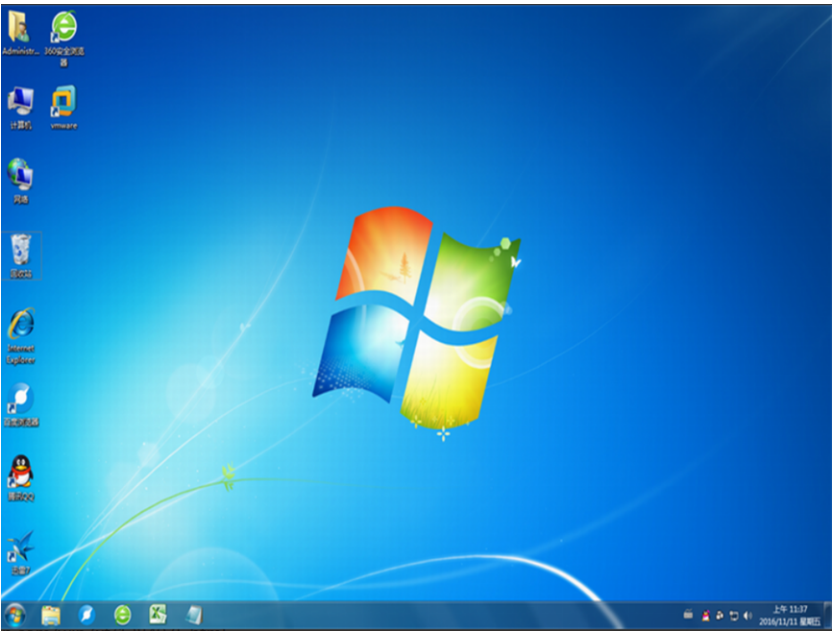
方法二:移动硬盘安装Win10系统
1、移动硬盘连接电脑。右击“计算机”,选择“管理”。
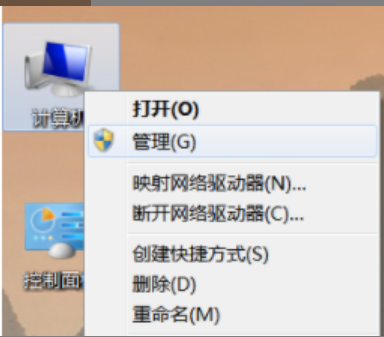
2、点击存储下的“磁盘管理”
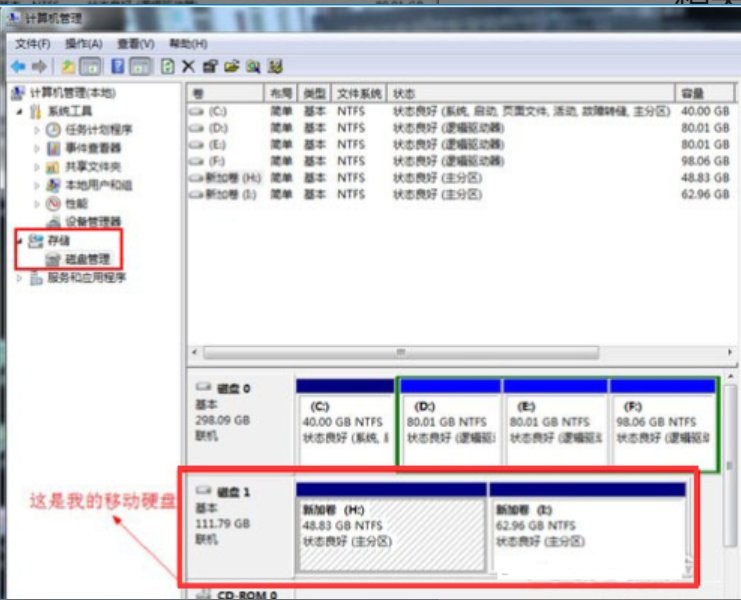
3、找到移动硬盘。右击,删除全部分区
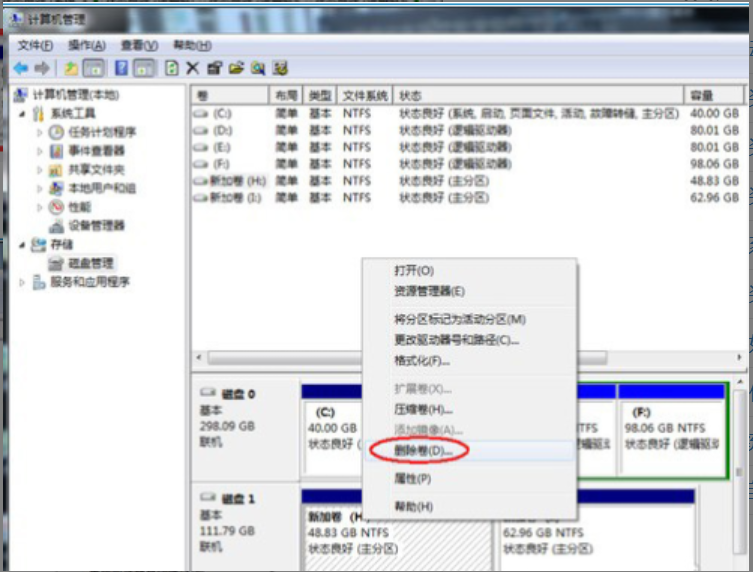
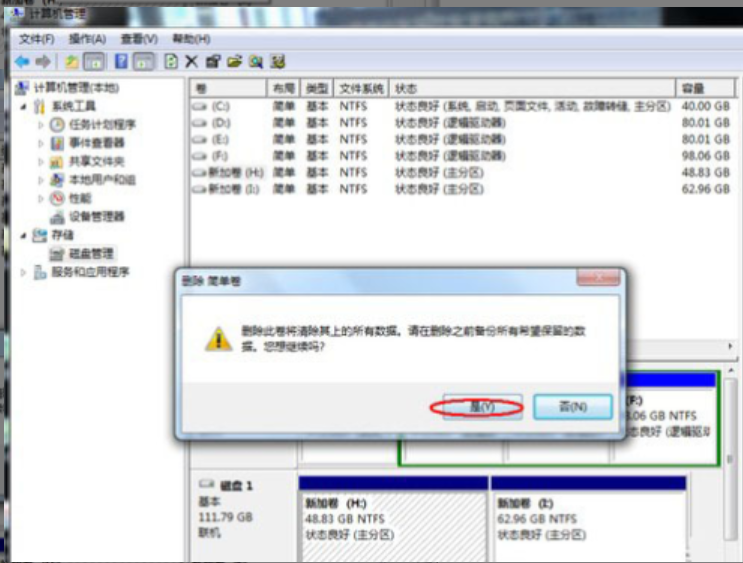
4、在移动硬盘上的未划分空间里,右击创建一个新卷,新建分区大小建议在 50G 左右,约等于50000M,根据下图进行操作
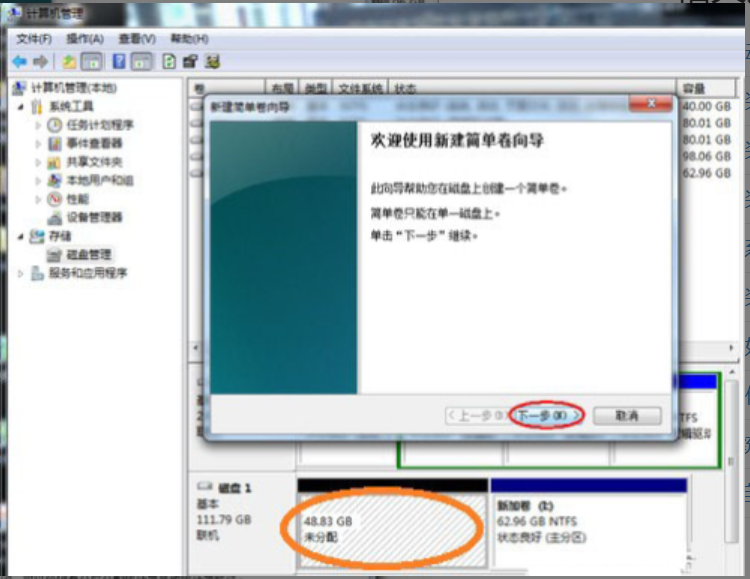
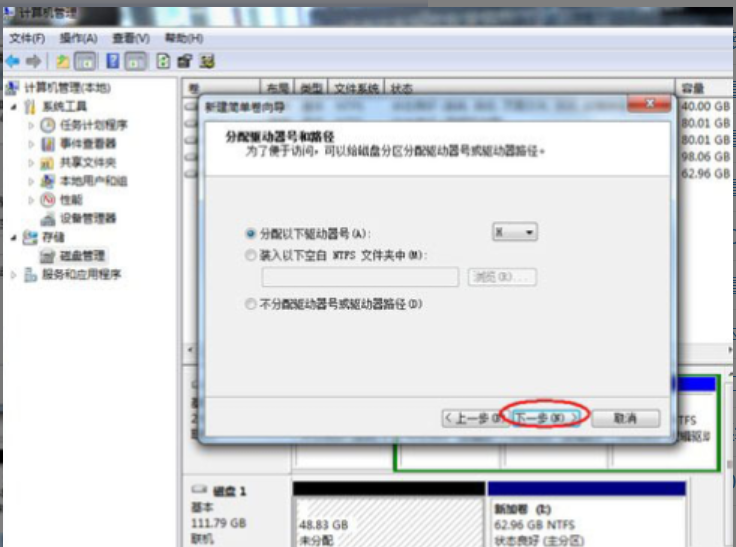
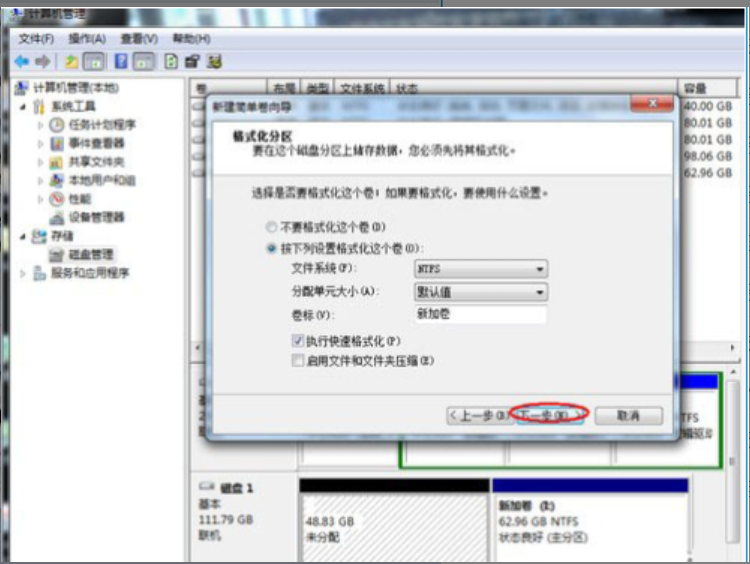

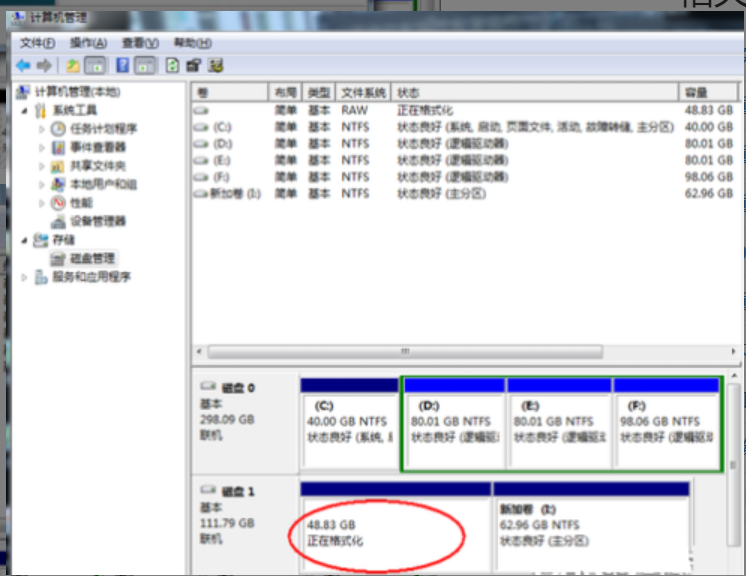
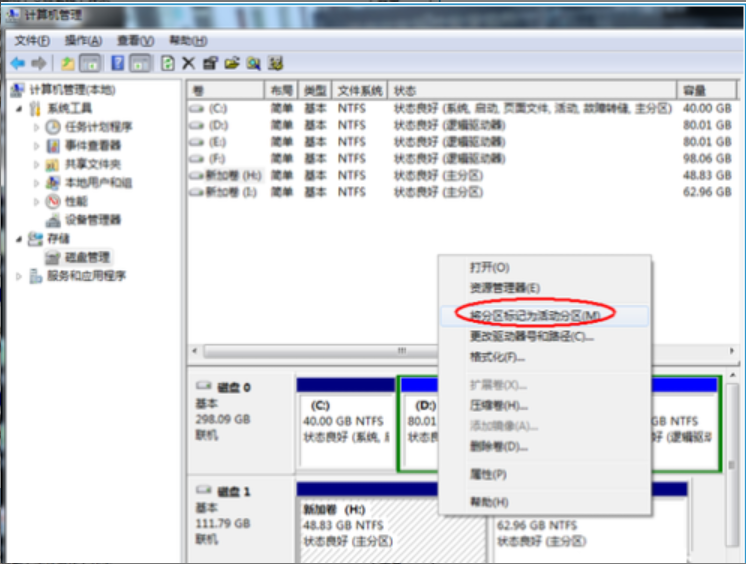
5、右击建好主分区后,选择“将分区标记为活动分区”,注意一下分区盘符
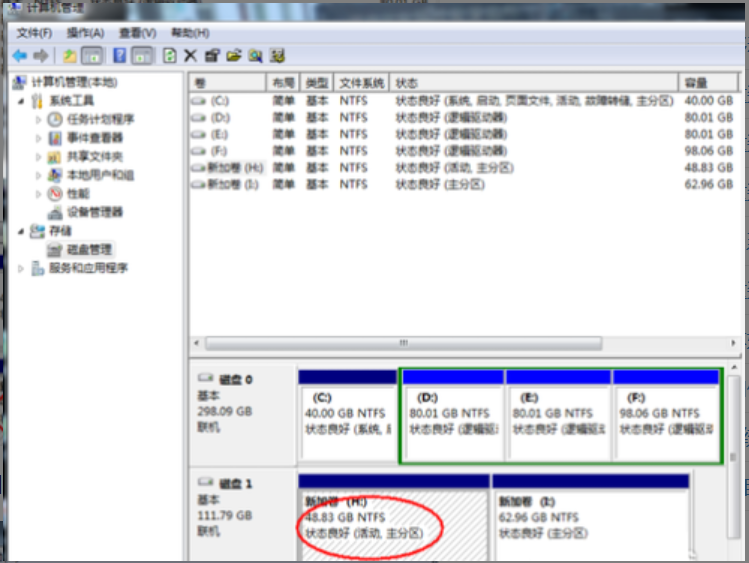
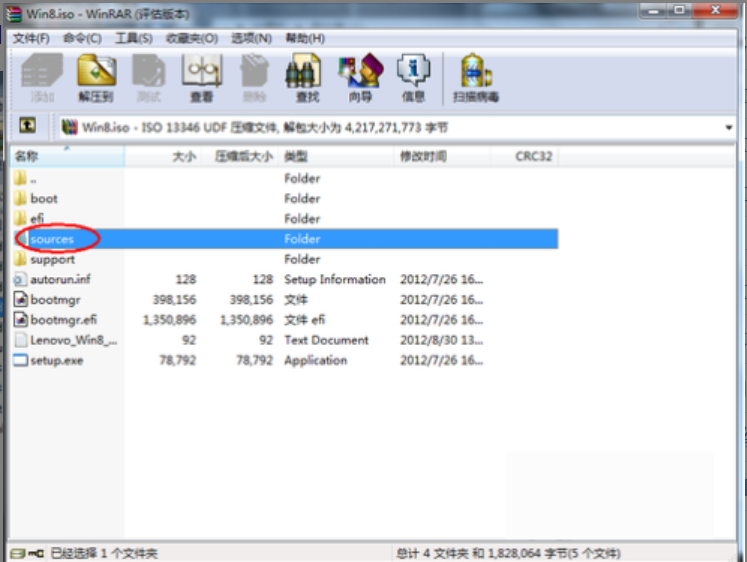
6、打开 Win10 镜像,找到光盘目录下的“sources”目录,点击进入目录
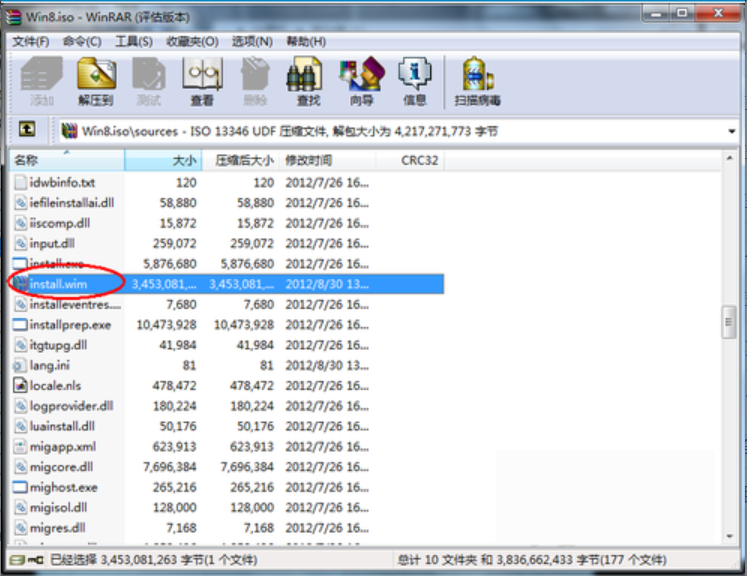
7、找到“install.wim”文件,此文件为 Win10 的安装镜像文件
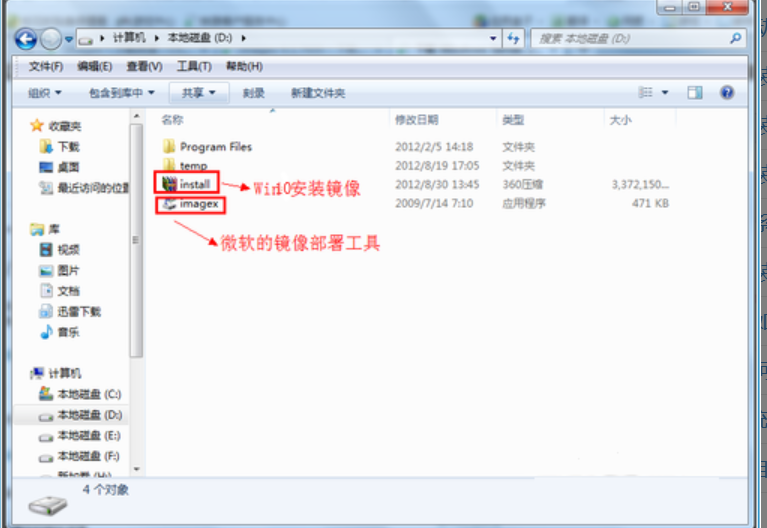
8、将install.wim 文件、imagex.exe文件拷贝到D盘
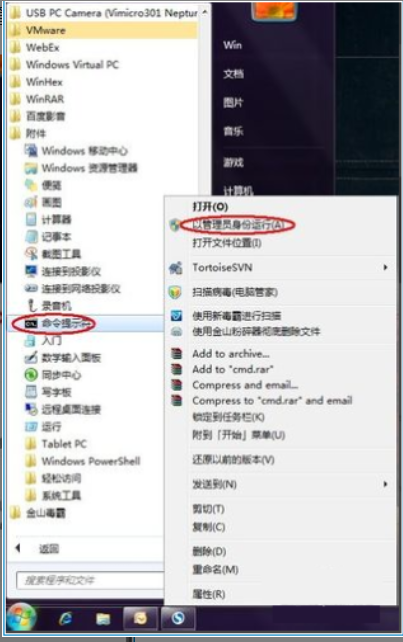
9、然后点击 开始>所有程序>附件,找到并右击“命令提示符”,选择“以管理员身份运行”
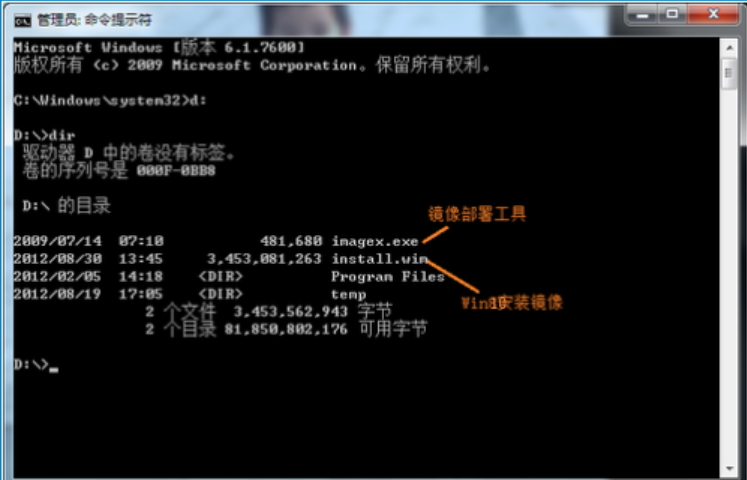
10、然后在命令提示符中,输入“ d:”,进入D盘。我们可以输入“dir”命令,看到之前准备好的 Win10镜像和部署工具
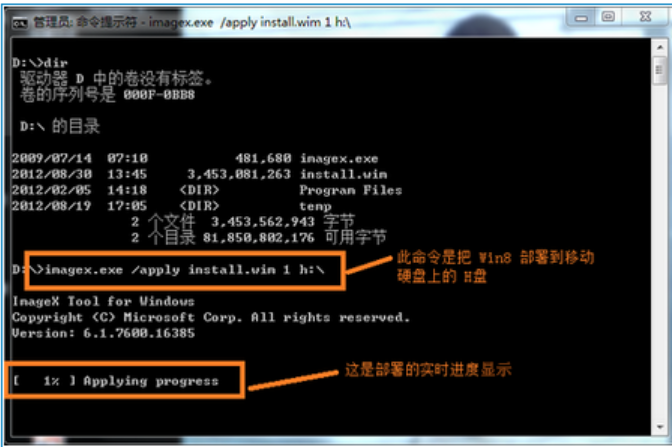
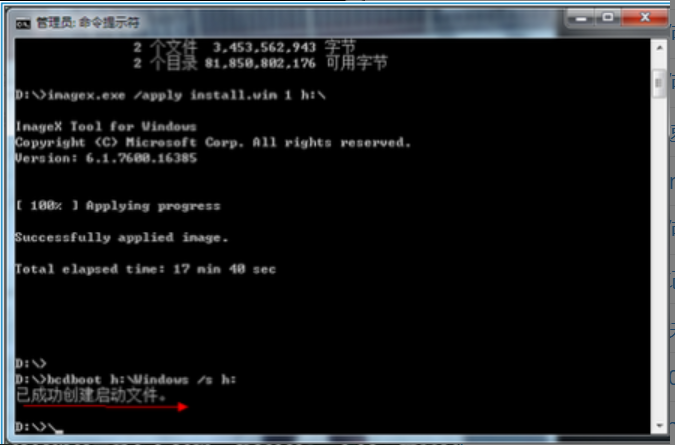
11、接着输入命令“imagex.exe /apply install.wim 1 h:\”,回车。此命令会把当前目录下面的install.wim 镜像部署到移动硬盘上的H盘,如果你的移动硬盘是F盘,就将h改为f
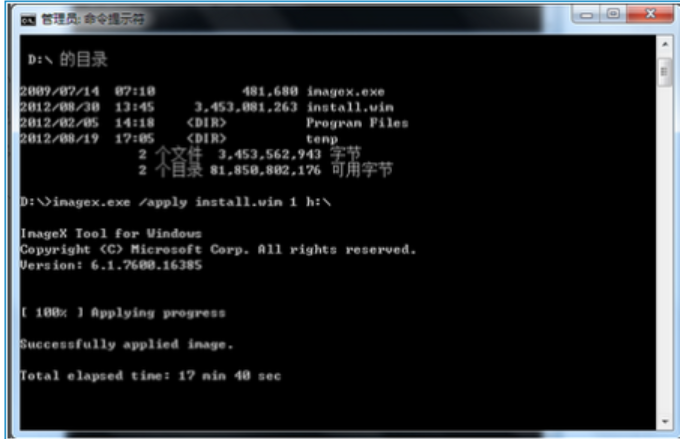
12、然后等待漫长的转移过程
13、完成后在命令提示符下输入“bcdboot h:\windows /s h:”,回车

14、之后我们就会看到“已经成功创建启动文件”
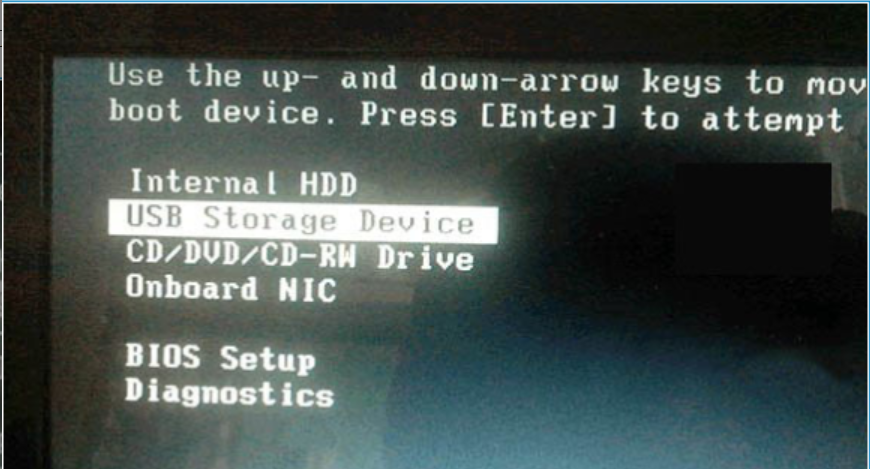
15、按下开机键,出现品牌logo界面时按下启动热键,用上下方向键选择移动硬盘(usb那个)选项,点击Enter即可进行win10系统的傻瓜式安装
延伸内容:U盘怎么重装系统win7
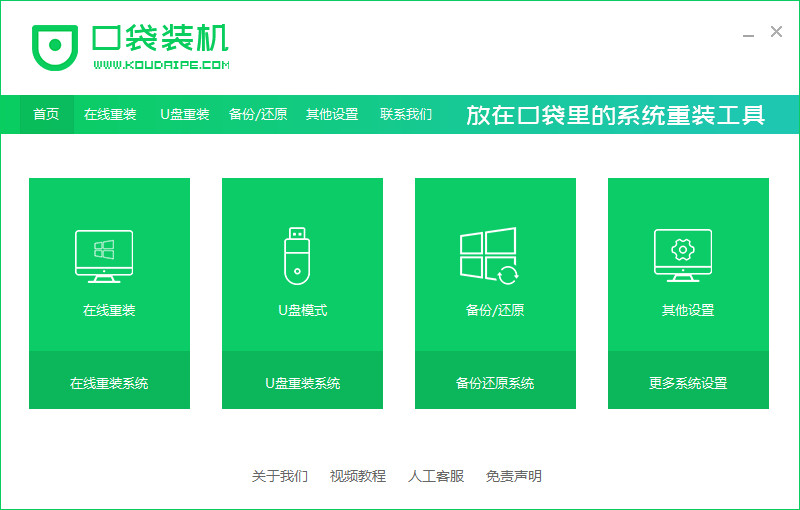
1、下载安装口袋装机软件后,将u盘插入电脑点击u盘重装系统。
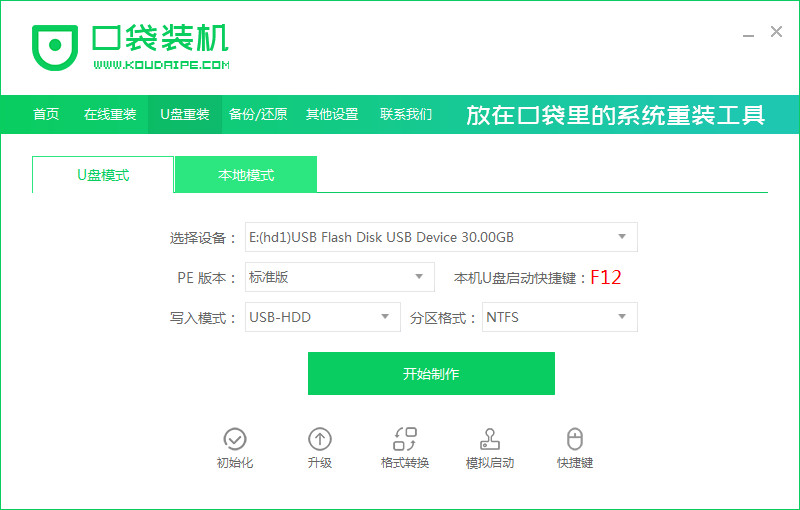
2、选择好自己的u盘设备,点击开始制作。
3、选择要安装的系统版本,点击开始制作。
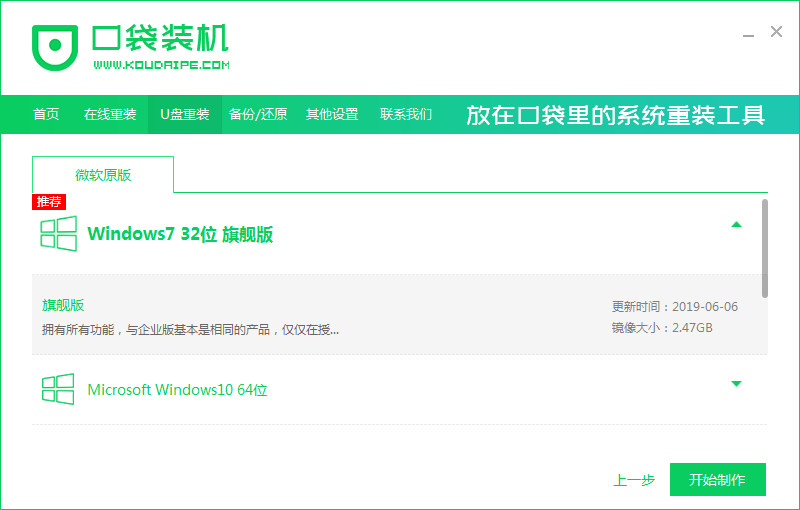
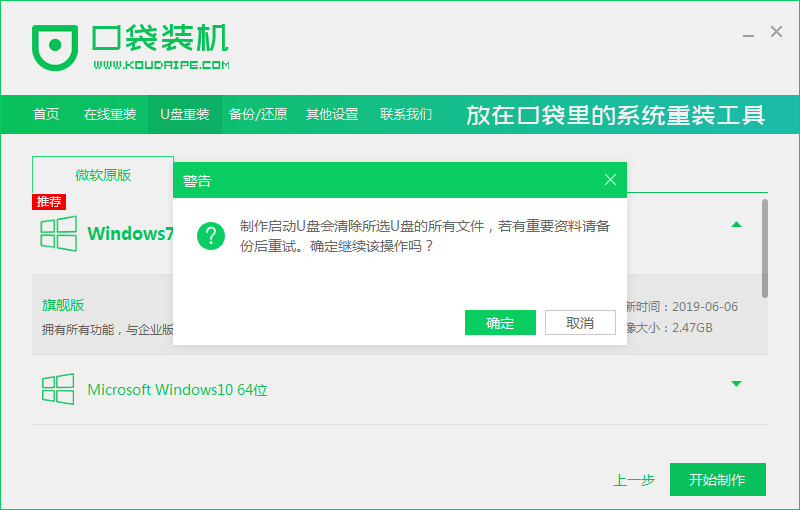
4、确认备份好资料后点击确定。
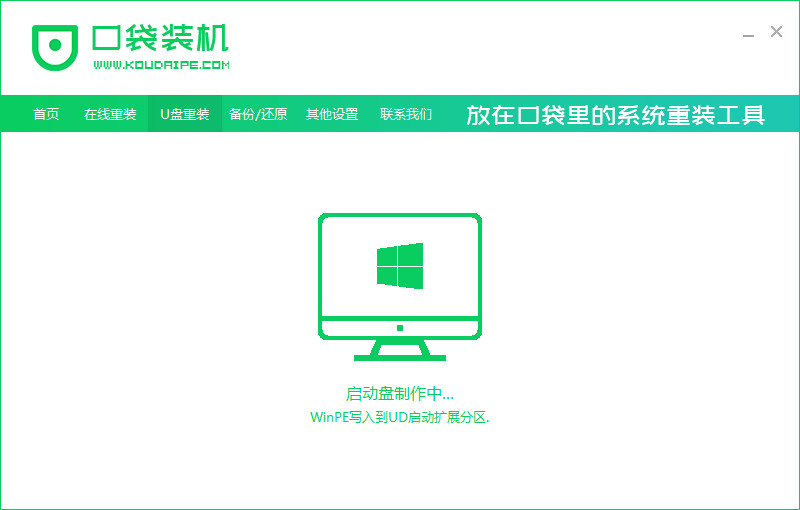
5、等待启动盘制作中。
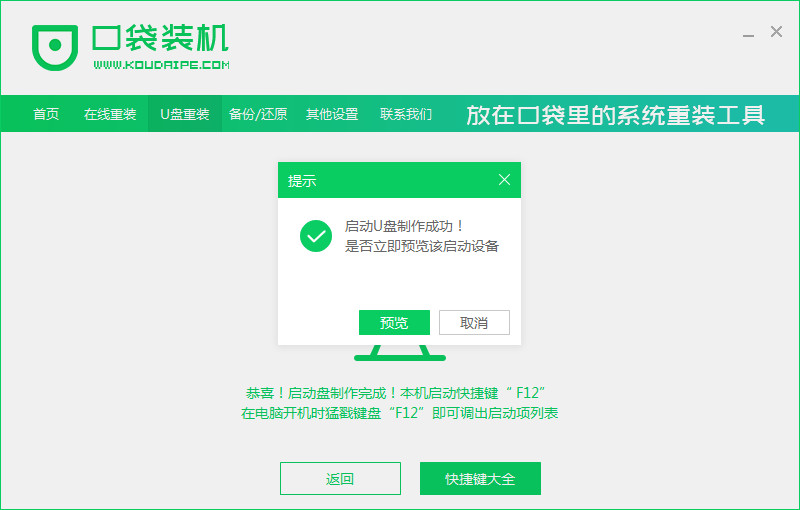
6、提示u盘制作完成后点击取消。
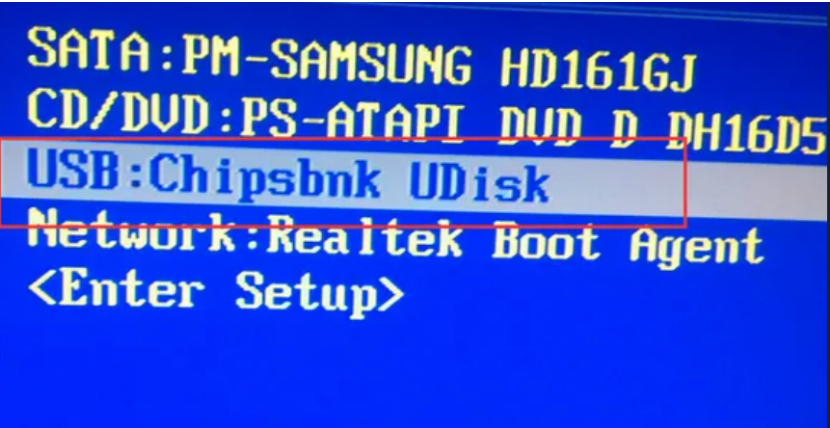
7、将u盘插入要重装系统的电脑,重启电脑进入bios,选择usb选项,回车。
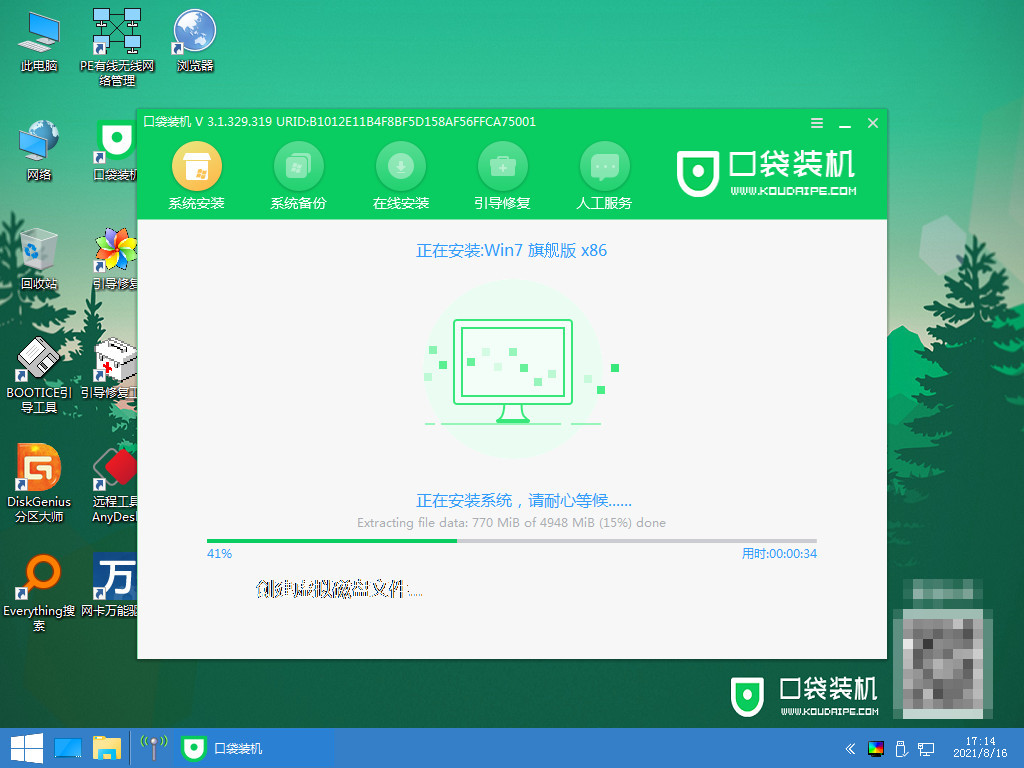
8、等待系统自动安装。
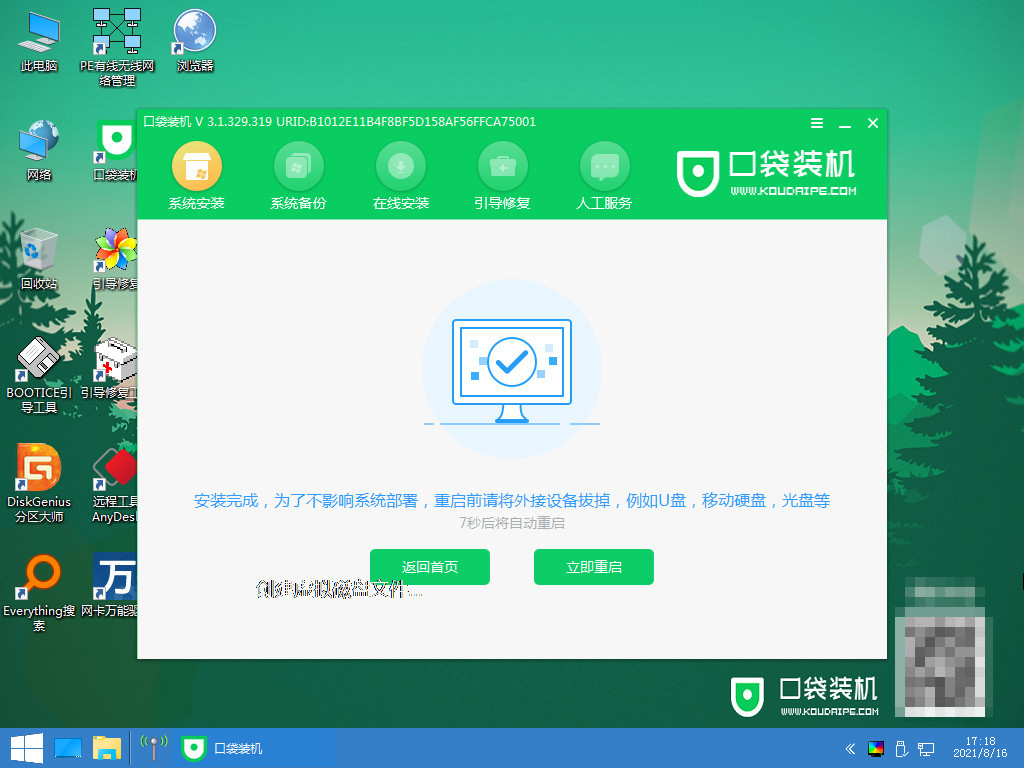
9、安装完成后点击立即重启。
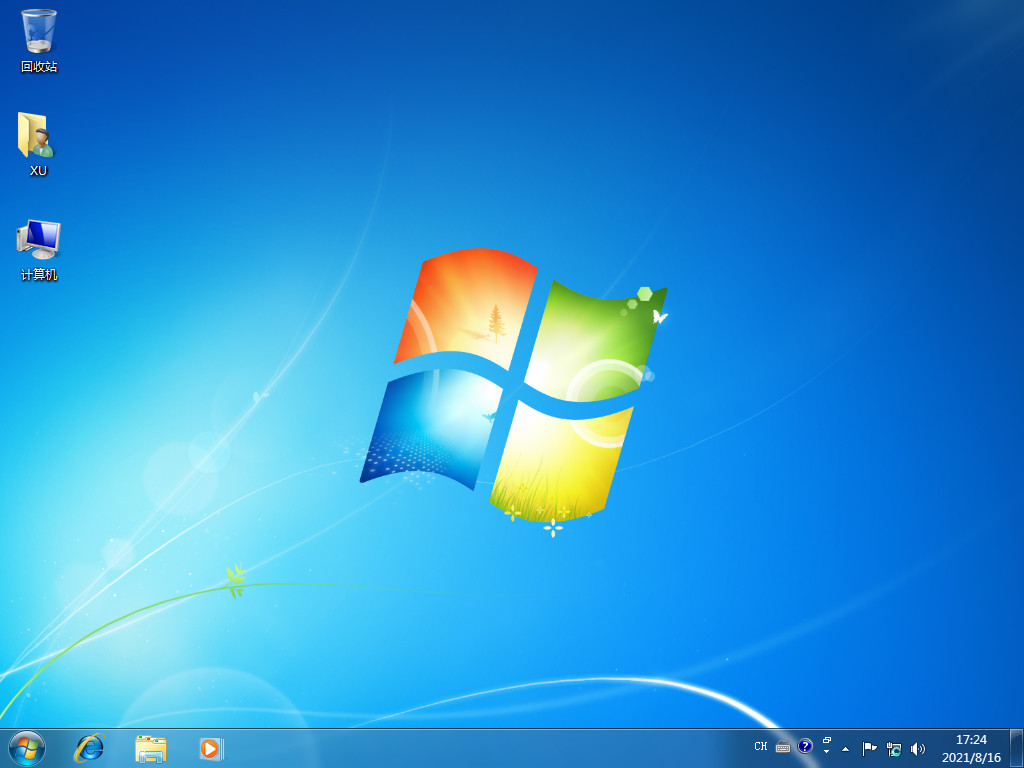
10、进入到系统桌面,安装完成。
总结:
以上就是硬盘重装系统方法,不会的朋友可以参考上步骤操作即可,希望可以帮助到大家。
怎么重装系统,硬盘怎么重装系统,硬盘重装系统方法



