

电脑怎么重装系统
- 时间:2023年10月19日 09:50:17 来源:魔法猪系统重装大师官网 人气:18020


电脑系统重装是指将电脑的操作系统重新安装或替换,以解决系统故障、提升性能、更换版本等需求。电脑重装不建议随便去操作,重装之前需要仔细了解细节步骤,保存好资料才比较稳妥。那么电脑怎么重装系统呢?
工具/原料:
系统版本:windows7系统
品牌型号:联想小新air15
软件版本:小鱼一键重装系统大师 12.5.49.1870
方法/步骤:
方法一:使用U盘进行系统重装
步骤1:安装并打开【UltraISO.exe软件】,然后打开下载的系统文件。插入U盘,单击【启动光盘】里面的【写入硬盘映像】;
步骤2:单击写入模式开始制作启动盘(注意在写入前记得备份U盘数据)。有两种模式:【USB-ZIP和USB-HDD】。主板支持的模式各不相同,通常首选【USB-ZIP】;
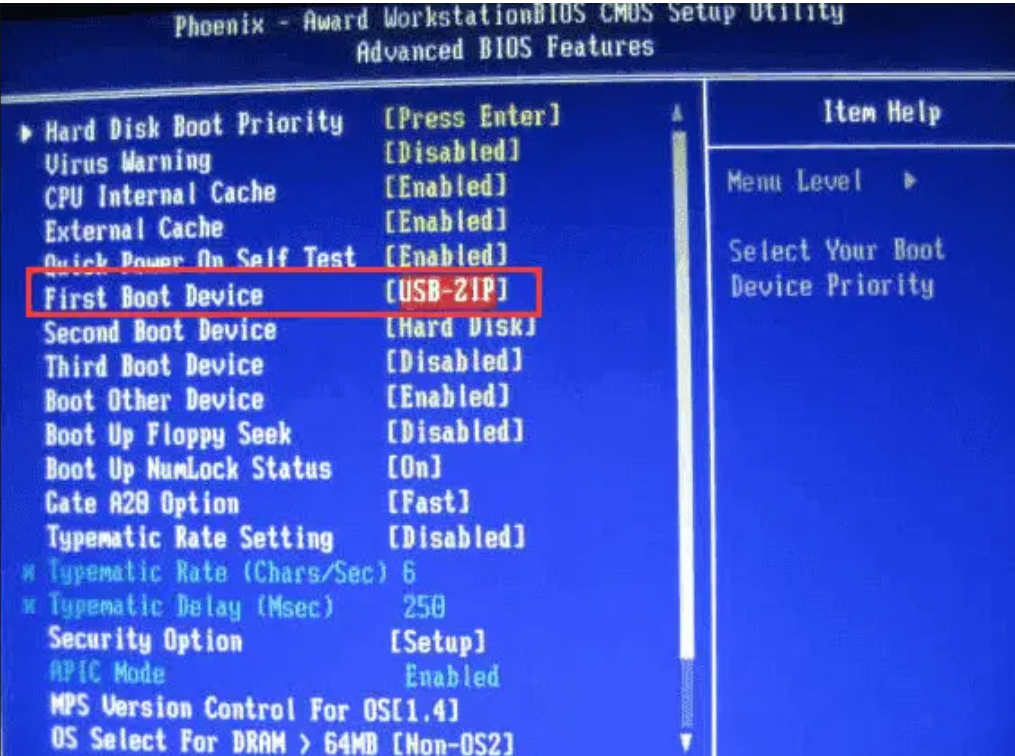
步骤3:制作好U盘后,开始安装系统。将U盘插入电脑并打开。启动时,按【DEL】,或者【F2】进入主板上的CMOS设置,然后将第一个启动设备设置为【USB或可移动设备】;
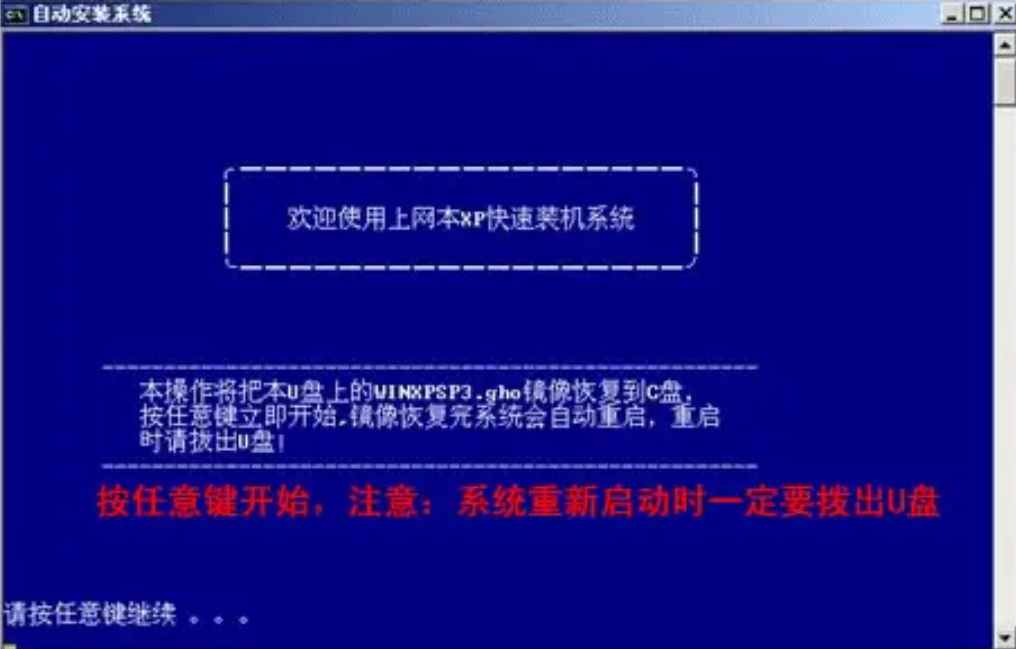
步骤4:在U盘上启动【WINPE】,然后对新副本进行分区。鼠标双击【自动安装系统】,通过按下【任意键】来复制系统。复制完成,系统就会自动重新启动安装。
 方法二:一键重装系统win10
1、首先,上网下载小鱼系统软件,打开后选择在线重装,找到要安装的系统版本后,点击下一步。
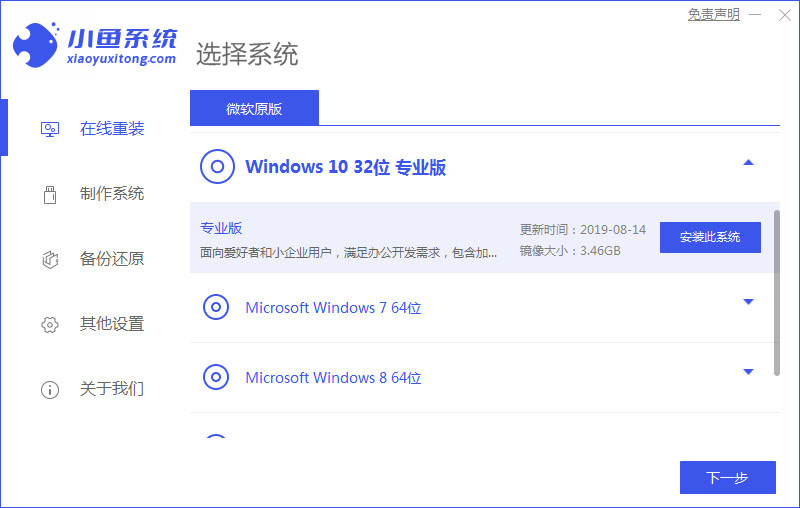 2、等待下载搜集系统镜像、系统软件等资源 。
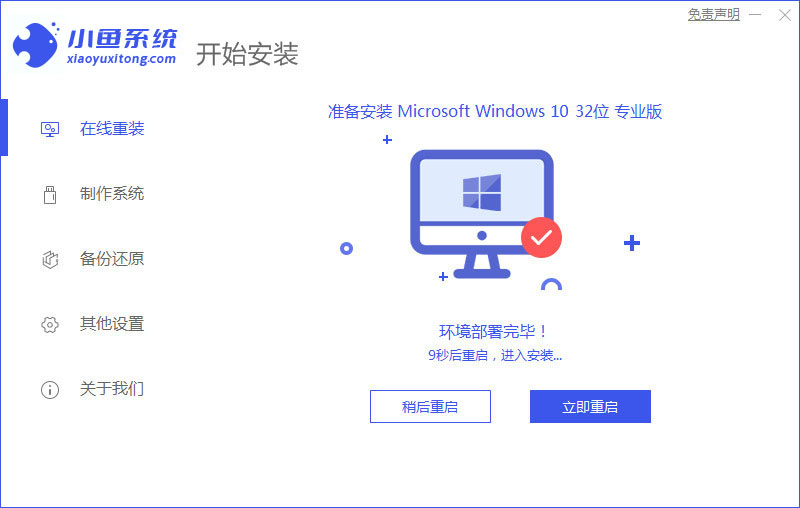
 3、等待安装环境部署完毕后,点击立即重启。
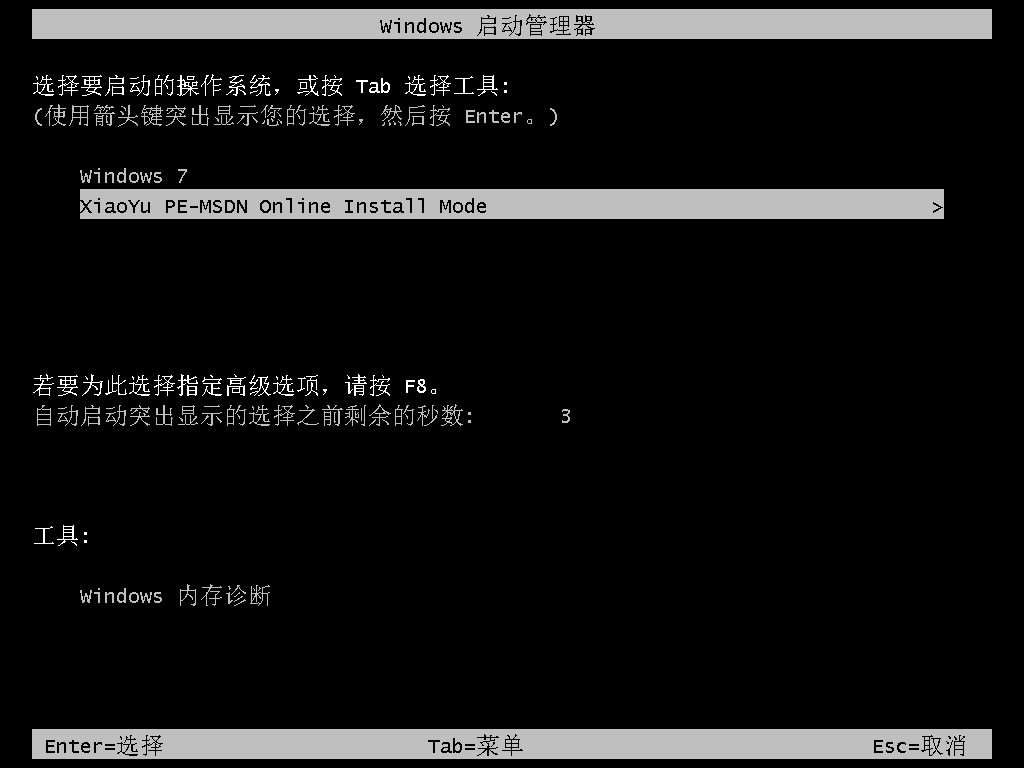
 4、进入启动管理器界面,选择第二项,回车。
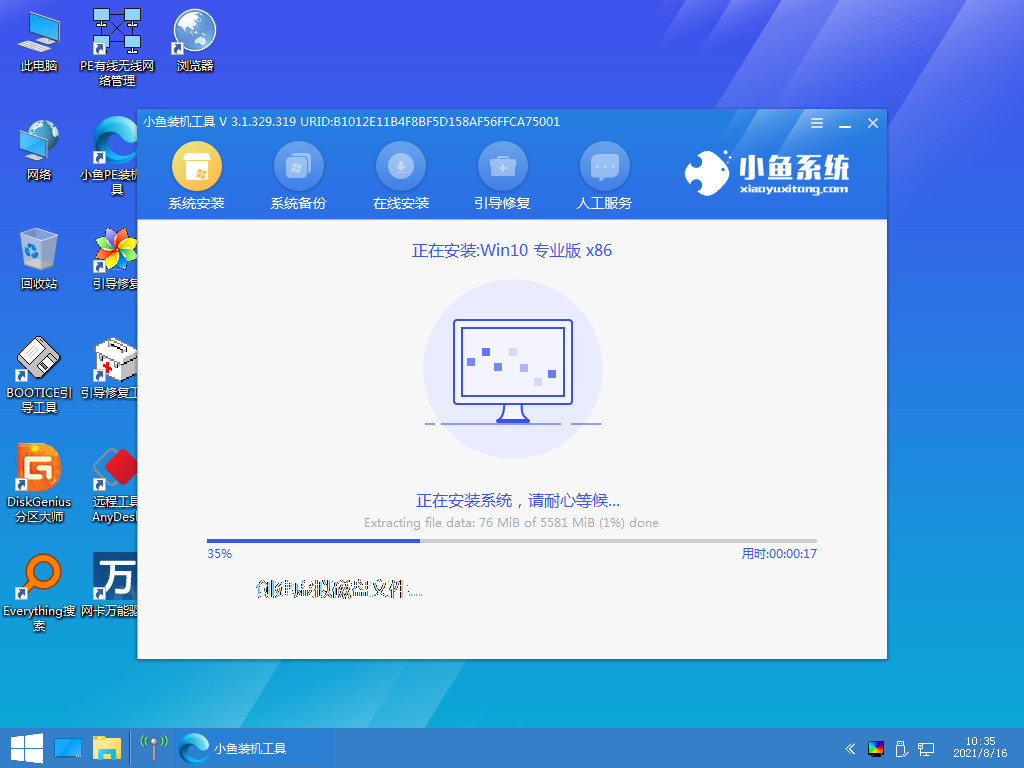
 5、等待系统自动安装。
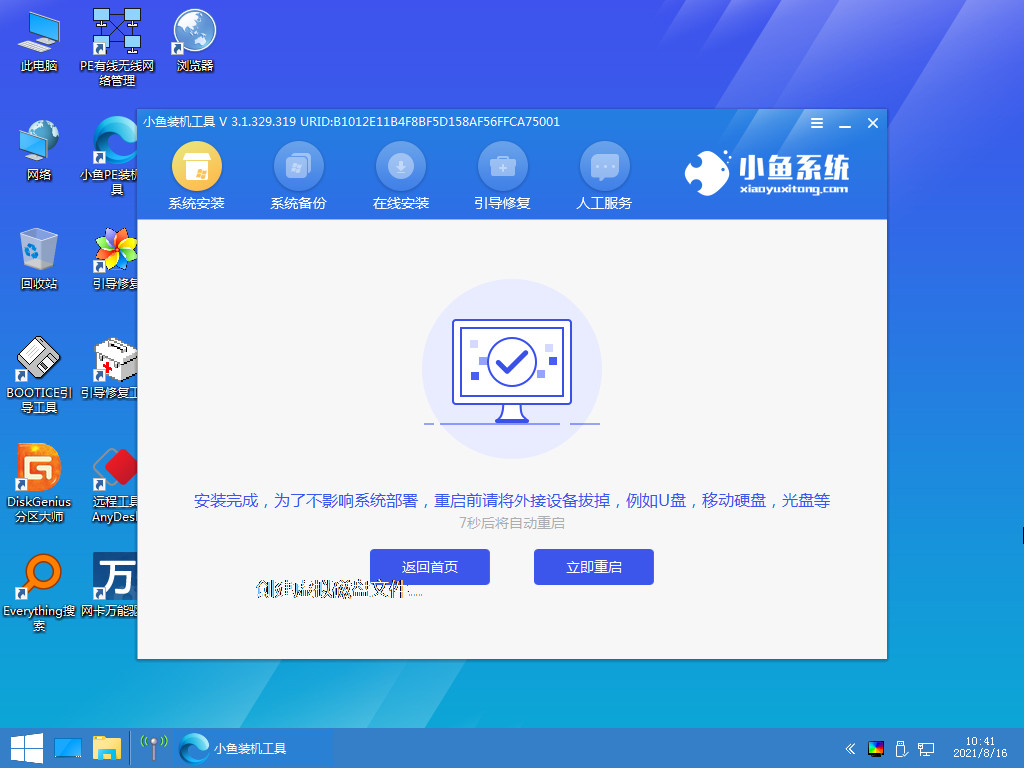
6、提示安装完成后点击立即重启。
 7、等待系统重启中,无需任何操作。
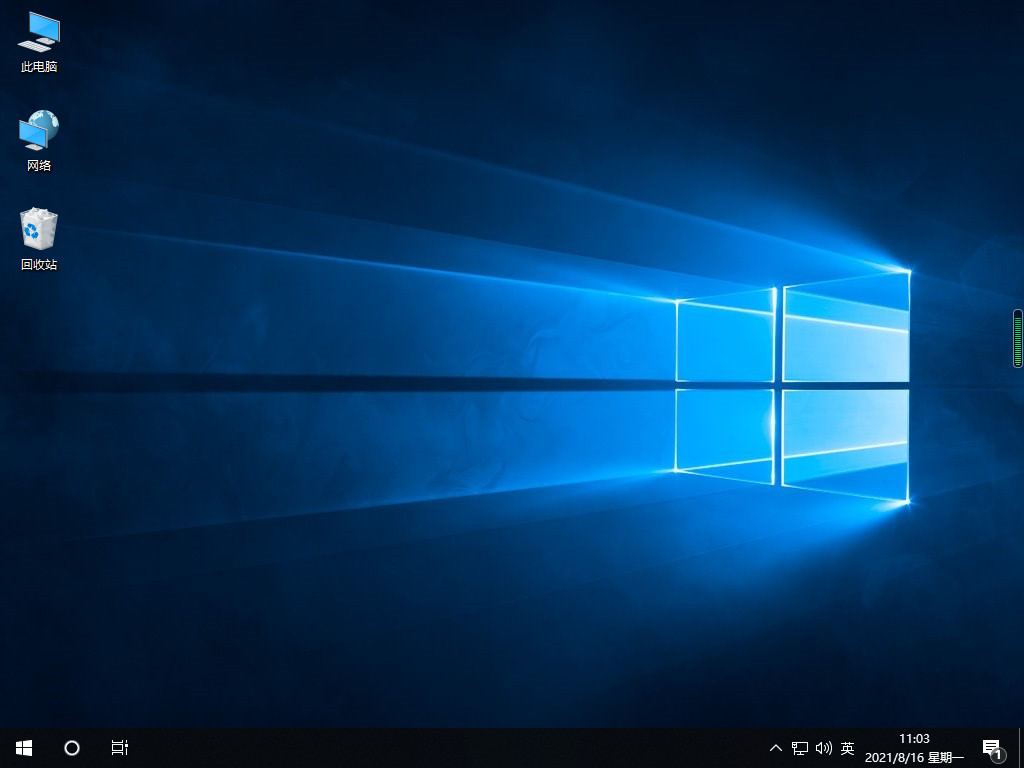
 8、进入到系统桌面,安装完成。
 总结:以上就是小编为大家详细介绍的电脑怎么重装系统教程介绍。希望对大家有所帮助。如果遇到网卡、显卡、蓝牙、声卡、打印机等驱动更新的相关问题都可以通过以上方法进行系统重装。
上一篇:电脑重装系统的几种方式
下一篇:电脑系统怎么重装




