

重装系统的几种方法图文详解
- 时间:2023年10月20日 10:21:22 来源:魔法猪系统重装大师官网 人气:13380


电脑重装系统的方法有那几个呢?小编最近收到了这样的问题,那么接下来小编就给大家带来重装系统的几种方法讲解,希望能帮助到大家。
工具/原料:
系统版本:windows10
品牌型号:联想
软件版本:魔法猪一键重装系统软件
重装系统的几种方法讲解:
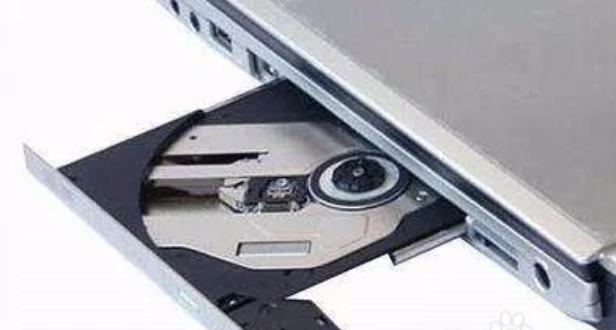
一、光盘重装
使用光盘重装系统,直接利用光盘直接启动选择重装。
二、U盘重装
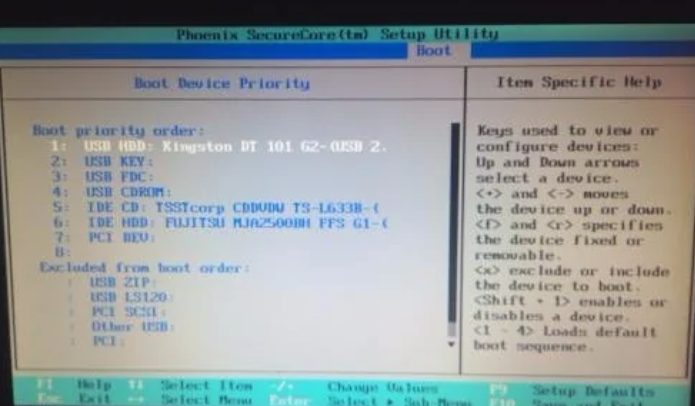
U盘装系统是当电脑遇到无法正常进入电脑系统时的重装系统的方法,只需下载U盘启动盘制作工具制作U盘启动盘,然后在进入系统时设置U盘启动即可,制作工具可以到网上下载。
三、软件重装
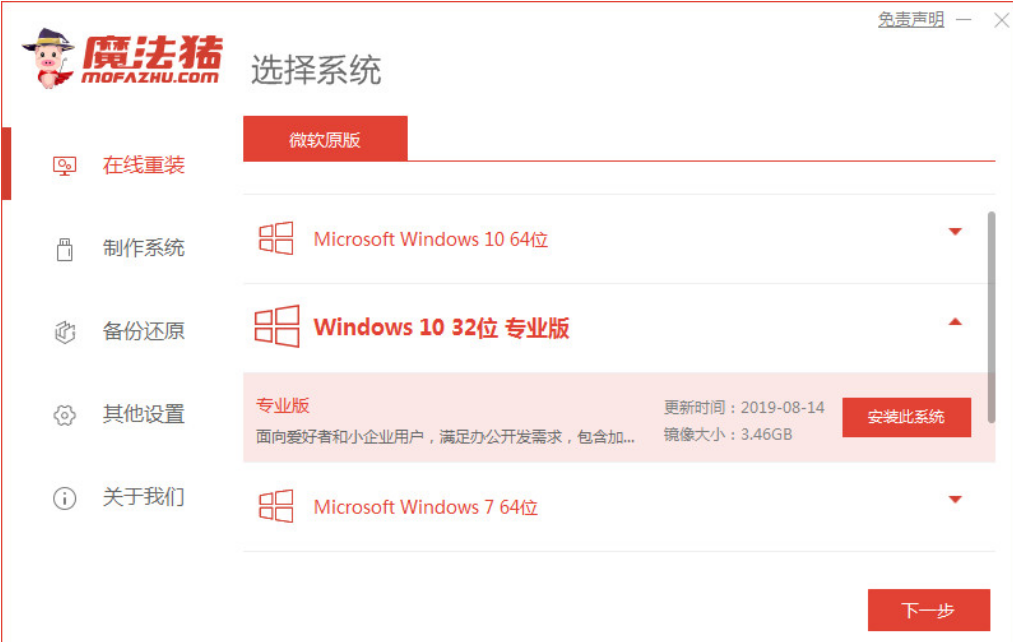
可以使用好用的一键重装系统软件来进行系统重装,推荐大家使用魔法猪一键重装系统软件来操作,方便快捷,操作非常简单。
知识拓展:
目前最好用的电脑重装方法,就是一键重装系统软件,那么下面小编就给大家带来魔法猪一键重装软件的操作流程。
方法/步骤:
方法:使用魔法猪一键重装系统工具操作
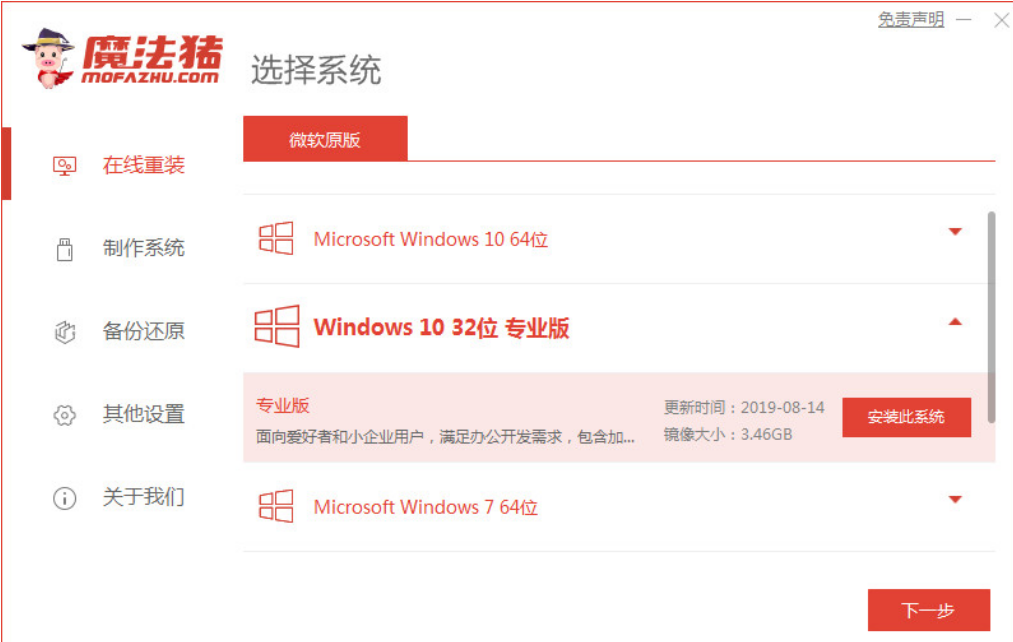
1.首先我们打开魔法猪一键重装系统软件,然后进入页面后点击”在线重装“按钮,选择需要装机的系统,点击”安装此系统“。
2.勾选需要的系统软件,勾选完成后点击下一步。

3.开始下载系统镜像及驱动设备,接着等待下载完成即可。

4.下载完成后,我们根据页面提示,点击”立即重启“按钮,重启电脑操作。

5.重启进入到启动项页面后,选择第二个选项”mafazhu pe "进入到pe系统当中。

6.进入桌面后,打开我们的魔法猪装机工具,开始自动安装系统,无需我们手动操作,只需等待安装完成。

7.安装完成后,再次点击“立即重启”按钮,重启电脑操作。

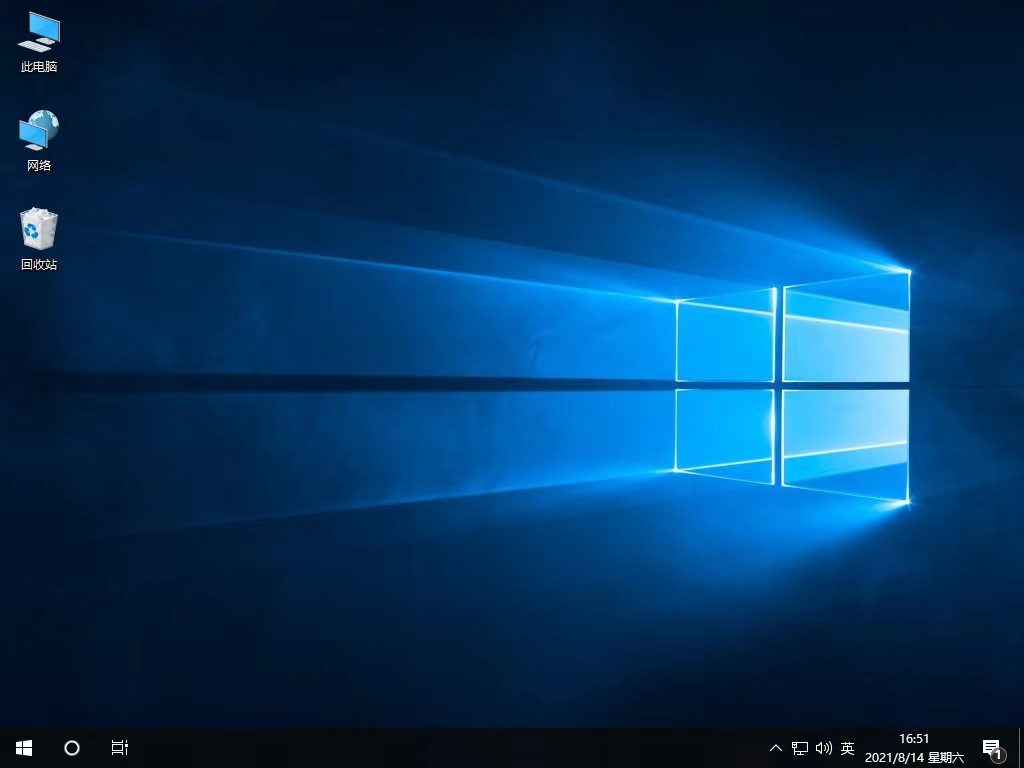
8.最后当我们重启电脑进入到系统页面时,系统就重装完成了。
总结:
以上就是小编给大家带来的关于系统重装几种方法的介绍,推荐大家使用一键重装系统方法,让自己重装系统变的更快更简单,希望能帮助到大家。
重装系统的几种方法,重装系统的几种方法讲解,重装系统的几种方法介绍
上一篇:苹果笔记本电脑怎么重装系统图文详解
下一篇:戴尔电脑重装系统具体步骤图文详解




