

戴尔电脑重装系统具体步骤图文详解
- 时间:2023年10月20日 10:28:59 来源:魔法猪系统重装大师官网 人气:5755


很多使用戴尔电脑的小伙伴,在遇到需要进行系统重装的时候都很苦恼,其实很简单,接下来小编就给带来戴尔电脑重装系统具体步骤教程,希望能帮助到大家。
工具/原料:
系统版本:win10
品牌型号:戴尔 DELL 500
软件版本:小白一键重装系统软件;咔咔装机一键重装系统软件
方法/步骤:
方法:使用小白一键重装系统软件操作
1、戴尔电脑如何进行重装系统呢?我们首先先在电脑上安装小白一键重装系统工具,然后选择需要安装的系统,在点击安装此系统。

2、然后耐心等待,装机软件自动下载windows系统镜像文件资料等,无需任何操作。
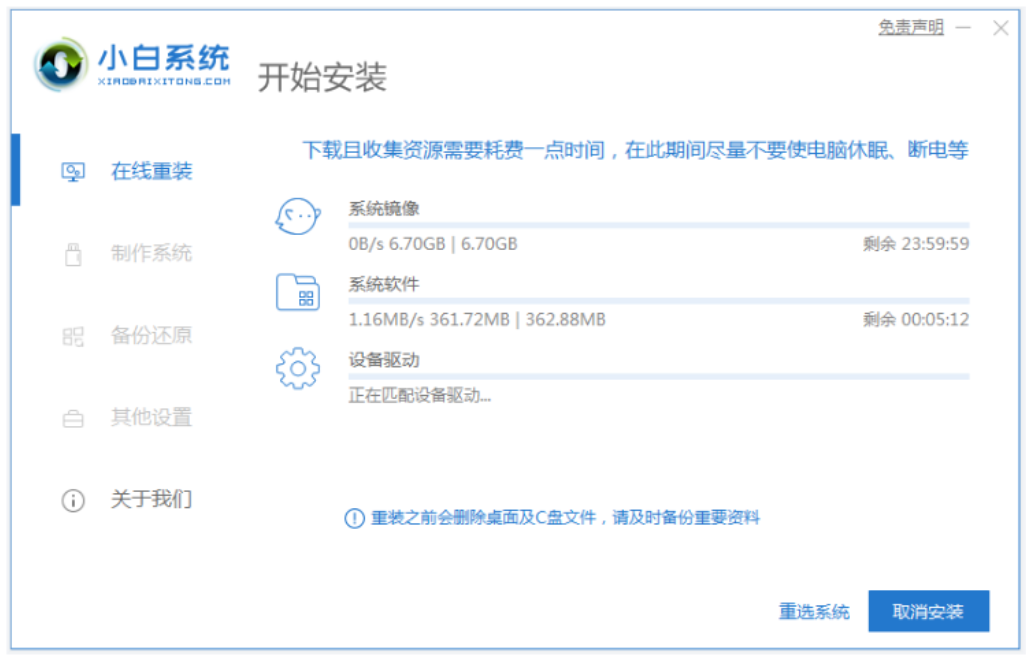
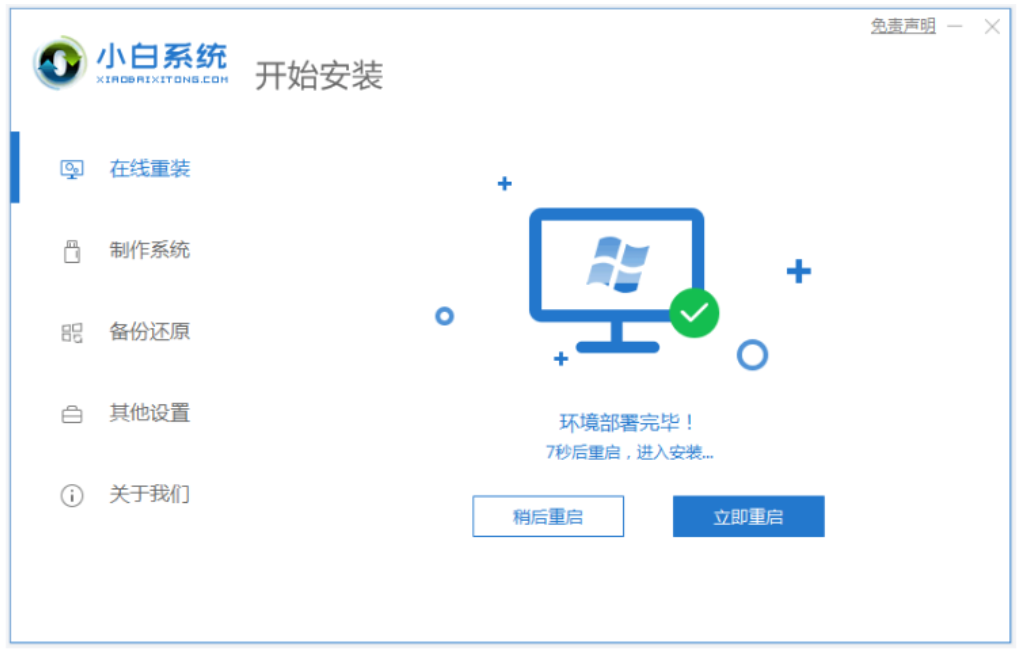
3、部署完成后,我们选择重启电脑。
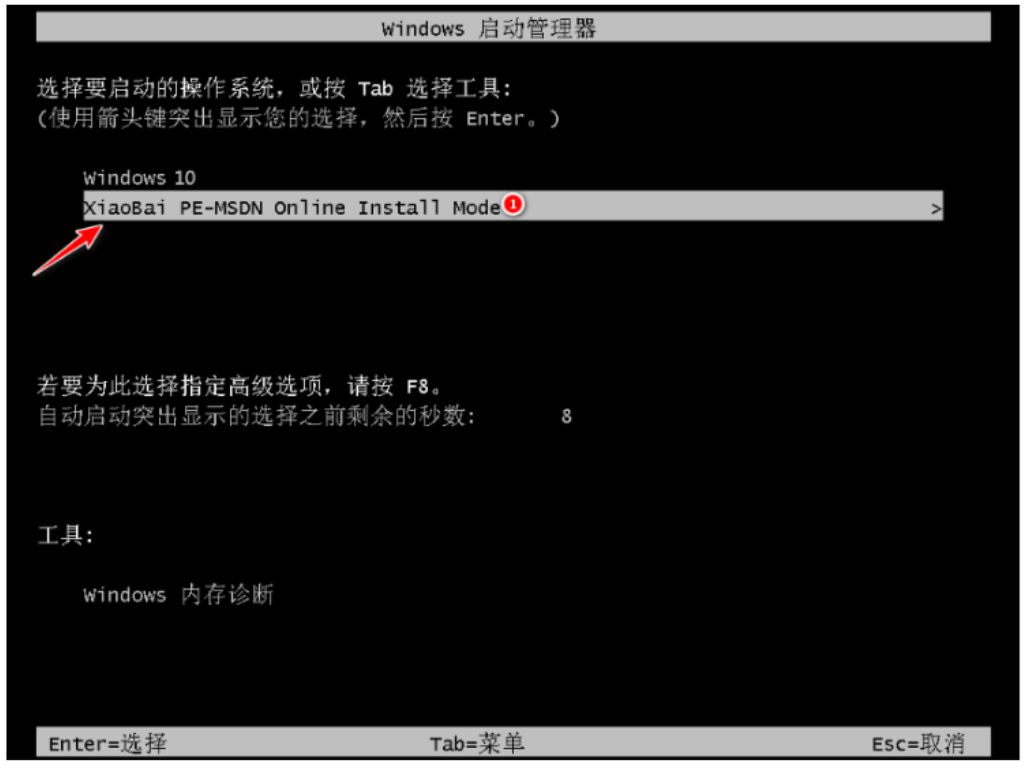
4、电脑重启之后,进入了开机选项界面,我们选择xiaobai-pe系统按回车键进入其中。
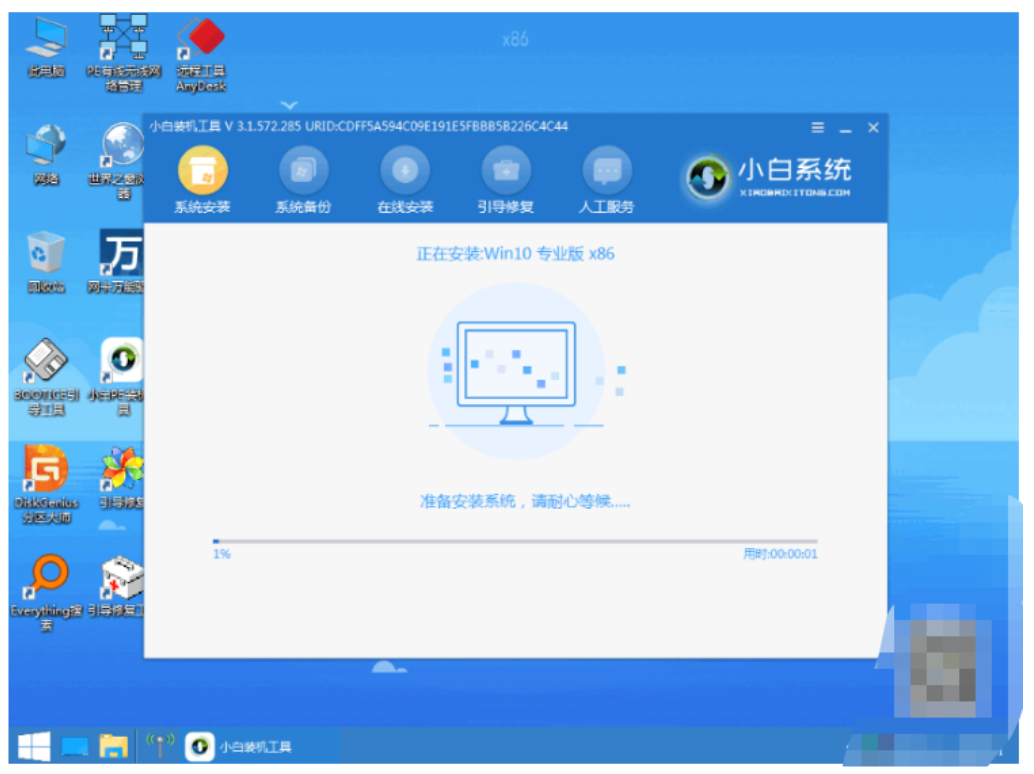
5、进入pe系统界面之后,小白装机工具将会自动开始安装系统,无需我们手动操作。
6、安装完成后,我们选择立即重启电脑。
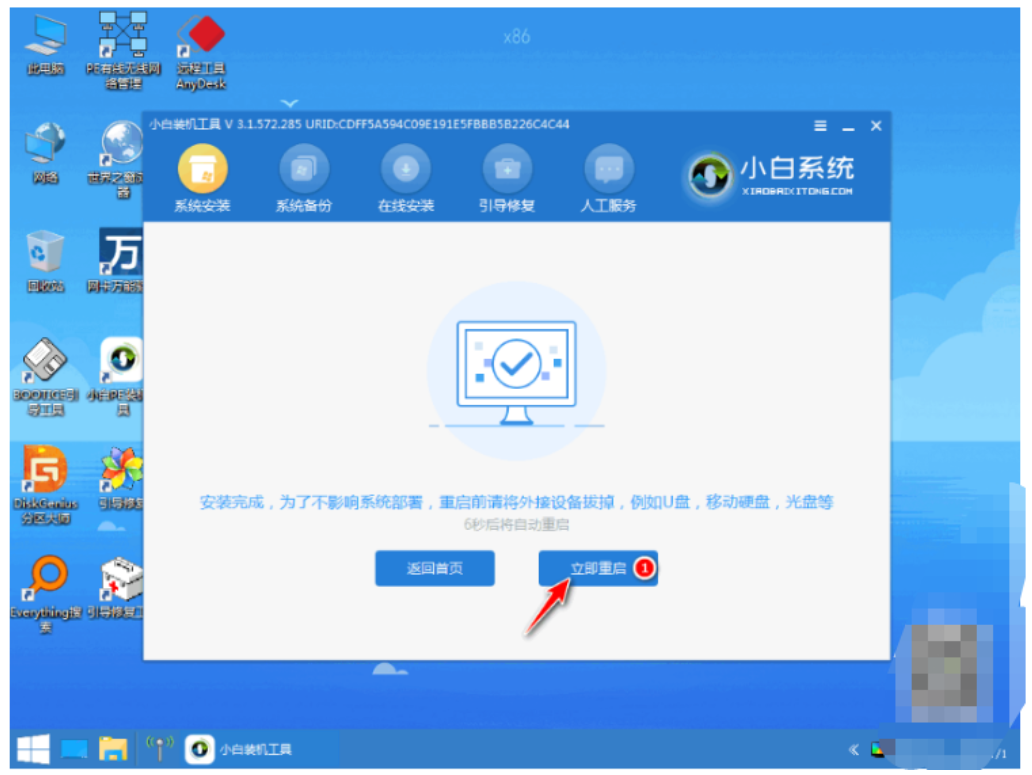
7、期间电脑可能会经过多次自动重启,最后安装完成后进入系统桌面即代表系统重装成功啦。
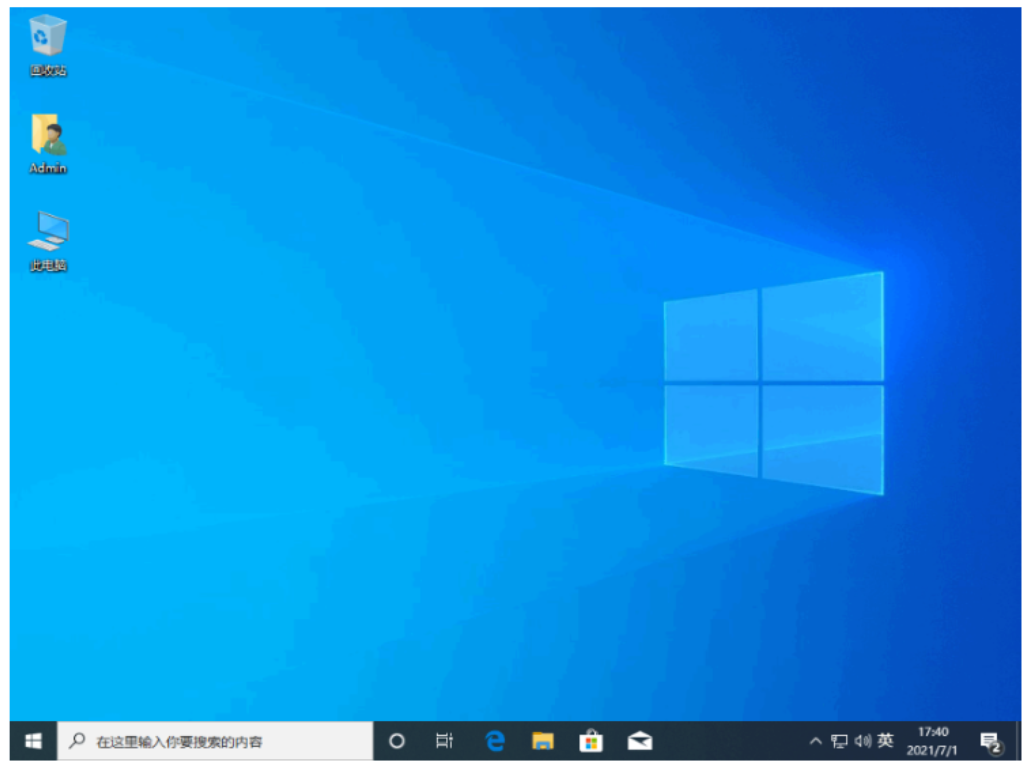
方法二:使用咔咔装机一键重装系统操作
1、首先我们在电脑上,下载一个咔咔装机软件,然后打开之后选择我们要安装的系统。
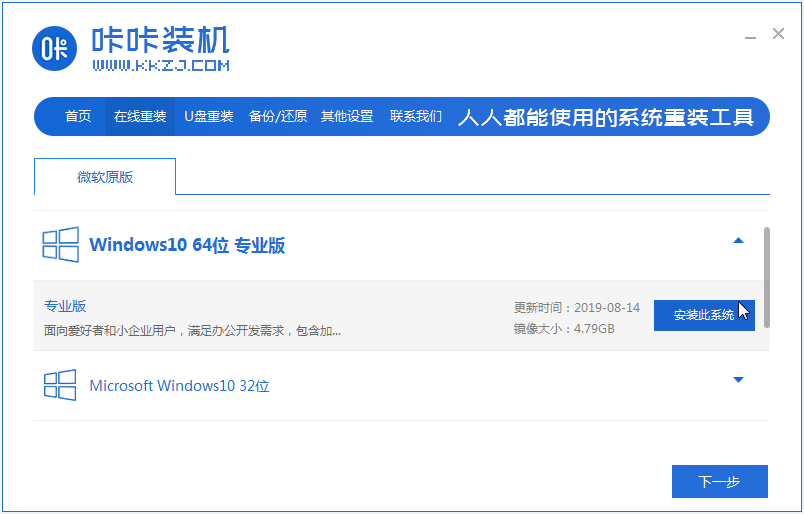
2、然后耐心的等待系统镜像的安装。

3、当系统下载环境部署完毕之后,点击重启。

4、重启电脑进入到Windows启动管理器界面,我们选择第二个按回车键进入pe系统。

5、在pe系统中,软件会继续进行win10专业版的安装。

6、然后将新系统安装到C盘中去。

7、安装完成之,后我们再次重启电脑。

8、重启完电脑之后,我们就可以进入到新系统啦,就说明系统重装成功了。

知识拓展:
很多小伙伴不知道戴尔电脑录屏该怎么录?其实我们可以使用系统自带的录屏软件Xbox Game Bar进行录屏,接着往下看。
方法/步骤:
方法:使用快捷键“win+g”打开软件操作
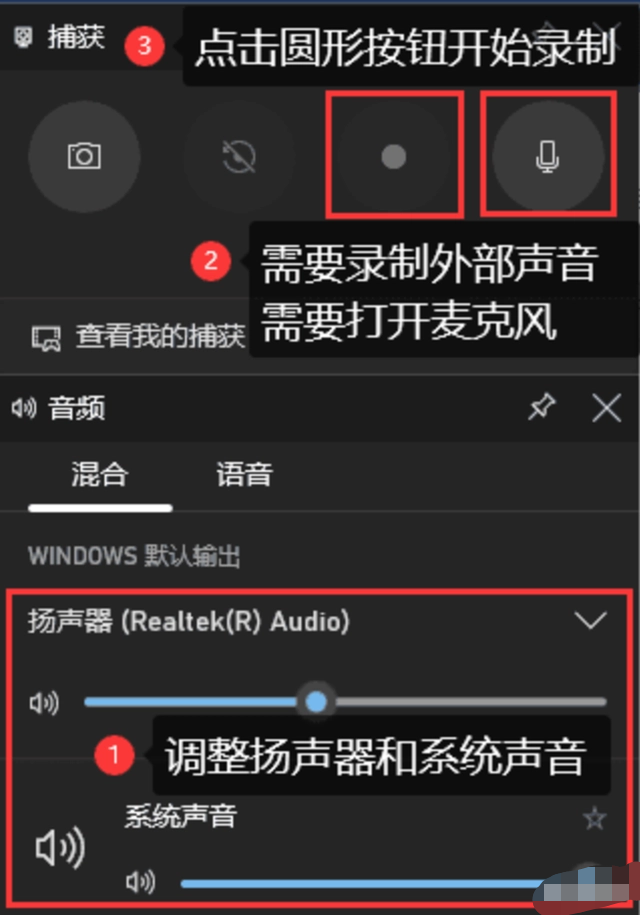
戴尔电脑录屏的操作其实十分方便简单,首先我们在键盘上使用快捷键“win+g”打开软件,接着我们点击开始录制的按钮,就可以开始录屏啦。
总结:
以上就是小编给大家带来的关于戴尔电脑是怎么重装系统的详细步骤,分别使用, 小白一键重装系统软件和咔咔装机一键重装系统软件,希望能帮助到大家。
重装系统具体步骤,戴尔电脑重装系统具体步骤讲解,戴尔电脑重装系统具体步骤教程



