

电脑重装系统了软件怎么恢复图文
- 时间:2023年10月20日 10:38:43 来源:魔法猪系统重装大师官网 人气:9783


很多小伙伴在重装了电脑系统后发现,自己的之前下载好的软件全部不见了,不用着急,只要的你的软件没有存在C盘,就都可以恢复回来的,接下来小编就给大家带来电脑重装系统了软件怎么恢复步骤,希望能帮助到到大家。
工具/原料:
系统版本:win7旗舰版
品牌型号:华为MateBook 14s
软件版本:韩博士一键重装系统软件;口袋装机一键重装系统软件
方法/步骤:
方法一:使用韩博士一键重装系统软件操作
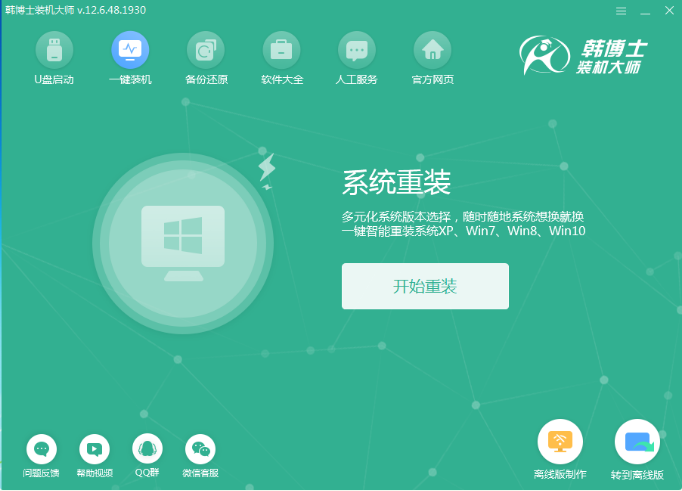
1、电脑重装系统了软件怎么恢复步骤,首先我们在电脑上打开韩博士装机大师,进入“一键装机”选项,点击系统重装。要注意的是,因为是在线重装系统,会更改到系统文件,所以最好退出杀毒软件和防火墙,或者在弹窗时选择“允许”。
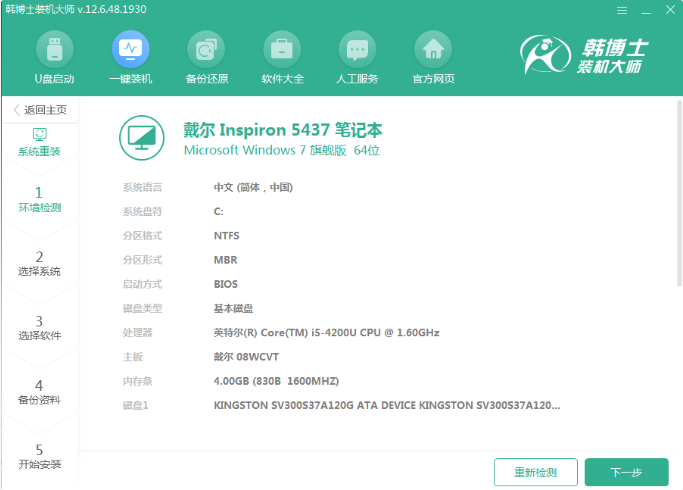
2、然后点击系统重装后,韩博士装机大师会为我们进行环境检测,显示电脑配置。韩博士装机大师会给我们推荐安装的系统。检测环境完成后,点击“下一步”。
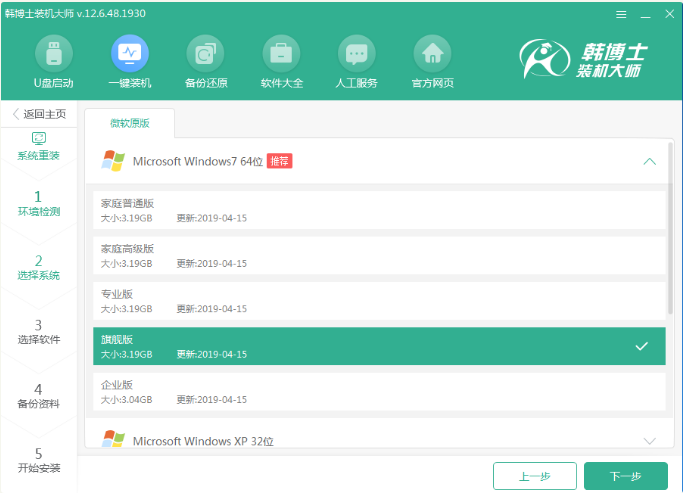
3、接着韩博士装机大师会给我们提供“微软原版”系统
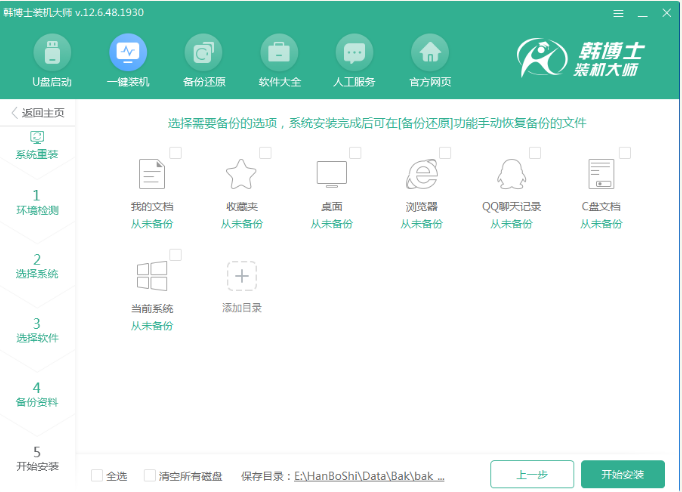
4、韩博士装机大师很人性化地提供了备份的选项,我们只需要勾选需要备份的文件就可以了。除此之外,韩博士装机大师还提供了系统备份,我们可以根据实际情况进行选择。
5、备份资料完成后,我们选择安装系统,韩博士装机大师就会自动为我们下载系统,并进行第一阶段的安装,我们只需要等待就可以了!
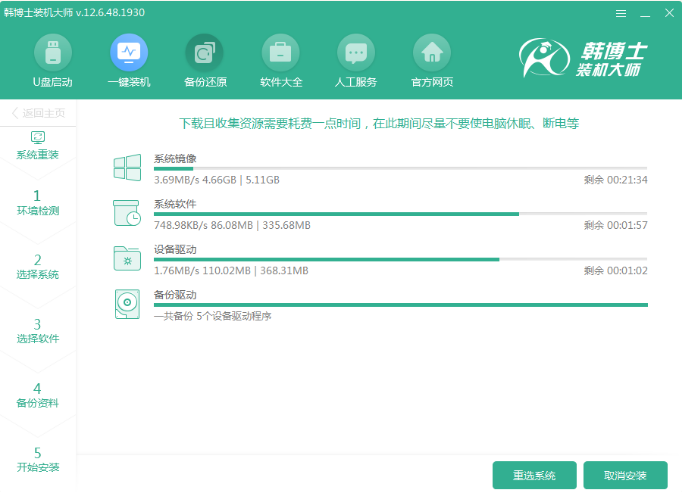
6、安装部署完成后,我们选择立即重启。重启电脑选择韩博士PE模式进行安装。
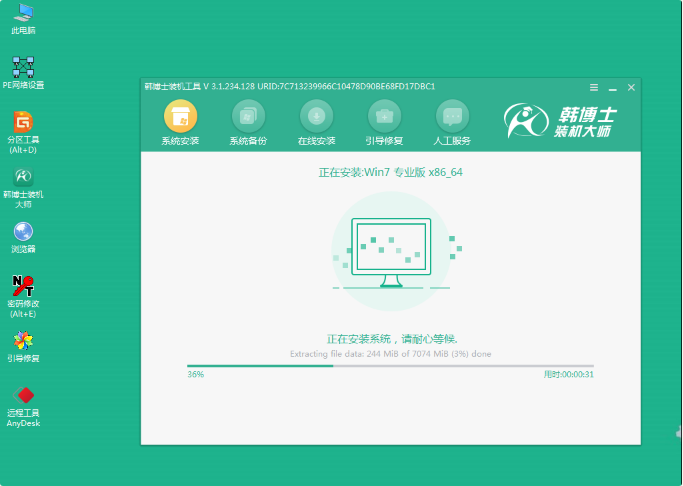
7、安装完成后,提示重启电脑,我们点击“立即重启”。在重启电脑后,韩博士装机大师会自动对系统进行部署,并帮我们安装驱动与软件,这样一来不会出现因为缺少网卡驱动而导致无法上网的情况发生了。
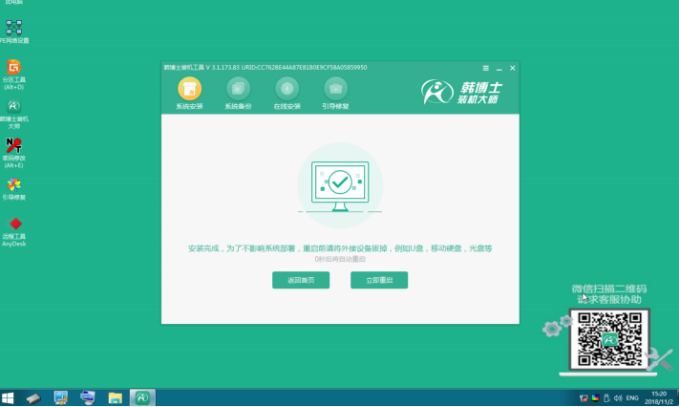
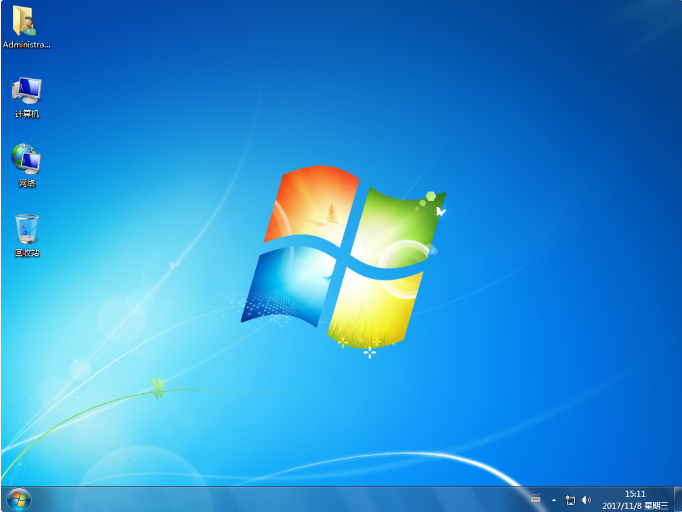
8、安装程序完成,重新启动计算机。韩博士装机大师就这样帮我们装好了win7系统啦。
方法二:使用口袋装机一键重装系统软操作
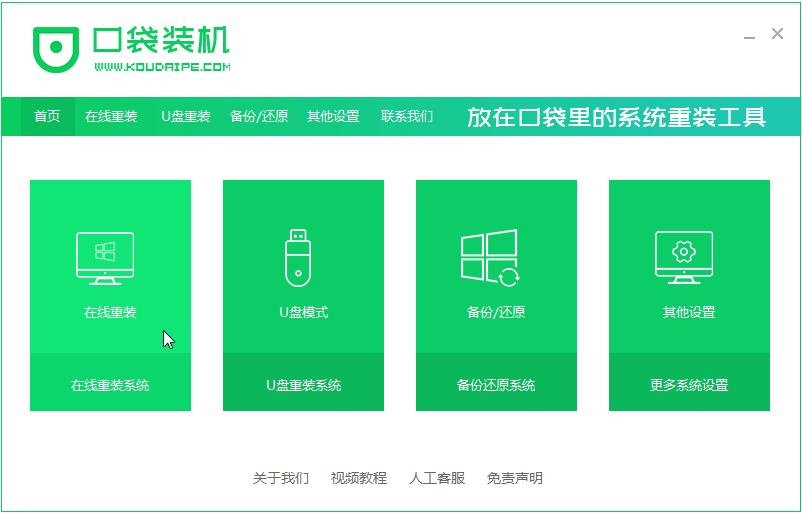
1、首先我们给电脑下载一个口袋装机系统软件,打开进入软件,如下图。
2、耐心等待软件对电脑检测。

3、然后选择要安装的win7系统。

4、根据自己的需要选择软件下载。若不需要我们就忽略这一步。

5、耐心等待系统镜像的下载。

6、耐心等待部署完毕后,请按照指示等待重启。

7、重启过程中,我们选择口袋装机的PE系统重启,如下图。

8、重启完成后,软件会开始安装win7系统。

9、遇到弹出的窗口,我们点击”确定“即可。

10、安装完成后,耐心等待重启电脑。

11、耐心等待系统优化升级后,最后进入桌面就是我们安装的win7系统啦。

知识拓展:
为什么重装系统需要格式化C盘呢?我们接着往下看。
系统重装格式化C盘的原因:
1、重装系统会进行C盘格式化的主要原因是为了清空硬盘上的数据,使电脑可以重新得到全新的状态。
2、C盘是电脑中安防重要的存储盘,在电脑运行中承载着重要的系统文件和用户数据。C盘格式化可以清除C盘上的全部数据,将电脑还原到出厂状态,增强电脑的运行效率,解决电脑出现诸如系统崩溃、安防攻击等问题。
3、此外,C盘格式化也可以对硬盘进行低级格式化,这意味着除了清除所有数据,还可以重新划分分区表、重建主引导记录等操作。这种格式化过程一般用于修复硬盘上的坏道、恢复硬盘从安防攻击中受到的损伤等情况。
总结:
以上就是小编给大家带来的关于电脑重装系统了软件怎么恢复的详细步骤,使用一键重装系统工具,可以在我们重装系统的过程就完成了软件的恢复,非常的方便快捷,希望能帮助到大家。
重装系统了软件怎么恢复,电脑重装系统了软件怎么恢复步骤,电脑重装系统了软件怎么恢复讲解



