

重装系统后原来的软件怎么恢复图文详解
- 时间:2023年10月20日 10:33:21 来源:魔法猪系统重装大师官网 人气:8501


那么很多小伙伴的电脑,在自己进行了重装系统后,发现之前的软件不知道怎么恢复了,其实很简单的 ,接下来小编就给大家带来重装系统后原来的软件怎么恢复教程,希望能帮助到大家。
工具/原料:
系统版本:win7旗舰版
品牌型号:华为MateBook 14s
软件版本:小白一键重装系统软件
方法/步骤:
方法:进入我的电脑操作
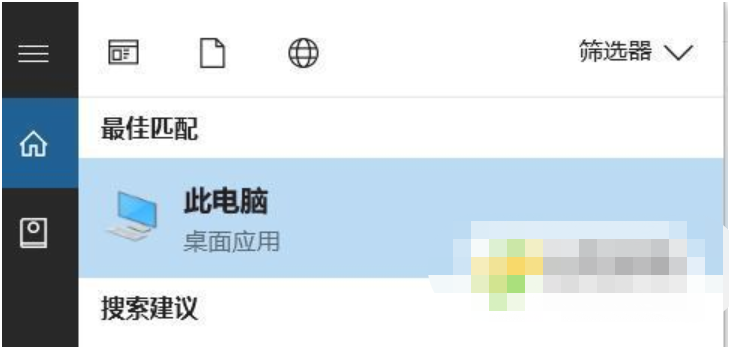
1、重装系统后原来的软件怎么恢复教程,首先我们在“开始”菜单中找到“我的电脑”或者是“此电脑”,点击打开。
2、找到系统安装软件的那个硬盘即E盘,点击打开。

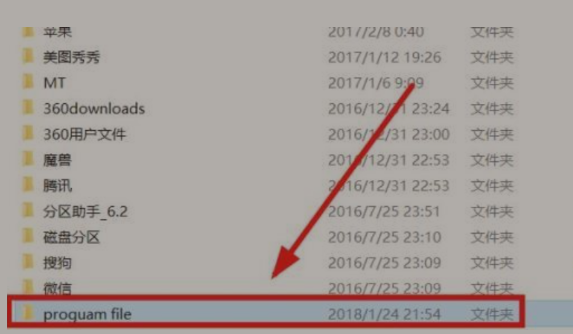
3、找到系统默认的软件安装文件夹,一般系统默认的软件安装文件夹都是program files,点击打开。
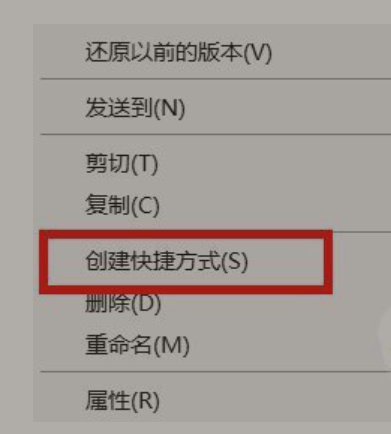
4、找到你想要恢复使用的软件,点击鼠标右键,然后找到“创建快捷方式”,并点击打开。
5、这样我们重装系统之前的软件就恢复好啦。

知识拓展:
其实我们可以使用更好的一键重装系统工具来重装系统,比如小白一键重装系统软件,该软件可以在我们重装系统的过程帮我们恢复我们的软件,我们接着往下看。
方法/步骤:
方法:使用小白一键重装系统工具操作
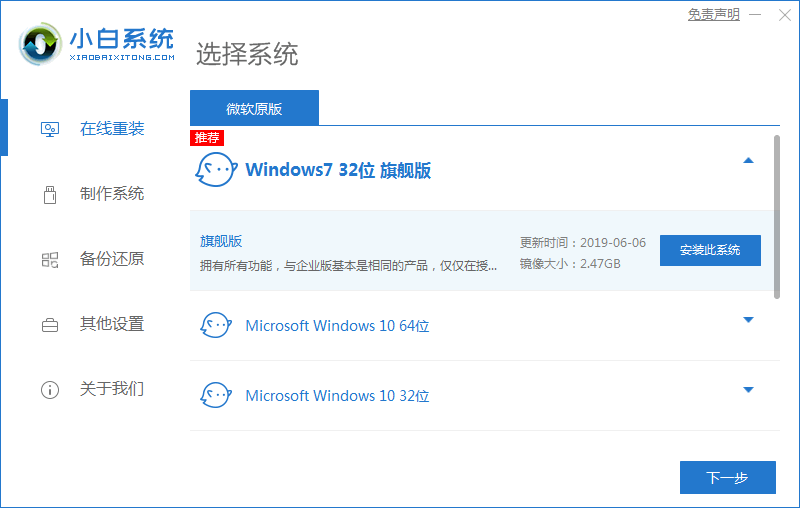
1、首先我们先下载小白软件,打开后,选择要安装的系统版本,点击下一步。
2、接着勾选好要同时安装的其他软件。

3、耐心等待软件下载安装系统的各项资源。

4、等待系统安装环境部署完成后,我们点击立即重启。

5、进入启动管理器界面,我们选择第二项回车。

6、耐心等待系统自动安装。

7、进入引导修复工具界面后,在C盘前打勾,我们点击确定。

8、弹出提示会写PE菜单时,我们点击确定。

9、提示系统安装完成后,我们点击立即重启。

10、接着再次进入启动管理器,选择windows7,回车。

11、最后进入到系统桌面,操作就完成啦。

总结:
以上就是小编给大家带来的关于电脑系统重装后软件怎么恢复的详细教程,推荐大家使用小白一键重装系统工具进行操作,功能齐全,安全便捷,希望能帮助到大家。
重装系统后原来的软件,重装系统后原来的软件怎么恢复教程,重装系统后原来的软件怎么恢复步骤



