

电脑能自动重装系统吗图文详解
- 时间:2023年10月20日 10:54:11 来源:魔法猪系统重装大师官网 人气:14622


电脑遇到感染顽固病毒木马,杀毒软件查杀不了等,这时就可以通过重装系统来解决问题了,那么电脑能自动重装系统吗?接下来小编就给大家带来电脑能自动重装系统吗教程,希望能帮助到大家。
工具/原料:
系统版本:win10专业版
品牌型号:华硕F83E42Se-SL
软件版本:黑鲨一键重装系统软件;口袋装机一键重装系统软件;小鱼一键重装系统软件
方法/步骤:
方法一:使用黑鲨一键重装系统软件操作
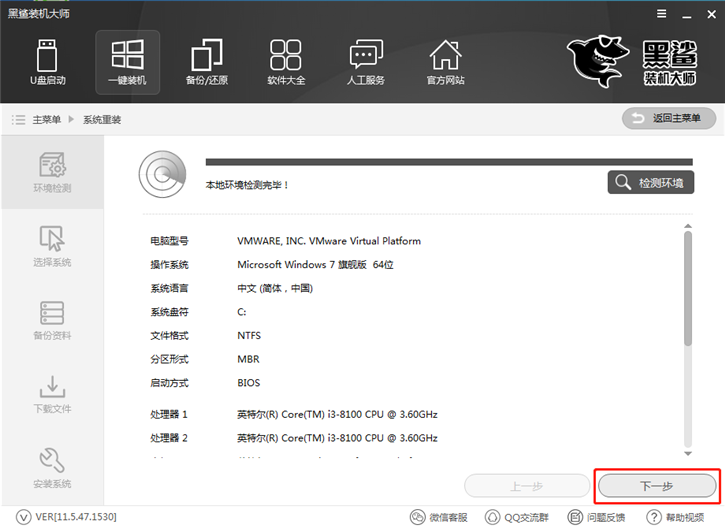
1、电脑能自动重装系统吗教程,首先我们打开黑鲨装机大师,点击一键装机下的系统重装,黑鲨会进入环境检测环节,完毕后点击下一步,会推荐符合当前电脑安装的系统。
2、黑鲨装机大师提供了xp、win7、win8、win10多种系统可供选择,无论是32位还是64位皆可找到适合的系统。小编这里选择的是win10 64位专业版,然后我们点击“安装此系统”。

3、黑鲨装机大师可以对C盘内的文件进行备份,我们只需勾选对应的文件,黑鲨装机大师就会在下载系统的时候备份文件。

4、在选择好需要安装的系统和备份的文件后,黑鲨装机大师就会为我们下载对应的系统文件,并进行文件的备份。

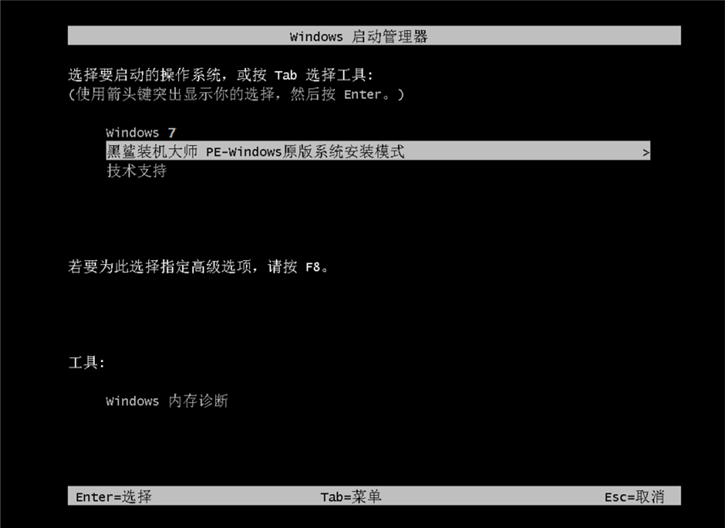
5、系统下载完成后,会在开机启动项中添加黑鲨PE安装模式,重启电脑后会默认进入黑鲨PE进行系统的安装。

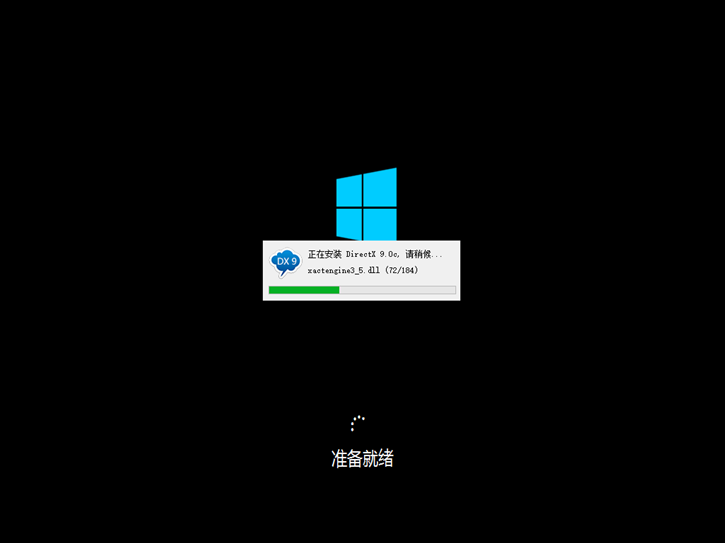
6、系统安装完成后,初次会进入系统会进行环境的部署。部署过程中会安装驱动程序,保证电脑功能的正常运作。部署完成后进入系统桌面,即可使用全新的win10系统。

方法二:口袋装机一键重装系统软件操作
1、首先我们在官网上下载口袋装机工具,接着我们退出电脑上的安全软件然后打开软件,选择软件中的在线重装。

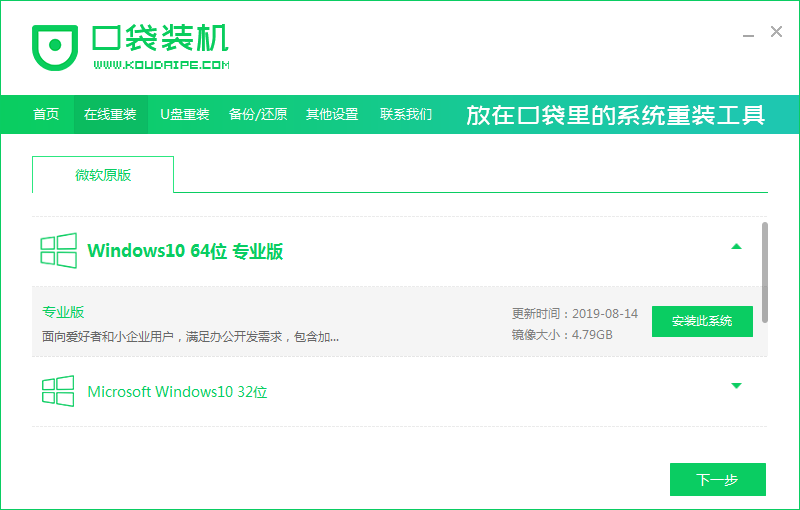
2、接着在重装系统列表中选择 Windows 10 系统然后点击下一步。
3、接下来软件就会下载所需要的系统及其它文件,完成后,我们就只需要正常重启电脑。

4、重启电脑后,我们在开始菜单中选择 KOUDAIPE 进入 Windows PE 系统进行安装,完成后直接选择立即重启。
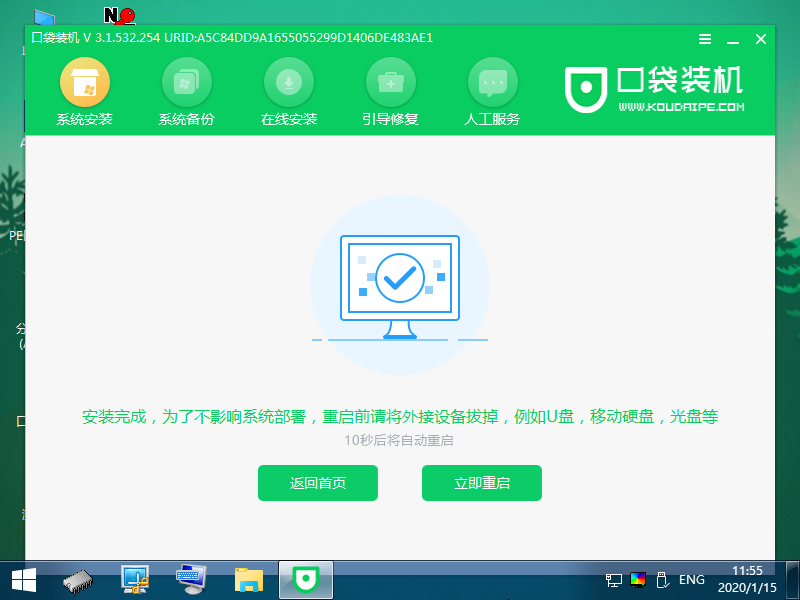
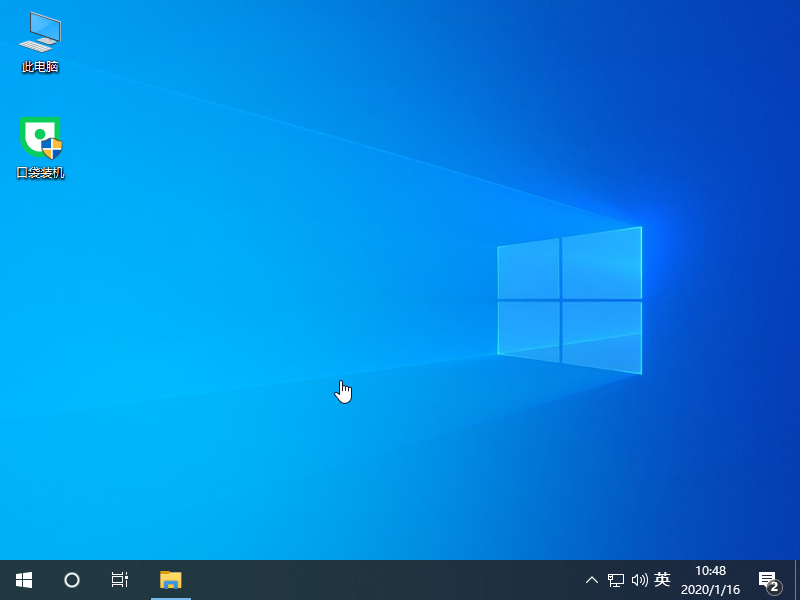
5、再次正常重启后选择 Windows 10 系统进入,后面的步骤只需要根据向导操作就可以顺利完成系统的重装啦。
知识拓展:
那么当电脑出现比如像蓝屏的故障,我们就没有办法使用一键重装系统软让电脑自动重装系统了,那么遇到这种情况怎么办呢?我们接着往下看。
方法/步骤:
方法:使用小鱼U盘重装系统软件操作
1、首先我们在电脑上下载并安装小鱼重装系统软件,点击开始制作。

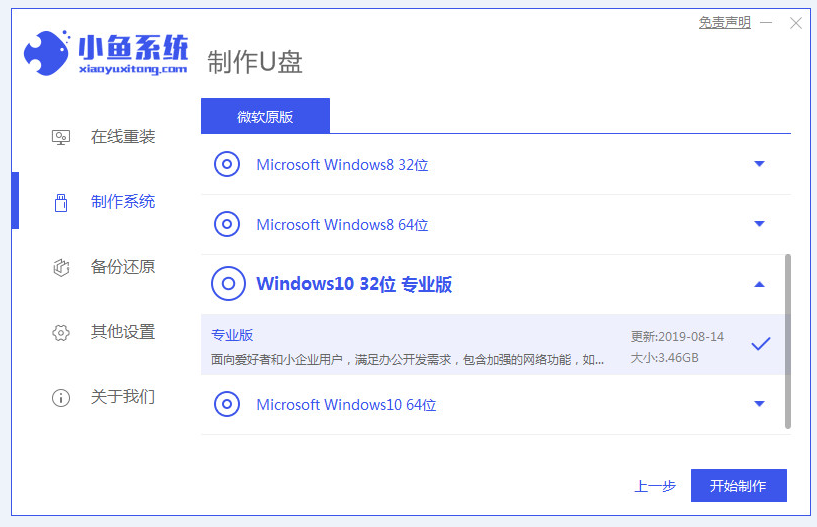
2、接着选择需要安装的系统,选定后点击开始制作。
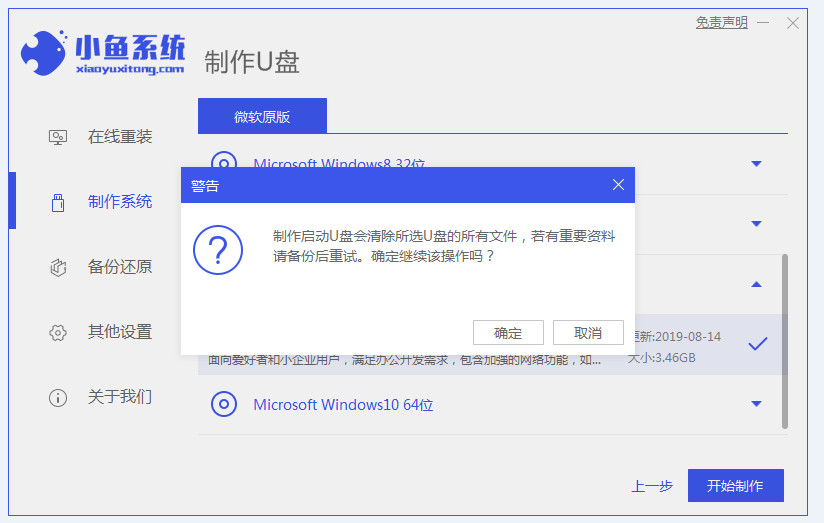
3、确认备份重要文件后,我们点击确定。
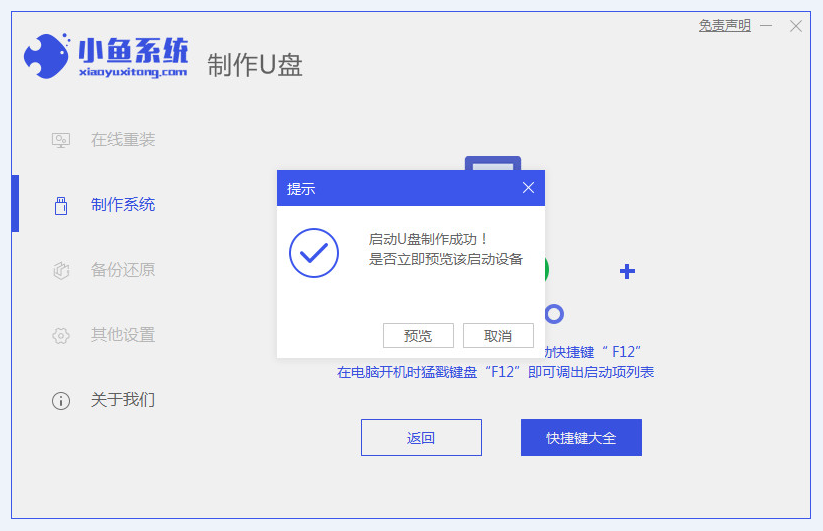
4、u盘启动器制作完成后,就会弹出如下提示框,随后重启电脑。
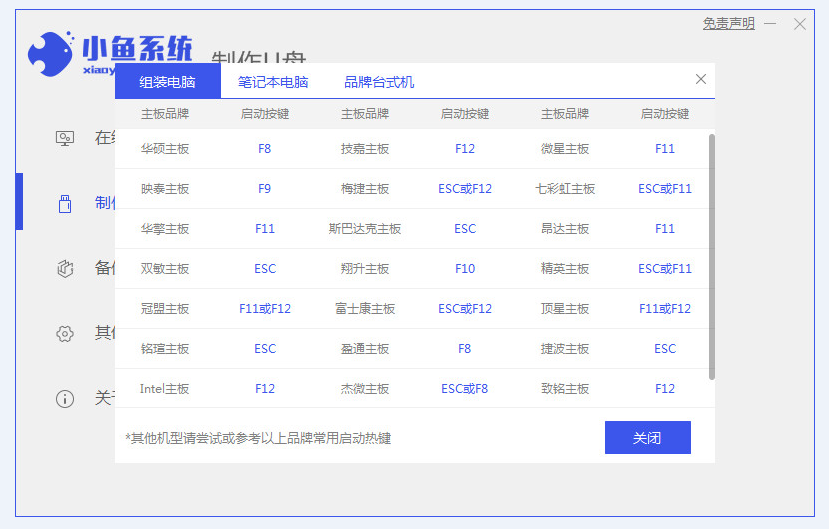
5、重启完电脑后,插入U盘,在出现开机界面后,快速按下启动快捷键,选择u盘启动。(下图是不同电脑型号的快捷键大全。)
6、然后在进入pe系统中,软件会继续安装win10系统。

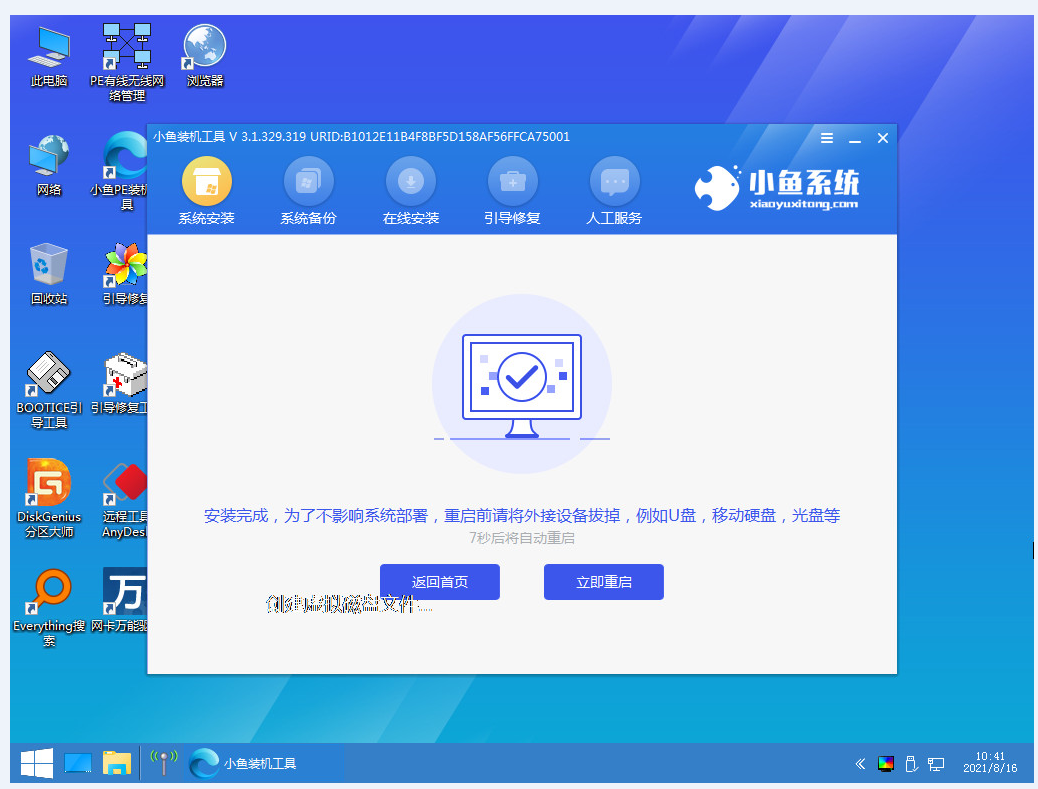
7、安装完成后,点击重启电脑。
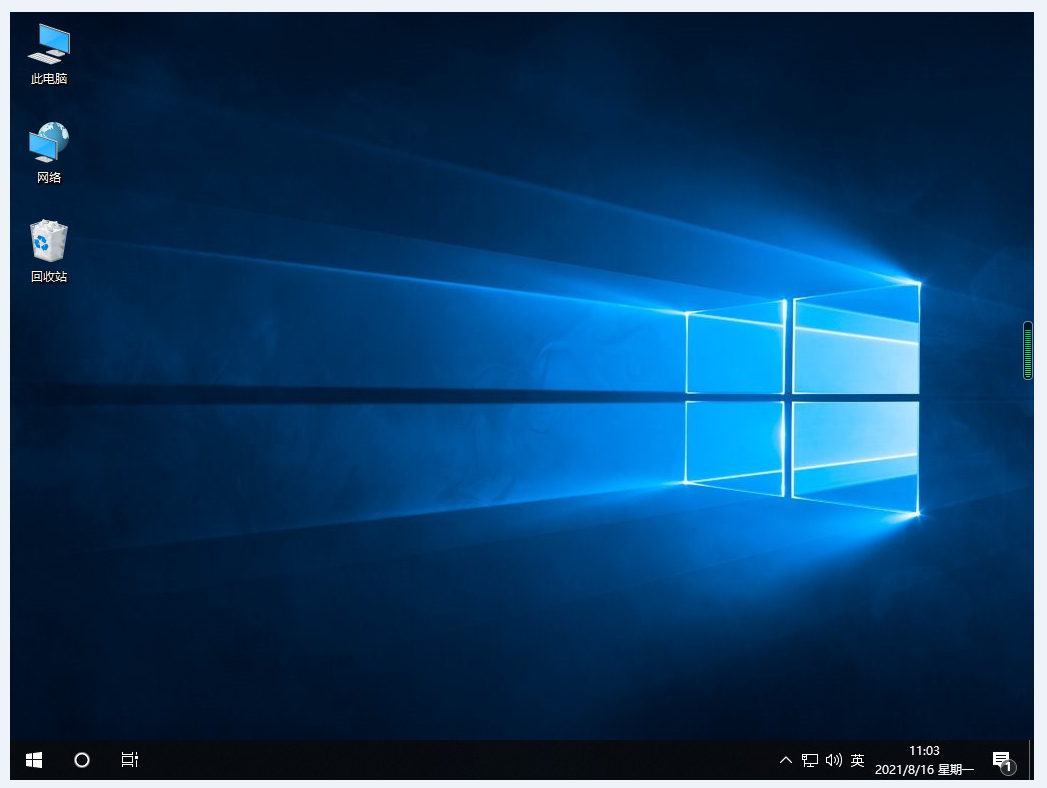
8、重启后进入系统桌面则表示此次系统重装完成。
总结:
以上就是小编给大家带来的关于电脑能自动重装系统吗教程,分别使用了黑鲨一键重新系统软件和口袋装机一键重装系统软件,希望能帮助到大家。
电脑能自动重装系统吗,电脑能自动重装系统吗教程,电脑能自动重装系统吗操作



