

笔记本电脑重装系统图文详解
- 时间:2023年10月20日 10:59:36 来源:魔法猪系统重装大师官网 人气:4368


有小伙伴着急的找到我,说笔记本电脑因使用不当,不小心下载了病毒文件导致电脑中毒无法正常使用,系统垃圾太多臃肿卡顿等,想要重装,但是笔记本上重装不太会操作,那么小编也给大家带来笔记本电脑重装系统步骤。
工具/原料:
系统版本:windows10系统;windows7
品牌型号:联想小新air13
软件版本:小白一键重装系统软件;极客狗装机大师软件
方法/步骤:
方法一:使用小白一键重装系统
1、笔记本电脑重装系统步骤,先自行在可用的电脑安装小白一键重装系统工具,将空白u盘插入电脑,选择制作系统模式,制作启动盘。
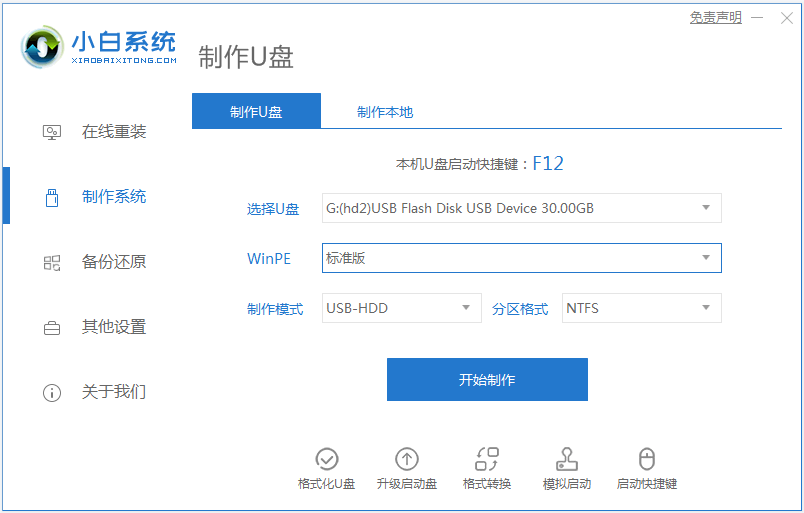
2、选择需要安装的系统,开始制作启动盘。

3、软件会自动下载系统镜像和驱动等文件,当制作完成后,可以预览需要安装的电脑主板的启动热键,再拔除u盘退出。

4、启动盘插入电脑后,开机不断按启动热键进启动界面,选择u盘启动项回车进入到pe选择界面,选择第一项pe系统进入。

5、打开小白装机工具安装系统到c盘,等待软件自动安装完成后,重启电脑。

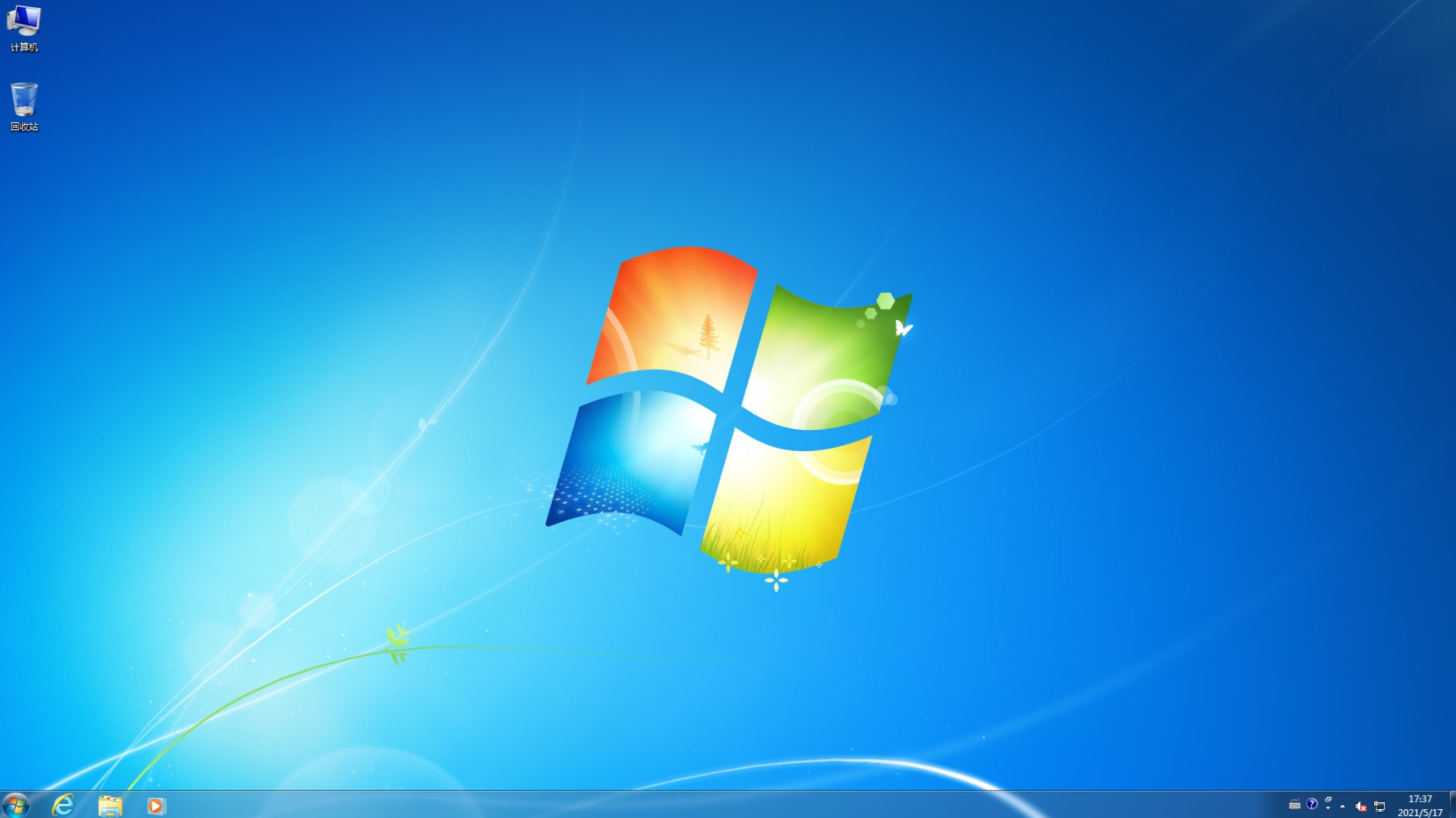
6、等待进入到新的系统桌面表示安装成功。

方法二:使用极客狗装机大师软件操作
1、打开极客狗装机大师软件,我们点击“立即重装”。极客狗会自动配置用户的电脑信息,稍后点击“下一步”。

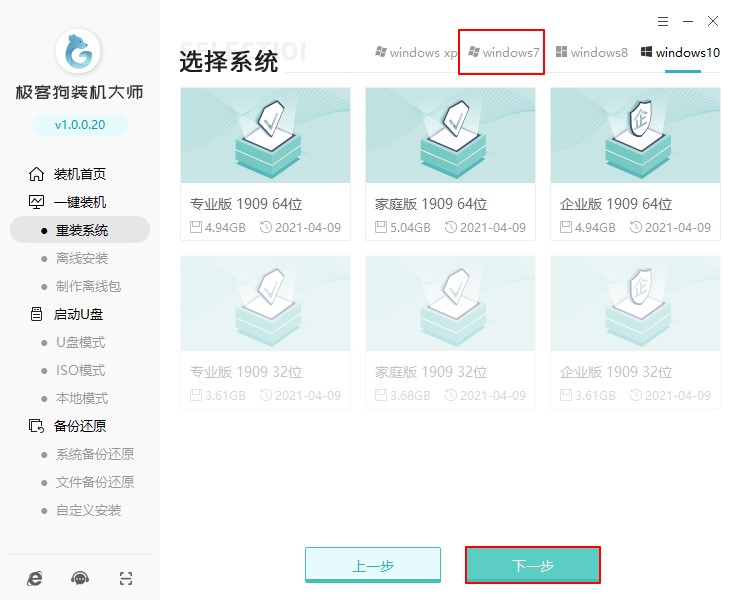
2、接着我们进入选择系统的界面,选择我们需要安装的系统版本,点击“下一步”。
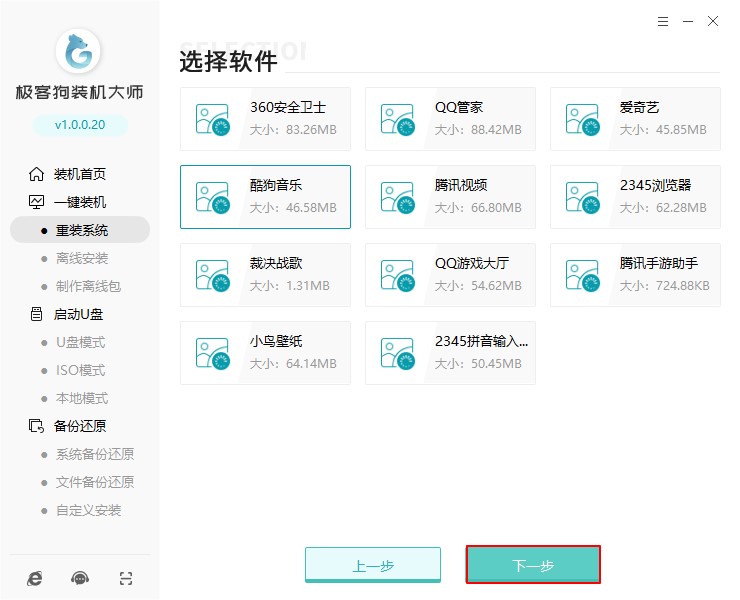
3、极客狗会推荐常用的软件,可以自由选择下载安装。
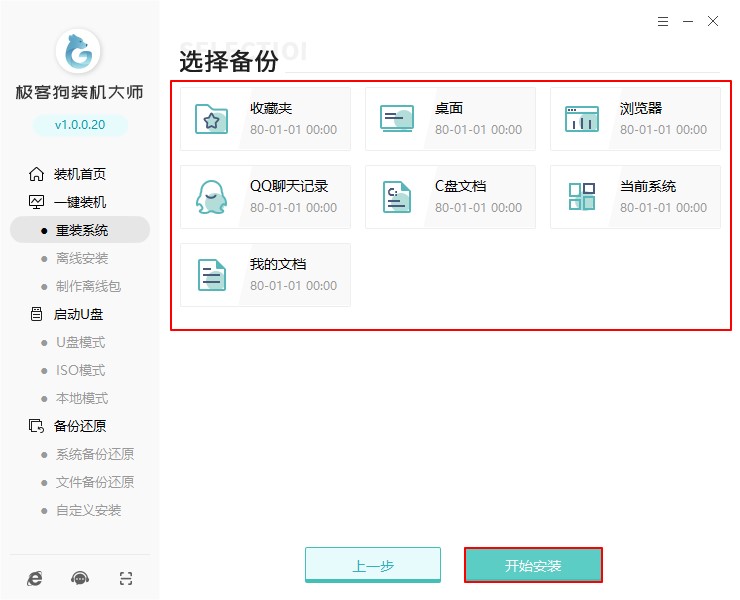
4、现在进入资料备份环节,我们建议用户勾选需要备份的文件,或者自行转移到除C盘以外的分区,防止重装系统时c盘和桌面格式化,造成了不必要的损失。
5、接下来极客狗下载系统相关文件,下载完成后会自动重启,重启后,我们选择PE所在项回车。
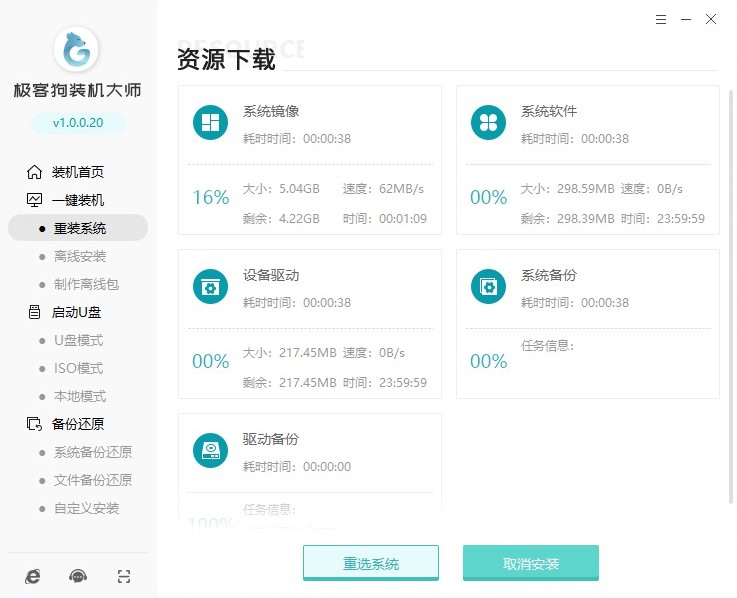
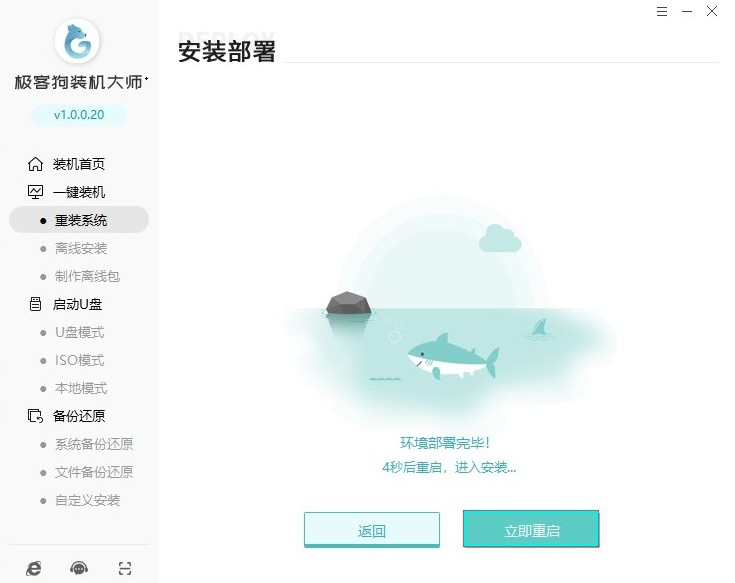
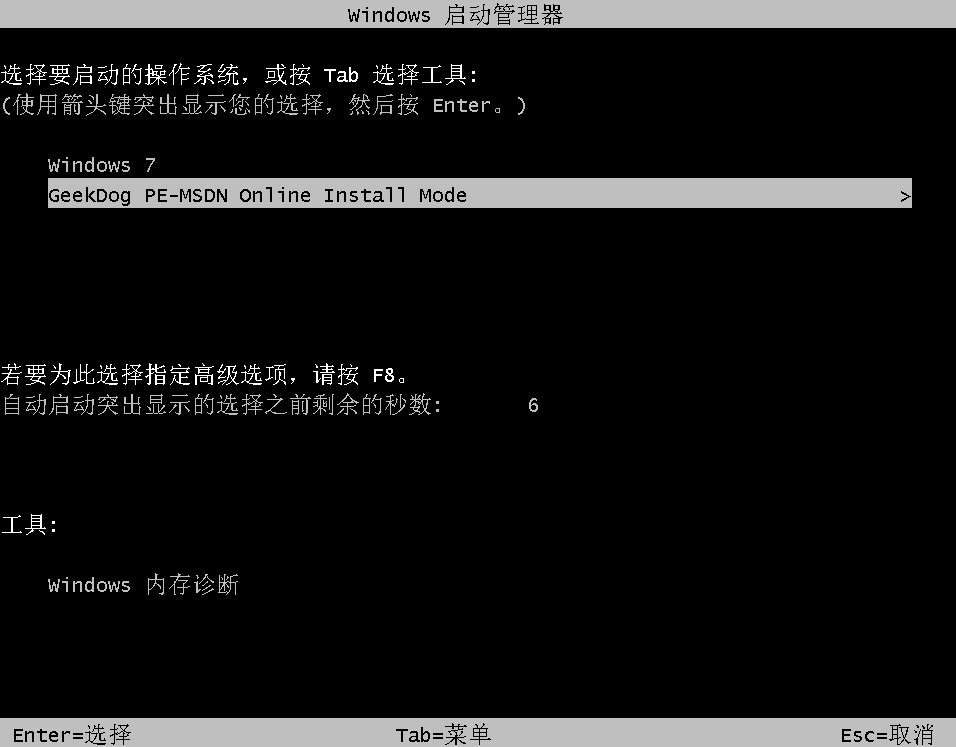
6、进入了极客狗PE系统中,无需我们操作,装机软件会自动进行win7系统安装并重启,大家耐心等待即可。
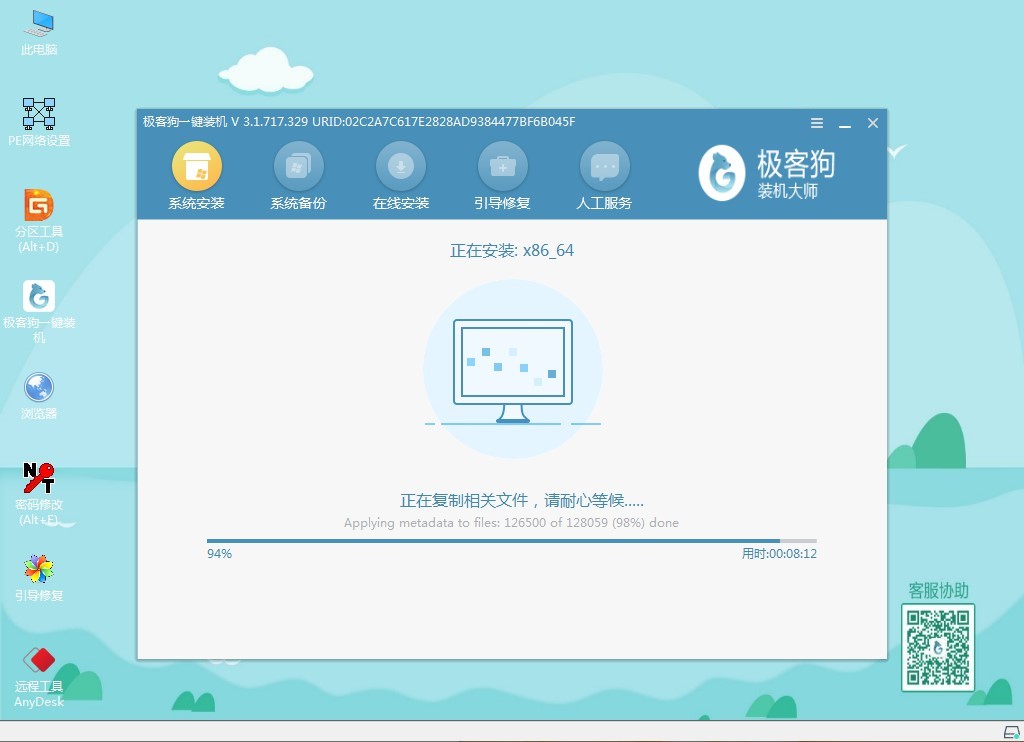
7、安装过程中,弹出引导修复工具,点击确定即可,电脑重装完成最终会进入重装完成的win7桌面。
知识拓展:
说道笔记本电脑,我们聊一聊联想笔记本 ,看看联想笔记本电脑值得推荐。
联想笔记本电脑推荐:
1、联想小新系列和拯救者系列都是非常有性价比的,在市场上销量都非常不错。联想在笔记本电脑领域可以说是头部品牌,十分受消费者欢迎,有丰富多样的型号供您选择,从轻薄型的入门级游戏本到功能全面的旗舰机型,就说备受追捧的小新和拯救者系列,这两个系列都表现的非常不错,如果您在近期寻找性价比极高的笔记本电脑,不妨考虑联想的这两个系列。
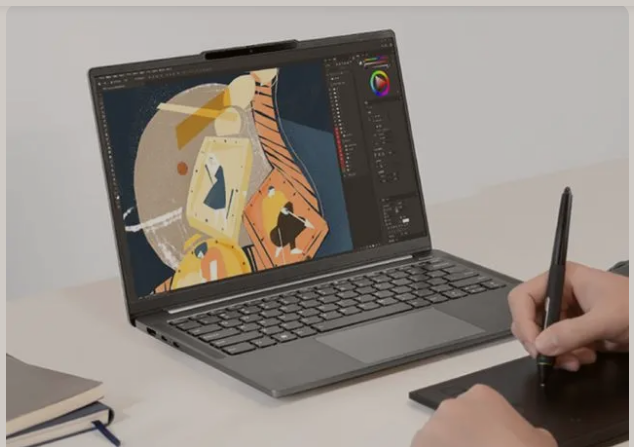
2、小新系列:分Air系列、Pro系列和数字系列。数字系列主要面向线下市场,而Air系列则也有多款热销机型深受欢迎,Pro系列则是高性能本的代表,在各个方面都超越了传统轻薄本的表现。
3、救者系列:由于经常断货难以购买到,因此被称为"虚空神机",拯救者系列是联想旗下主打的游戏本产品线,有多种型号以满足不同价位需求的消费者。

总结:
以上就是小编给大家带的关于笔记本电脑重装系统步骤,分别使用了小白一键重装系统软件和极客狗装机大师软件,希望能帮助到大家。
笔记本电脑重装系统,笔记本电脑重装系统步骤,笔记本电脑重装系统教程



