

重装系统后c盘数据恢复图文详解
- 时间:2023年10月20日 11:08:22 来源:魔法猪系统重装大师官网 人气:12408


很多小伙伴在重装电脑系统后发现自己C盘的数据不见了,不要慌,接下来小编就给大家带来重装系统后c盘数据恢复教程,希望能帮助到大家。
工具/原料:
系统版本:Windows10专业版
品牌型号:Vostro 5581
软件版本:嗨格式数据恢复大师;小白数据恢复软件;魔法猪一键重装系统软件
方法/步骤:
方法一:使用嗨格式数据恢复大师操作
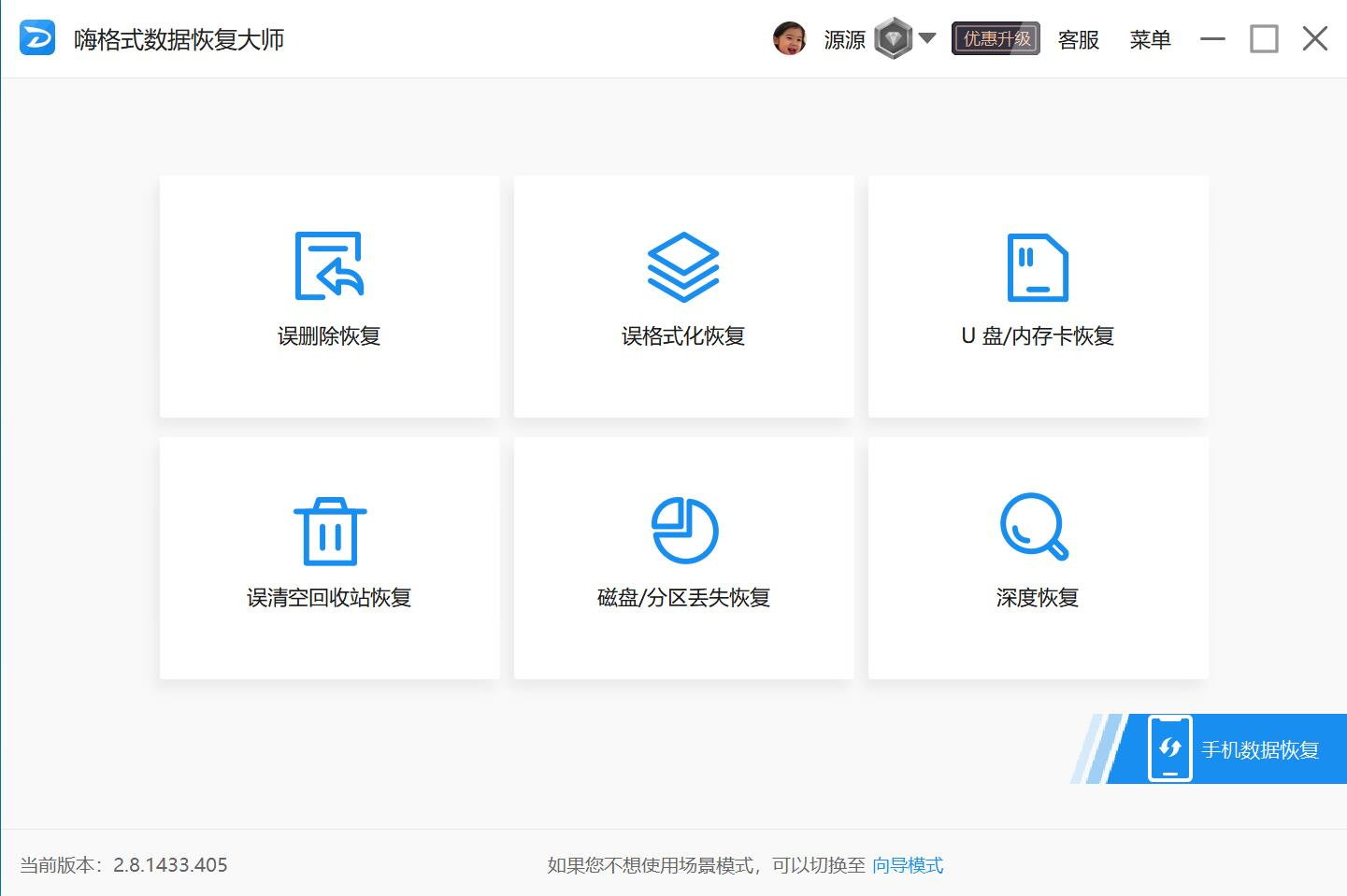
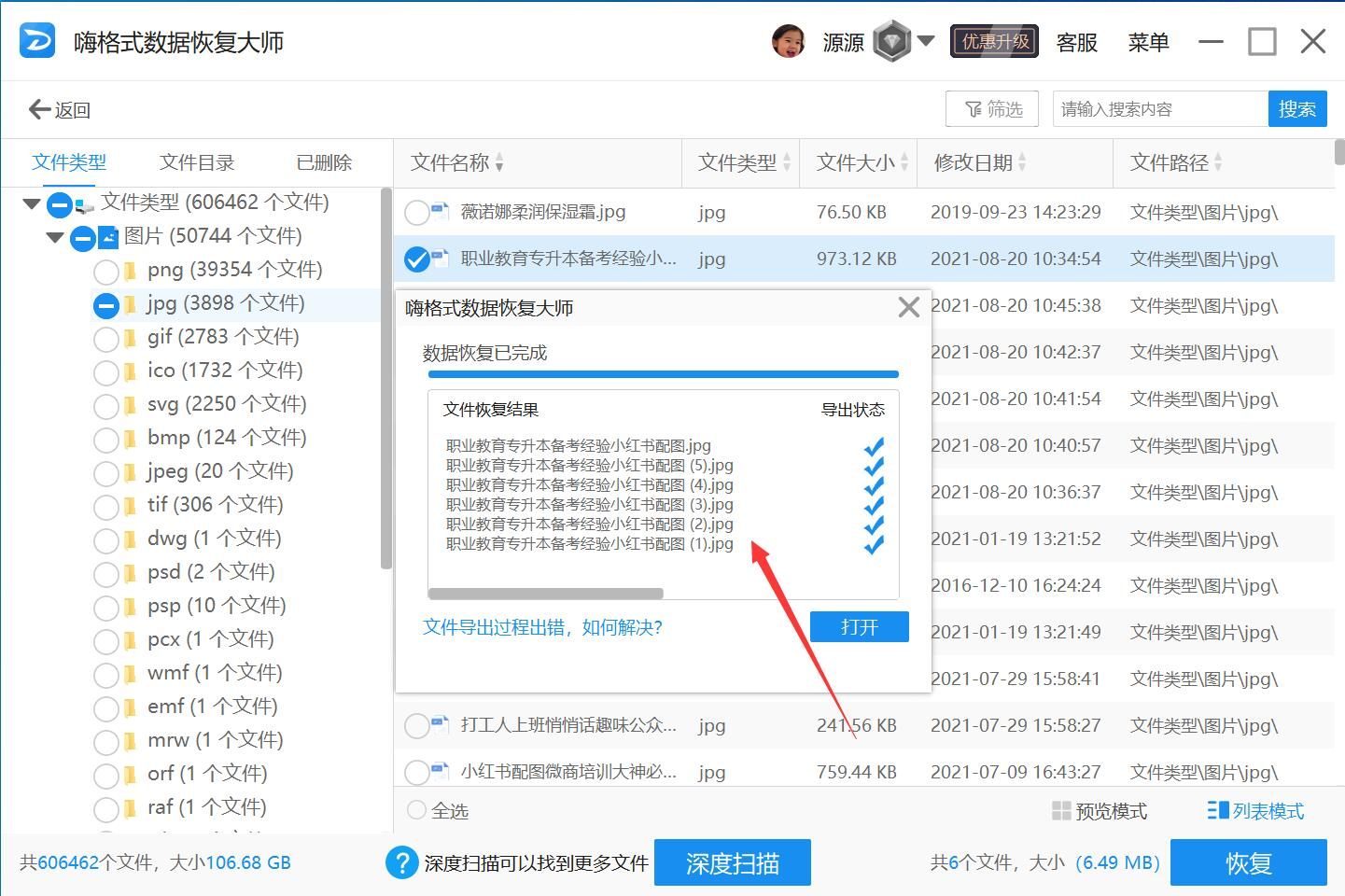
1、重装系统后c盘数据恢复教程,首先我们在电脑上运行嗨格式数据恢复大师,选择软件中的恢复模式。
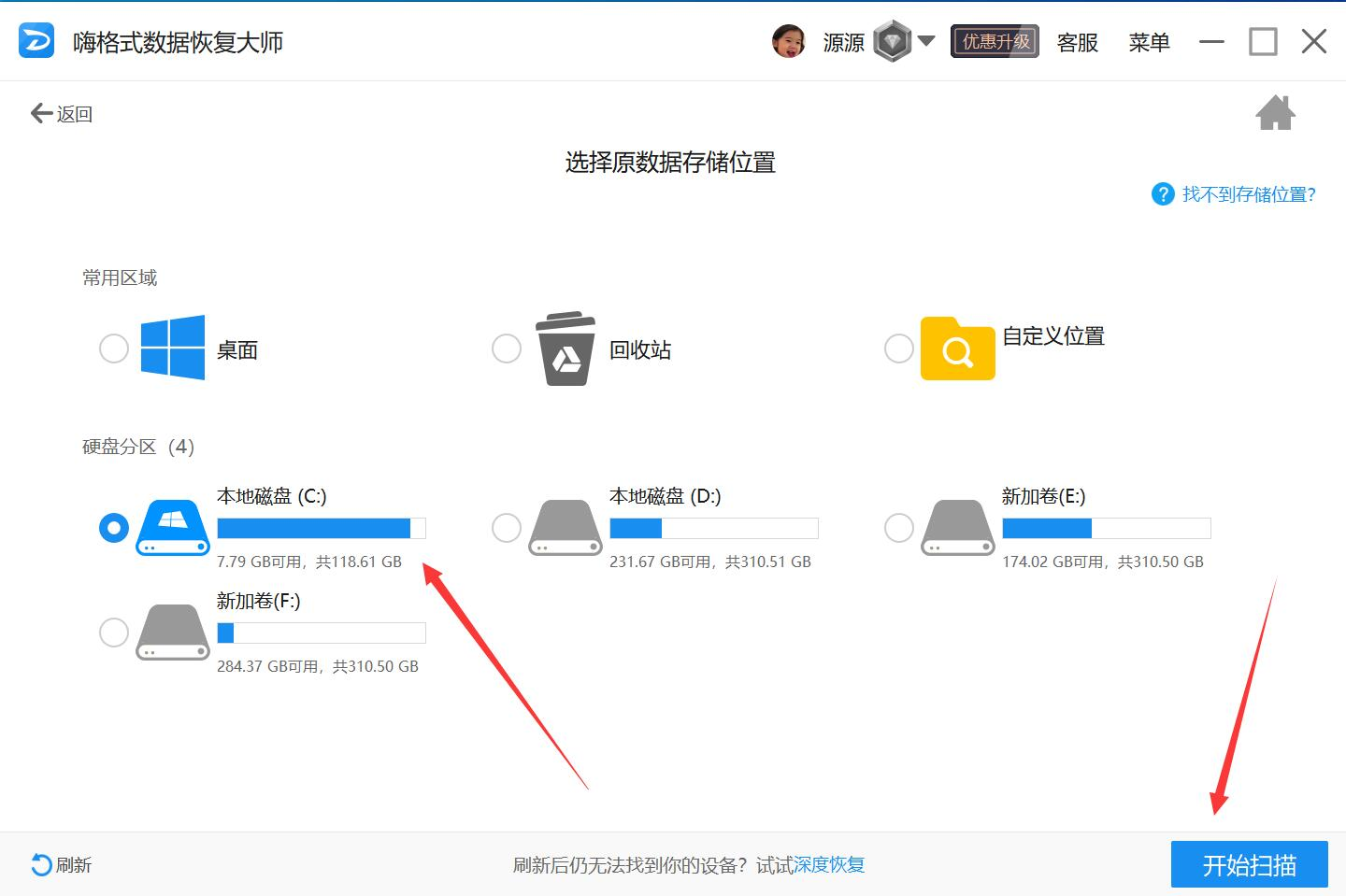
2、然后我们选择原文件的存储位置,默认选择为C盘,选好点击“开始扫描”。
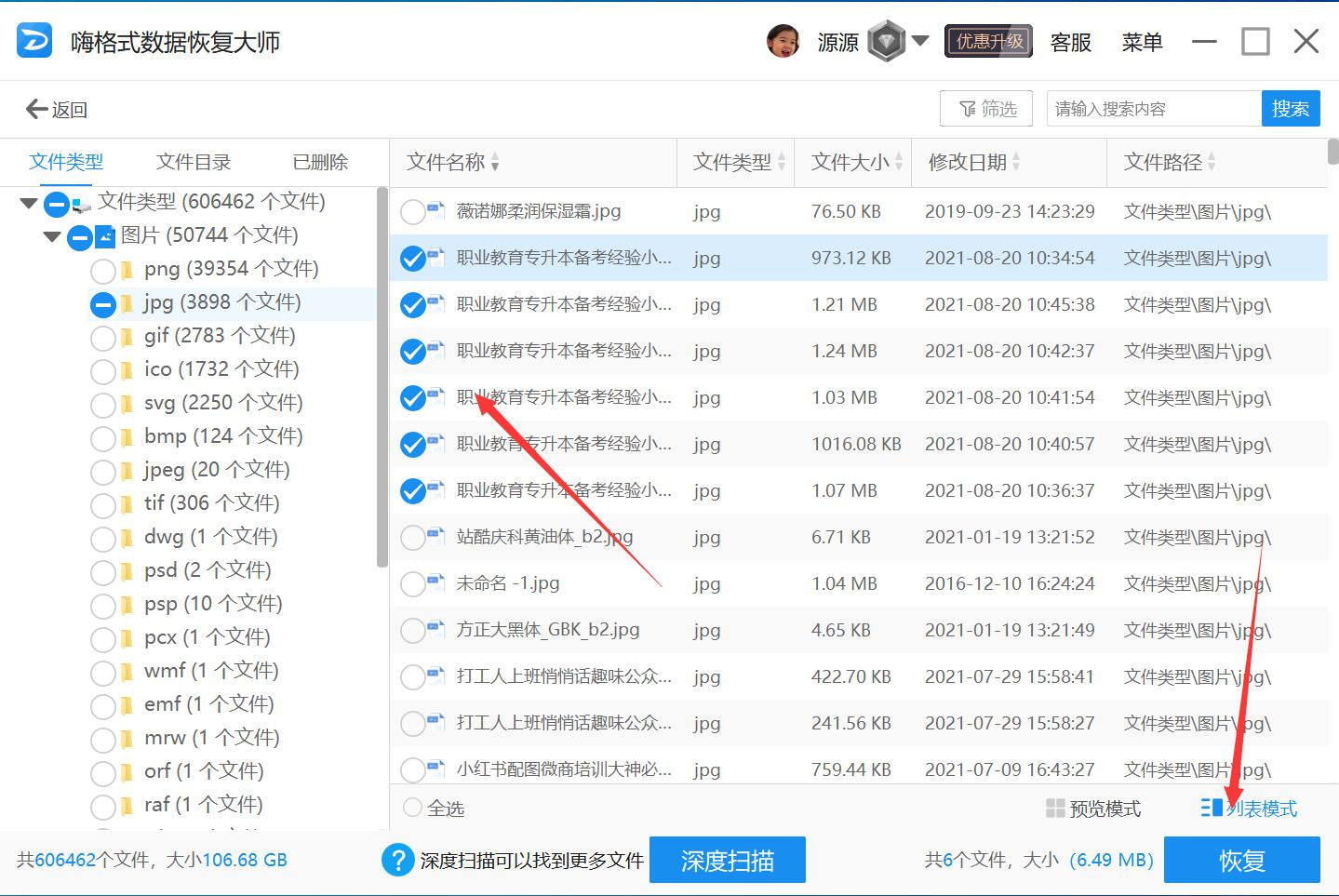
3、耐心等数据扫描完成后,选择需要恢复的文件,点击下方“恢复”。
4、接着我们再设置下恢复文件的存储位置。
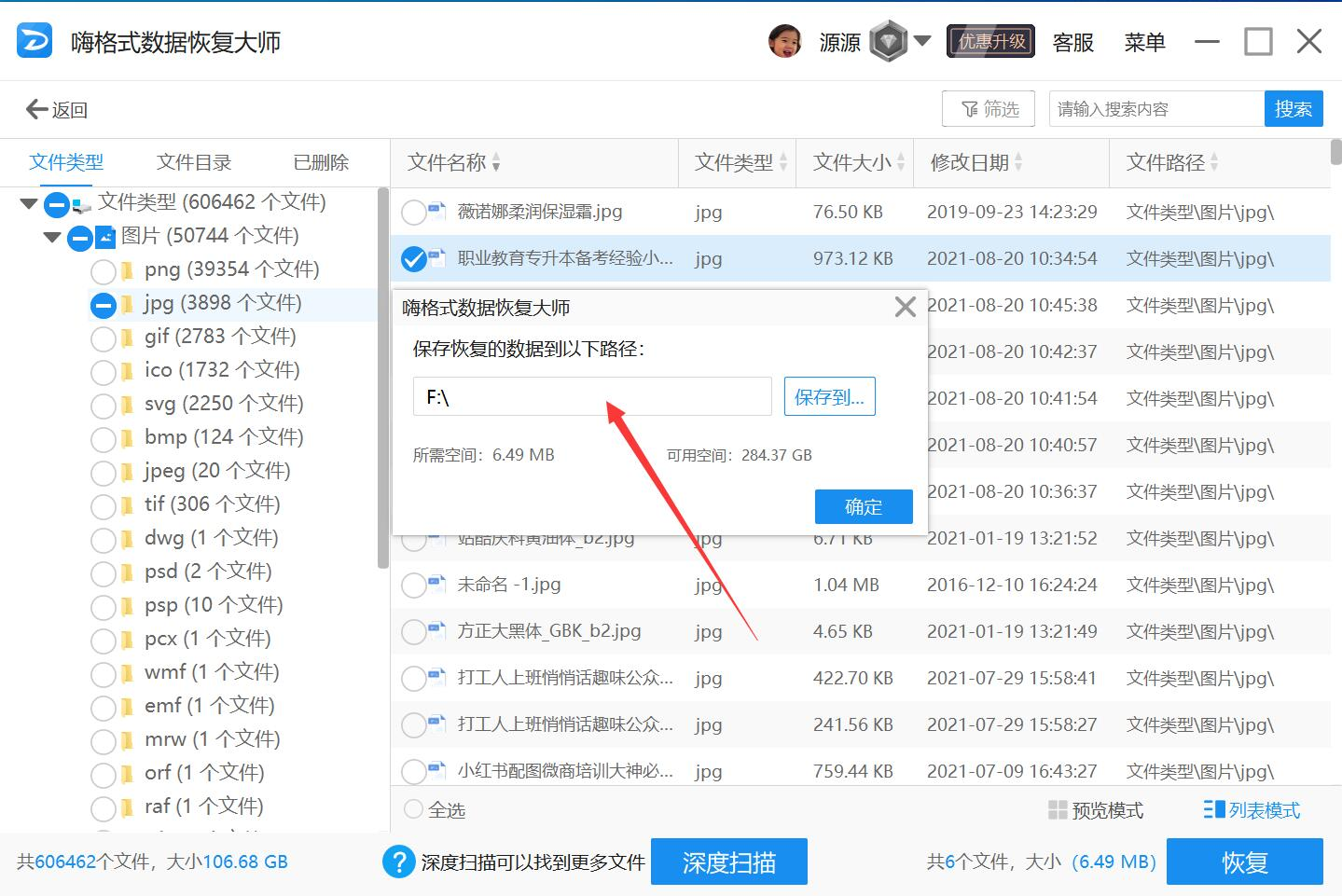
5、最后我们点击确定,等待文件恢复完成即可。
方法二:使用小白数据恢复软件操作
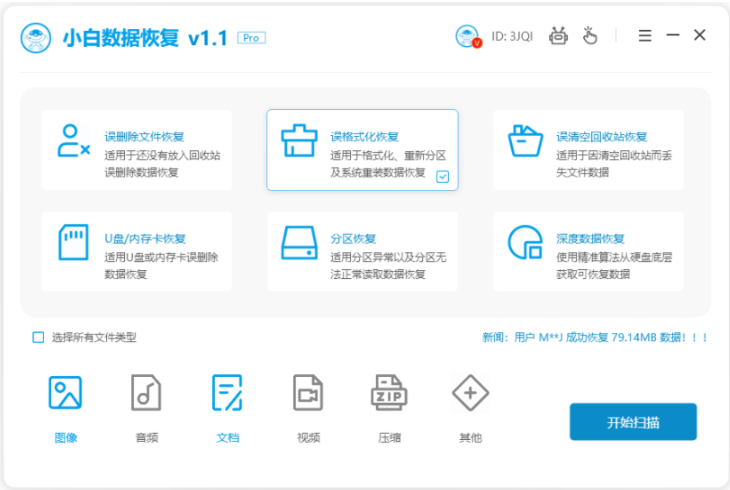
1、首先打开电脑安装好的小白数据恢复软件,然后选择好自己误删的文件是属于哪种类型,点击开始扫描,执行扫描文件的操作。
2、然后选择要扫描的硬盘分区位置。

3、耐心等待数据扫描完成后,选择需要恢复的文件类型,立即恢复,软件将对这些数据进行恢复的操作。

4、需要设置需要保存的文件的位置,等待一会就能把选择的全部文件恢复完毕了,点击确定即可。

知识拓展:
重装系统忘记备份是常见的问题,但是我们使用魔法猪一键重装系统软件来操作的话,那么就不会忘记了,我们接着往下看。
方法/步骤:
方法:魔法猪一键重装系统软件操作
1.首先我们在电视上打开魔法猪一键重装系统软件,进入页面后点击”在线重装“按钮,选择需要装机的系统,点击”安装此系统“。
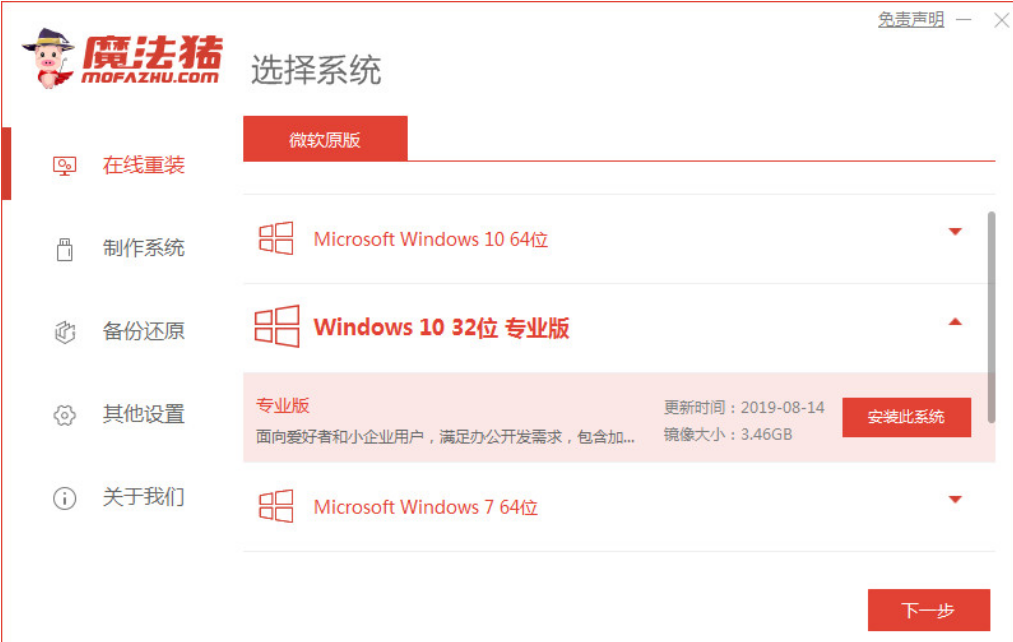
2.接着勾选需要的系统软件,勾选完成后点击下一步。

3.开始下载系统镜像及驱动设备,耐心等待下载完成即可。

4.下载完成后,我们根据页面提示,点击”立即重启“按钮,重启电脑操作。

5.当重启进入到启动项页面后,我们选择第二个选项”mafazhu pe "进入到pe系统当中。

6.进入桌面,打开我们的魔法猪装机工具,开始自动安装系统,无需手动操作,只需等待安装完成。

7.安装完成后,再次点击“立即重启”按钮,重启电脑操作。

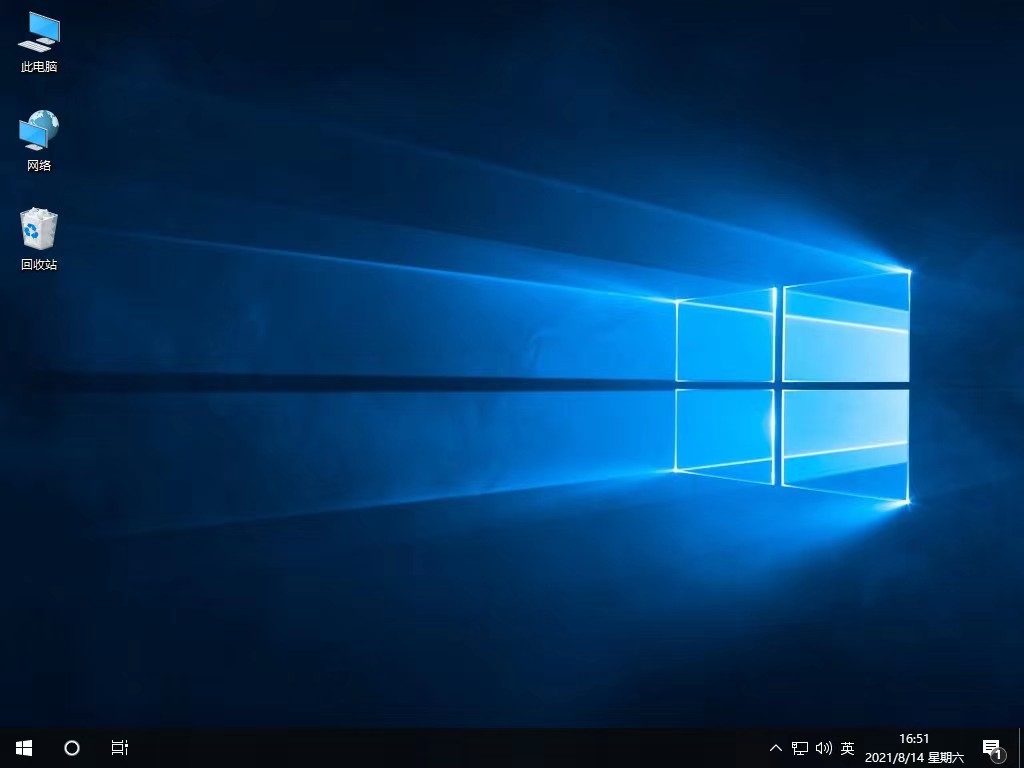
8.最后当重启进入到系统页面时,安装就完成了。
总结:
以上就是小编给大家带来的关于重装系统后c盘数据恢复教程,还给大家介绍了一款一键重装系统软件,魔法猪一键重装系统软件,希望能帮助到大家。
重装系统后c盘数据恢复,重装系统后c盘数据恢复教程,重装系统后c盘数据恢复步骤



