

小鱼一键重装系统软件怎么快速重装系统图文
- 时间:2023年10月20日 11:14:55 来源:魔法猪系统重装大师官网 人气:7045


一键重装系统软件是一种安全高效的系统重装方法,那么接下来小编就给大家带来一键重装系统软件怎么快速重装系统教程,希望能帮助到大家。
工具/原料:
系统版本:windows7系统
品牌型号:联想小新air14
软件版本:系统之家一键重装系统软件;小白三步装机版软件
方法/步骤:
方法一:使用系统之家一键重装系统软件操作
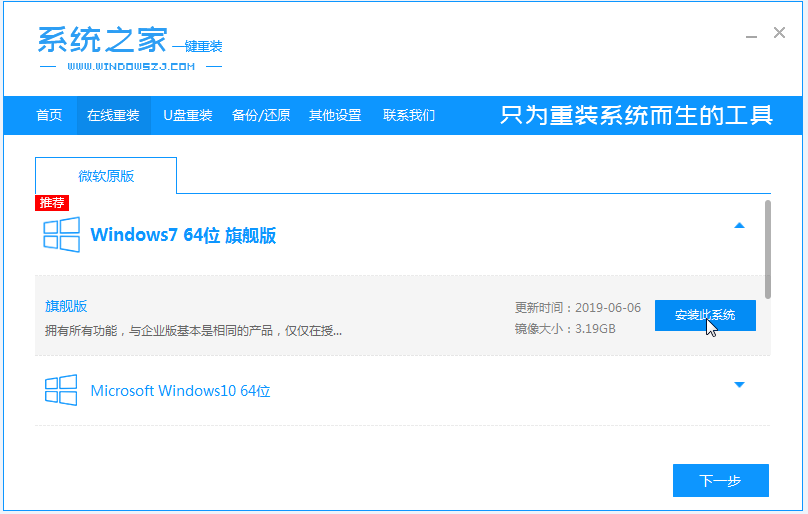
1、一键重装系统软件怎么快速重装系统教程,首先在电脑安装好系统之家一键重装系统工具并打开,选择需要的win7系统点击安装此系统。
2、耐心等待软件下载电脑系统镜像文件资料等并部署完成后,重启电脑。

3、当电脑重启后进入了开机选项界面,我们选择xitongzhijia-pe系统进入pe系统。

4、进入pe系统后,装机工具会自动打开安装win7系统,安装完成后自动重启。

5、期间可能会多次自动重启电脑,耐心等待进入到新的电脑系统桌面即安装成功。

方法二:使用小白三步装机软件件操作
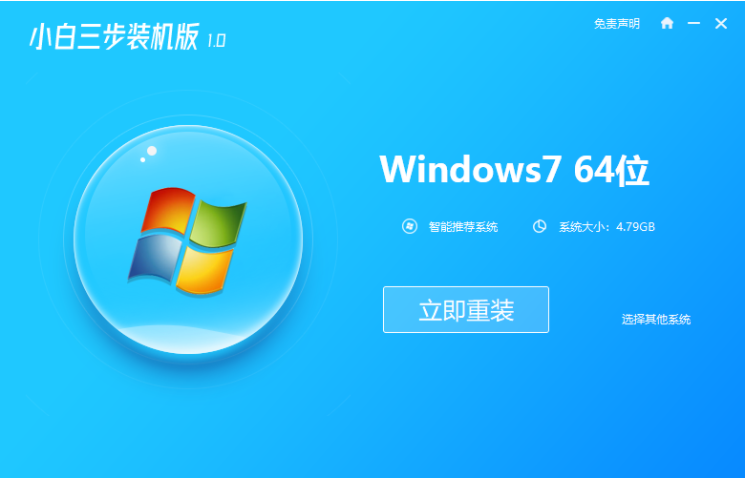
1、首先我们在小白官网中下载小白三步装机版软件并打开,在软件中默认会给我们推荐 Windows 10 系统,在右侧有个选择其它系统,我们选择 Windows 7 系统,一般建议选择 64 位。
2、接下来就是小白三步装机版全自动化的操作了,不需要我们执行操作,请耐心等候软件进行下载以及部署操作。


3、部署完成后,软件就会提示重启电脑,直接重启。

4、重启后我们接下来直接选择第二个菜单进入到 Windows PE 系统,进入后会自动打开桌面上的小白装机大师,就直接对我们的系统进行安装了。


5、重装完成后,系统会再次重启,这个时候直接选择 Windows 7 菜单进入电脑,后面就是系统正常安装的步骤啦。


总结:
以上就是小编给大家带来的关于一键重装系统软件怎么快速重装系统教程,分别使用了系统之家一键重装系统软件和小白三步装机版软件,希望能帮助到大家。
怎么快速重装系统,一键重装系统软件怎么快速重装系统教程,一键重装系统软件怎么快速重装系统步骤



