

固态硬盘重装系统教程
- 时间:2023年10月20日 11:30:30 来源:魔法猪系统重装大师官网 人气:3020


固态硬盘怎么重装系统?如果我们安装的是固态硬盘,我们需要将新系统安装在固态中,以加快电脑系统的运行速度,那么具体怎么操作呢?接下来小编就给大家带来固态硬盘重装系统步骤,希望能帮助到大家。
工具/原料:
系统版本:windows7系统
品牌型号:联想小新air16
软件版本:装机吧一键重装系统,大白菜u盘装机系统
方法/步骤:
方法一:使用装机吧工具操作
1、固态硬盘重装系统步骤,我们打开电脑之后首先我们下载一个装机吧一键重装系统软件,安装完成后打开,然后点击“制作系统”选项,选择制作u盘,点击开始制作即可。
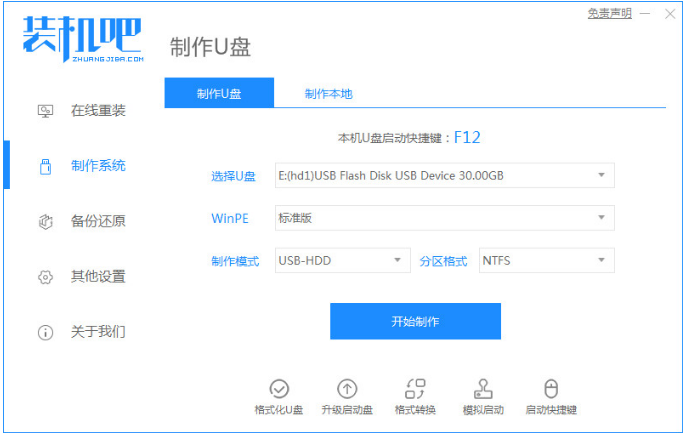
2.此时我们选择需要制作的系统,然后我们单击开始制作。

3.电脑系统会提升u盘会被格式化,我们点击“确定”就可以啦。

4.此时电脑开始下载系统镜像文件以及PE系统,耐心等待安装完成。

5.在系统安装完成后,页面会出现“预览”两个字。这时我们重启电脑快速按F12进入到启动项界面,选择“usb”u盘启动盘进入系统。

6.此时电脑就会进入到PE系统主界面,我们选择“02”进入系统即可。

7.电脑进入到桌面后,然后我们把装机吧装机工具打开,它会开始自动安装系统,我们耐心等待安装完成即可。

8.重启电脑之后,我们能进入到系统页面时就表示安装成功啦。

方法二:使用大白菜u盘装机工具操作
1、准备8G的U盘,接着点击大白菜u盘,下载大白菜u盘启动盘制作工具最新版,打开并点击一键制作,制作过程中会格式化U盘,注意备份资料。

2、然后下载并保存win10镜像系统到U盘启动盘中,或保存在除系统盘外的其他分区中。

3、插入U盘启动盘,重启电脑后,我们在开机画面出现时按下U盘启动快捷键进入启动项设置界面,并将U盘设置为第一启动项,最后回车进入大白菜主菜单。

4、选择【1】Win10X64PE(2G以上内存),进入winpe桌面。

5、打开大白菜一键装机软件,我们选择“安装系统”,“映像文件”选择已下载的win10镜像系统,安装在“C盘”并点击“执行”进入下一步。

6、出现一键还原窗口时,我们建议勾选“网卡驱动”以及“USB驱动”复选框,防止重启后出现上不了网或者鼠标用不了的情况,点击“是”并等待重启。

7、进入重启阶段,移除U盘,重启后电脑会自动进入系统部署阶段,无需我们操作,过程耗时较久,请耐心等待。

8、最后重启电脑进入win10桌面后,系统就重装完成啦。

知识拓展:
那么固态硬盘为啥运行速度会比较快呢?原理是什么?我们接着往下看。
固态硬盘速度快的原因和原理:
一、固态硬盘的元器件组成:
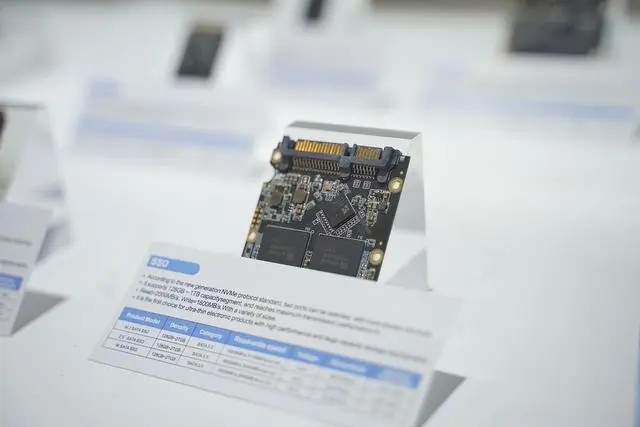
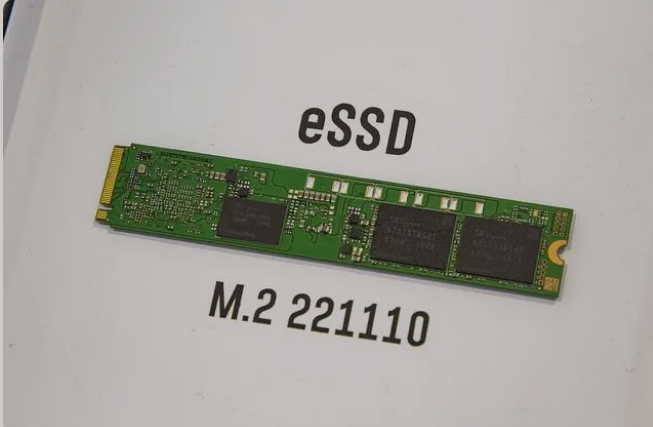
固态硬盘由控制器、闪存芯片、缓存芯片等元器件组成。其中,控制器是固态硬盘的核心部分,它负责控制数据的读取和写入;闪存芯片是存储数据的地方;缓存芯片则用于缓存数据,从而提高读写速度。
二、固态硬盘的读写速度快的原因
固态硬盘的读写速度快主要有以下几个原因:
1.无机械部件:相比传统的机械硬盘,固态硬盘没有机械部件,可以直接通过电子方式读取和写入数据,因此速度更快。
2.高速缓存:固态硬盘通常配备有高速缓存芯片,可以提高读写速度。
3.并行读取:固态硬盘能够同时读取多个数据块,大大提高了读取速度。
4.高速接口:固态硬盘通常采用的是高速的接口标准,如PCIe、SATA等,可以提供更快的数据传输速度。
三、固态硬盘提升速度的方式
固态硬盘提升速度的方式主要有以下几个方法:
1.提高闪存芯片的读写速度:采用更快的闪存芯片,如MLC、TLC、QLC等类型的芯片,可以提高读写速度。
2.增加缓存芯片容量:增加缓存芯片容量可以增加固态硬盘的缓存能力,从而提高读写速度。
3.使用更快的控制器:采用更快的控制器可以加快数据的读取和写入速度。
4.使用更快的接口:使用更快的接口标准,如PCIe4.0、NVMe等,可以提供更快的数据传输速度。
四、固态硬盘的优势
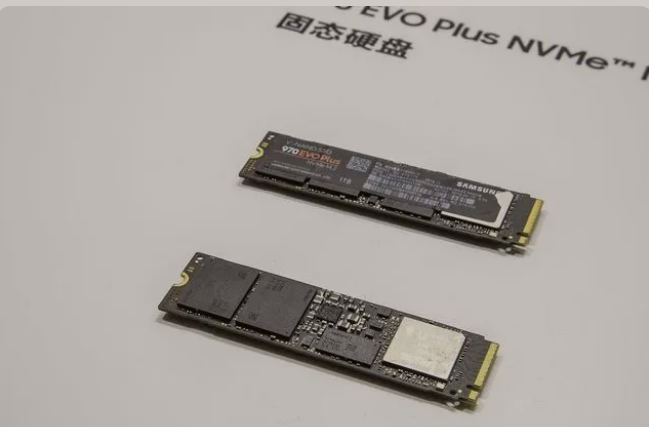
固态硬盘相比传统机械硬盘有如下优势:
1.读写速度快:相比传统机械硬盘,固态硬盘的读写速度更快。
2.噪音小:固态硬盘没有机械部件,没有旋转的磁盘和读写臂,因此噪音非常小。
3.耐用性强:固态硬盘没有机械部件,可以抵抗震动和冲击,因此具有更好的耐用性。
4.节能环保:固态硬盘耗电量低,不会产生噪音和热量,因此更加节能环保。
5.体积小:固态硬盘通常比传统机械硬盘更小巧,可以方便地安装在笔记本电脑、平板电脑等设备中。
总结:
以上就是小编给大家带来的关于固态硬盘重装系统的详细教程,分别使用了装机吧工具和大白菜U盘重装系统工具,还给大家讲解了固态硬盘的知识,希望能帮助到大家。
固态硬盘重装系统,固态硬盘重装系统图文详解,固态硬盘重装系统步骤



