

安全模式下重装系统图文详解
- 时间:2023年10月20日 11:37:51 来源:魔法猪系统重装大师官网 人气:8242


最近很多小伙伴都在讨论电脑安全模式下怎么重装系统呢?其实很简单的,接下来小编就给大家带来安全模式下重装系统步骤,希望能帮助到大家。
工具/原料:
系统版本:windows7系统
品牌型号:荣耀 MagicBook Pro
软件版本:好装机一键重装系统;小白一键重装系统工具
方法/步骤:
方法一:使用好装机一键重装系统软件操作
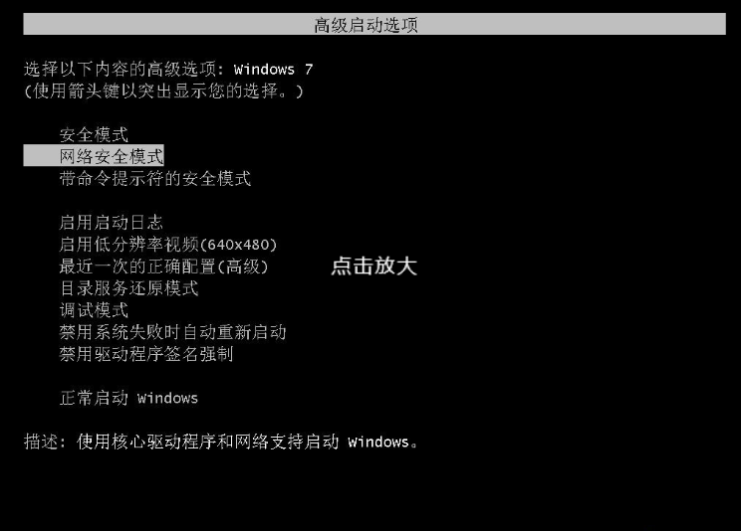
1、安全模式下重装系统步骤,首先我们重启电脑时不停按F8,调出高级启动选项界面,选择【网络安全模式】,如果无法进安全模式的话,就需要U盘重装系统。
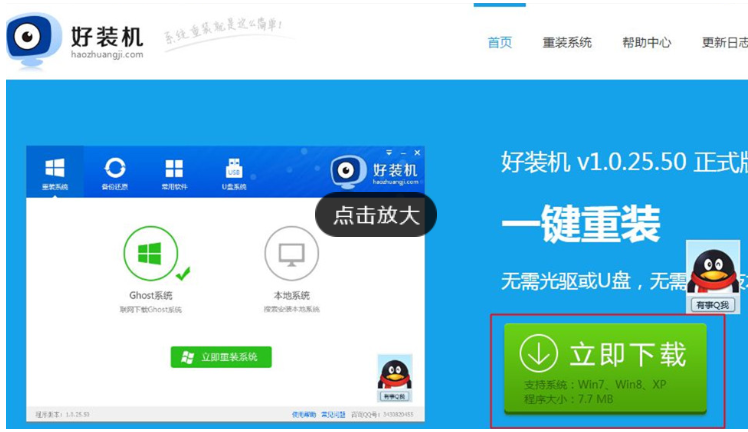
2、耐心等待加载,进入安全模式,然后我们从官网上下载安装装机重装软件。
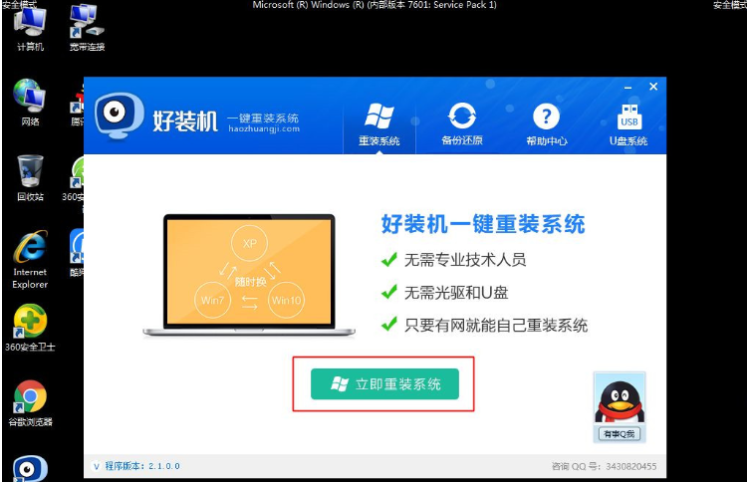
3、鼠标点击打开好装机一键重装系统工具,我们点击【立即重装系统】。
4、耐心等待操作系统环境检测,检测完成,我们点击下一步。

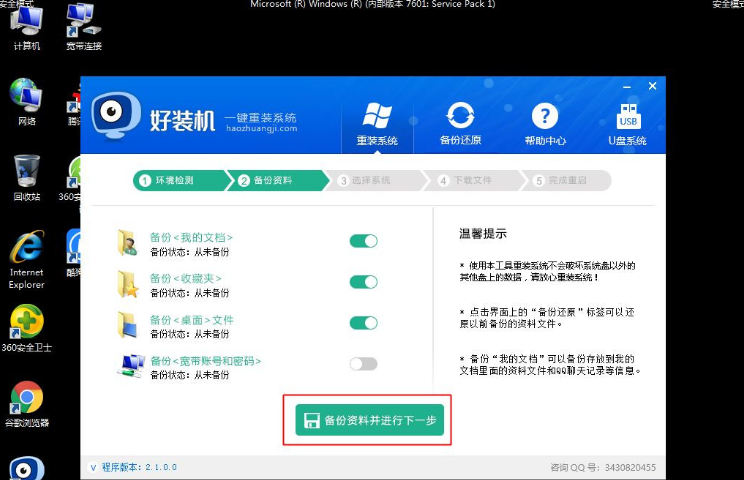
5、选择需要备份的项目,我们点击下一步,这个备份操作不是特别全面,大家需要备份的是桌面文件、浏览器书签等等、=用驱动精灵备份驱动程序。
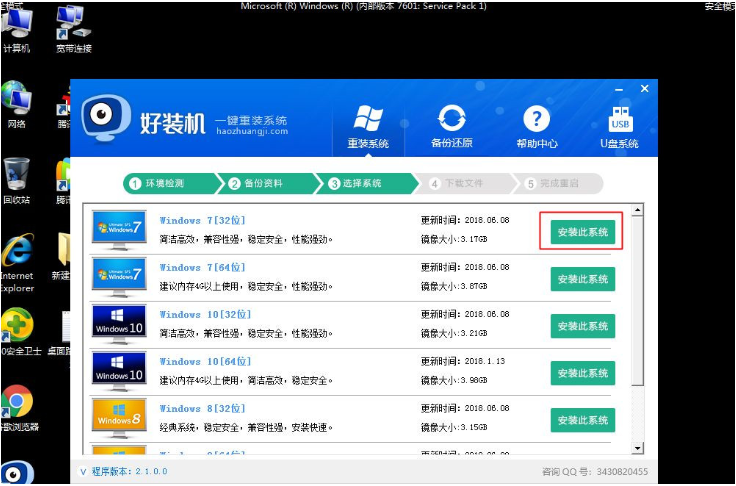
6、选择需要重装的win7系统,我们点击【安装此系统】。
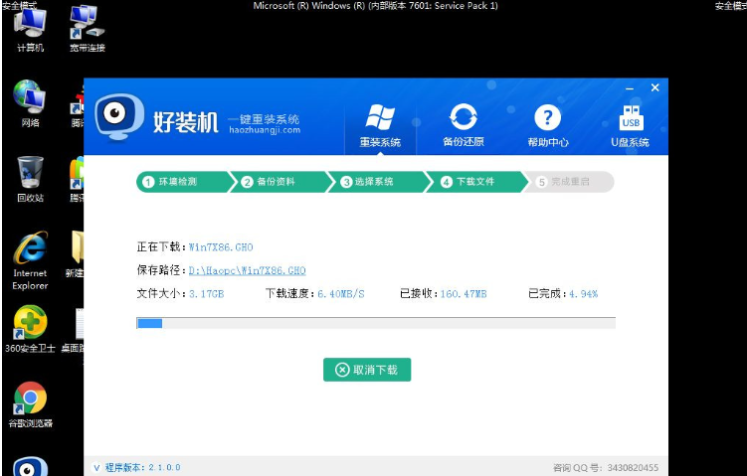
7、此时,工具正在开始下载系统文件。
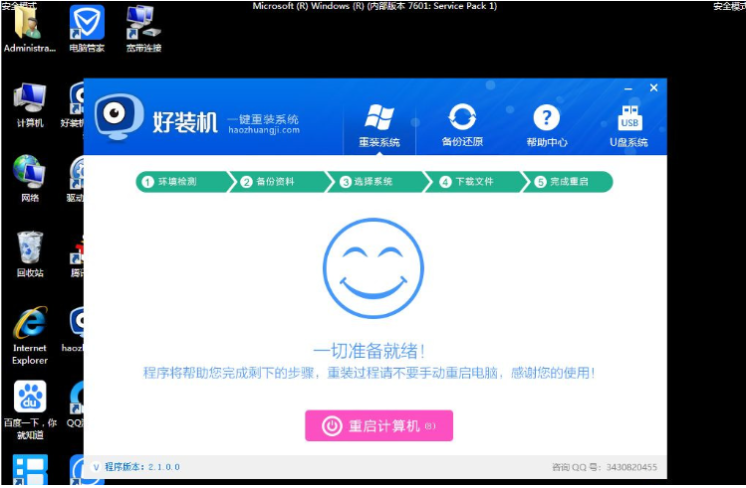
8、下载完成之后,我们点击重启计算机。
9、自动进入好装机一键重装,后面的过程都是自动执行的,无需我们手动操作。
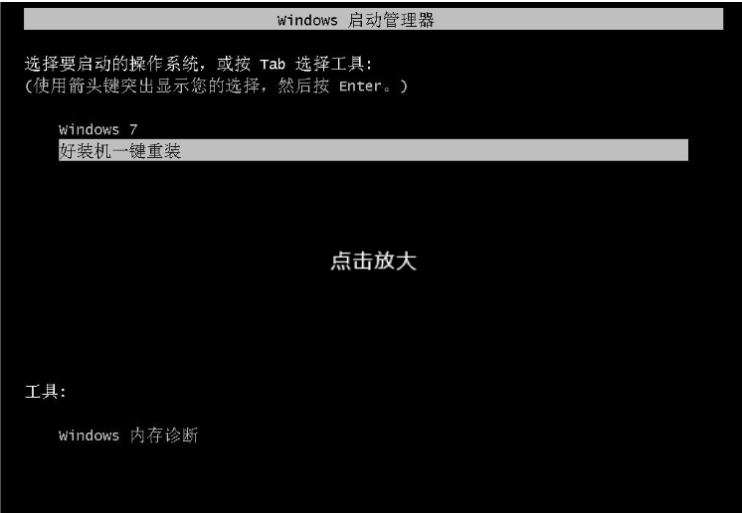
10、进入这个页面,工具开始执行重装win7系统过程,大家耐心等待即可。
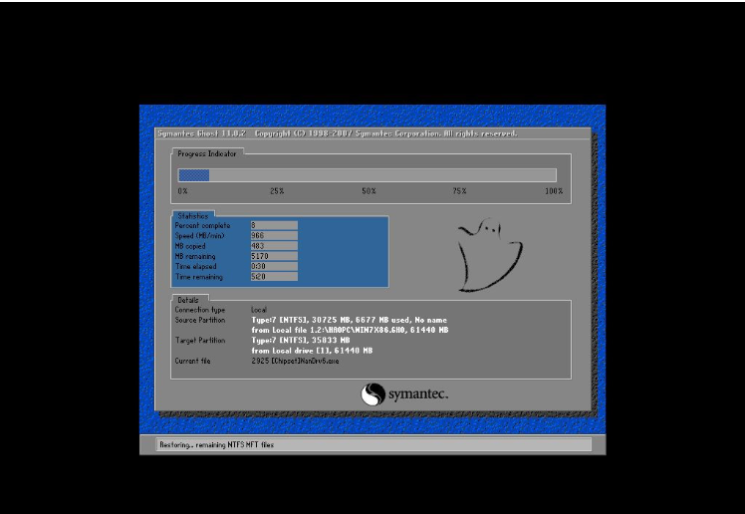
11、接着电脑会进行多次重启,最后启动进入系统全新页面,win7系统重装就完毕啦。

方法二:使用小白一键重装系统工具操作
1.首先我们在电脑上打开小白一键重装系统,选择win7系统,点击【下一步】。
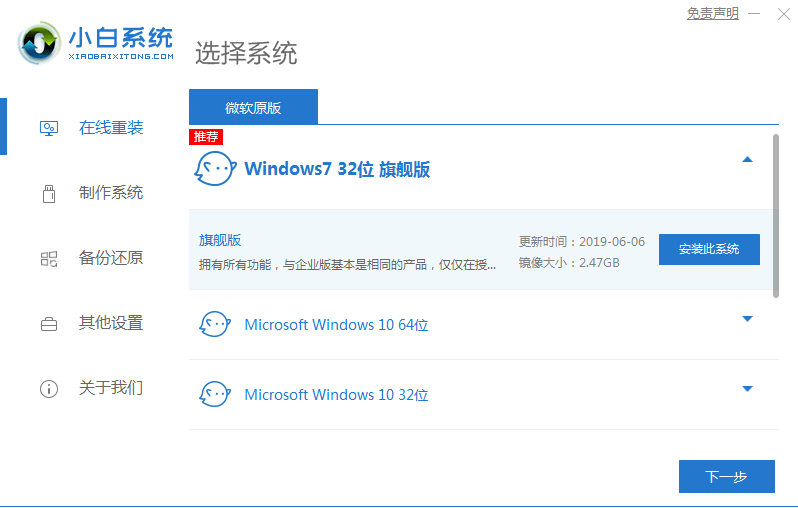
2.正在下载选择好的系统,和安装所需要的环境。

3.环境部署完毕,耐心等待系统进入安装系统。

4.接着选择带有“PE-MSDN”的选项,回车进入。

5.进入pe之后,系统自行开始安装。
6.进入引导修复,我们点击确定。

7.接着点击确定即可。

8.安装完成了,耐心等待系统重启进入部署。

9.选择Windows7,我们按下回车进入。

10.耐心等待部署完成后,进入全新的桌面,重装电脑系统win7完成。

知识拓展:
那么电脑的安全模式是什么呢?我们接着往下看。
电脑安全模式介绍:
其实所谓的,电脑安全模式安是指:Windows操作系统中的一种特殊模式,经常使用电脑的朋友肯定不会感到陌生,在安全模式下用户可以轻松地修复系统的一些错误,起到事半功倍的效果。安全模式的工作原理是在不加载第三方设备驱动程序的情况下启动电脑,使电脑运行在系统最小模式,这样用户就可以方便地检测与修复计算机系统的错误。
总结:
以上就是小编给大家带来的关于电脑在安全模式下吗,重装电脑系统的教程,有需要的小伙伴可以结合本文的内容,下载使用,希望能帮助到大家。
安全模式下重装系统,安全模式下重装系统步骤,安全模式下重装系统教程



