

u盘电脑怎么重装系统win10
- 时间:2023年10月22日 09:16:07 来源:魔法猪系统重装大师官网 人气:9969


在 Windows 10系统运行中,有时会出现系统死机、病毒感染等问题,重装是一种常用的办法。所以,用 u盘重新安装系统,既方便又快速。下面小编将介绍u盘电脑怎么重装系统win10。
u盘电脑怎么重装系统win10,电脑怎么用u盘重装系统win10,u盘重装系统win10
工具/原料:
系统版本:Windows 10系统
品牌型号:联想K41-70
软件版本:大白菜一键重装系统7.0.10.19
方法/步骤:
通过大白菜制作U盘启动盘重装系统win10
1、打开u盘启动盘制作工具,然后将u盘插入电脑,在工具中选择“一键制作成usb启动盘”。

2、u盘全部数据将会被删除,且不可以恢复!确认继续制作请点击“确定”。

3、稍等片刻,制作成功会出现提示。
4、启动u盘制作成功后,前往msdn网站下载所需要的系统镜像文件存放到U盘根目录下。

5、完成以上操作后,接下来根据你的电脑品牌和类型,查询启动热键。然后重新开机,电脑出现开机画面立即按启动热键。
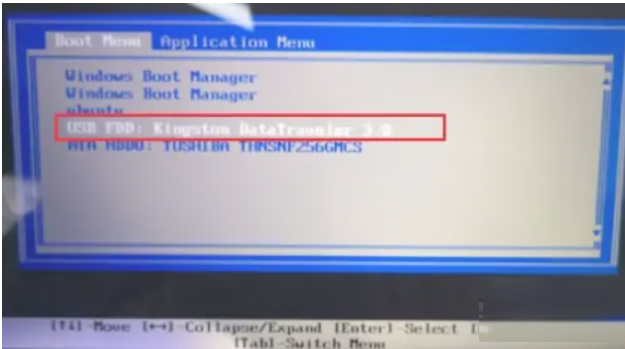
6、通过启动热键进入启动菜单设置窗口中,选择u盘选项回车。PS:u盘一般显示u盘名称,或者以usb字母开头。
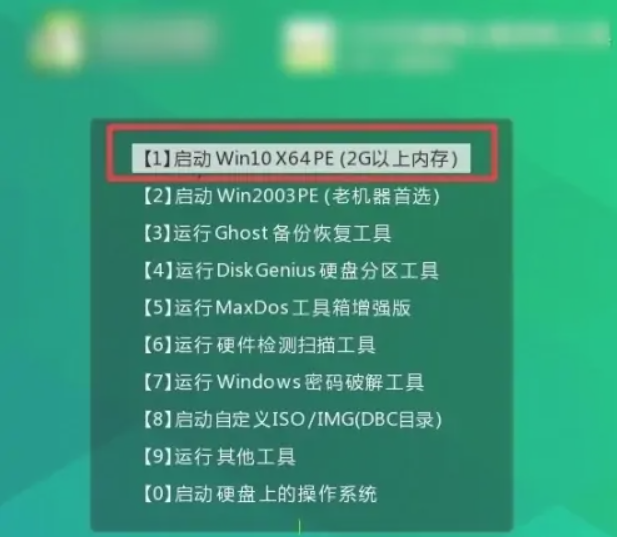
7、之后进入PE主菜单,选择win10x64 PE回车。
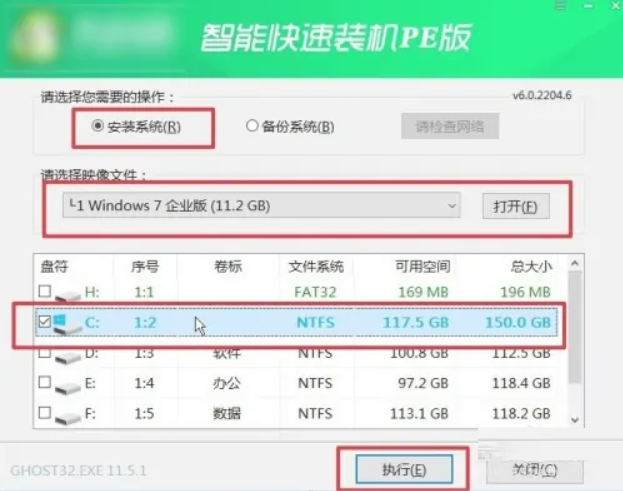
8、双击打开装机工具,选择你之前复制到u盘里的系统文件,默认系统安装在c盘,然后点击“执行”。
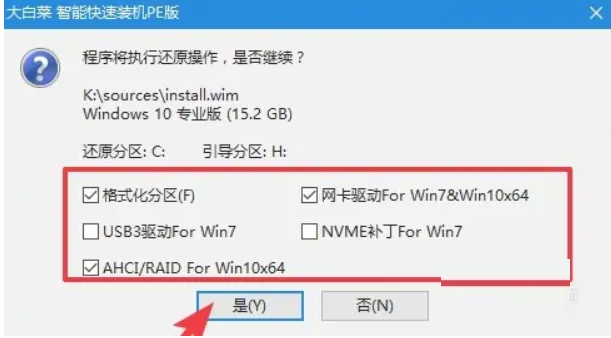
9、弹出执行还原操作的提示,默认选择“是”即可。
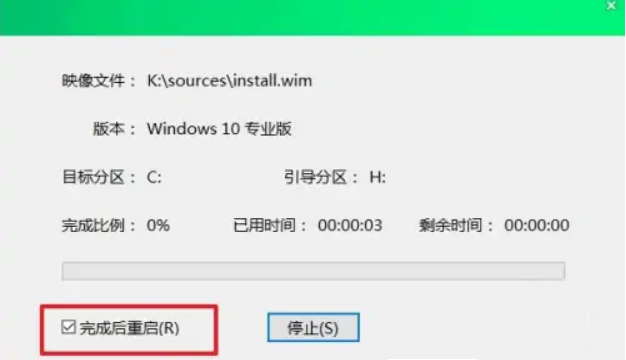
10、选择“完成后重启”,期间请耐心等待,然后电脑在重启时请拔出u盘,以免再次进入PE。
11、经过重启,最终进入到系统桌面。

总结:看完了上文小编为大家介绍的u盘电脑怎么重装系统win10的步骤以后,我们就能成功地使用U盘重装了Win10系统。
上一篇:电脑店重装系统多少钱win10
下一篇:win10如何用u盘重装系统




