

win10如何用u盘重装系统
- 时间:2023年10月22日 09:21:16 来源:魔法猪系统重装大师官网 人气:12425


当你使用了win10系统的计算机,遇到系统故障,无法启动使用,死机等情况时,绝大多数朋友肯定会想起重装我们的操作系统。那么,win10如何用u盘重装系统呢?
 5、进入winpe 主菜单后,移动至【1】并回车进入winpe桌面,准备重装电脑系统。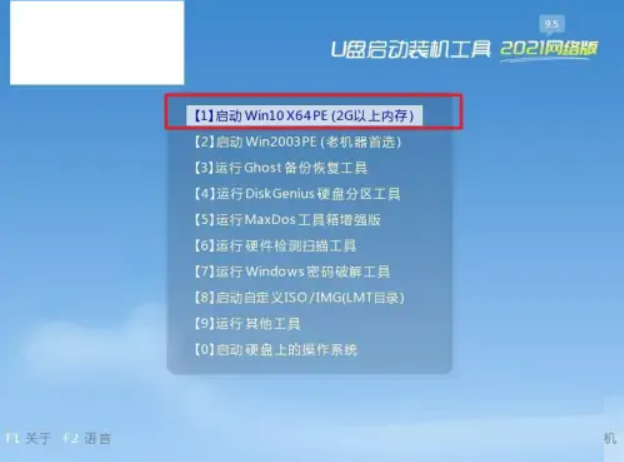
 7、在一键还原窗口中,如无其他特别情况,建议默认设置,直接点击“是”。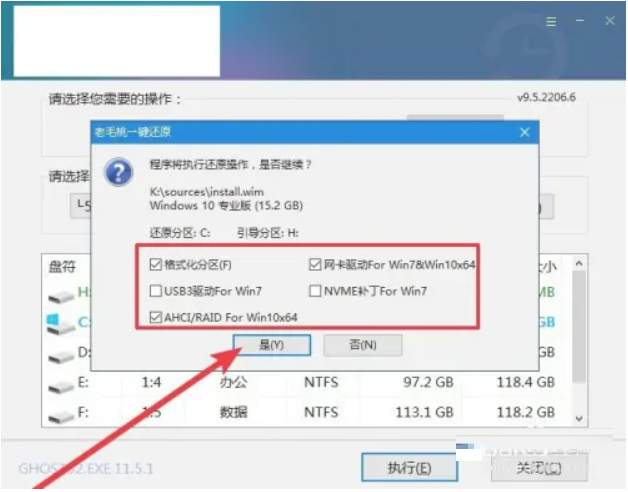
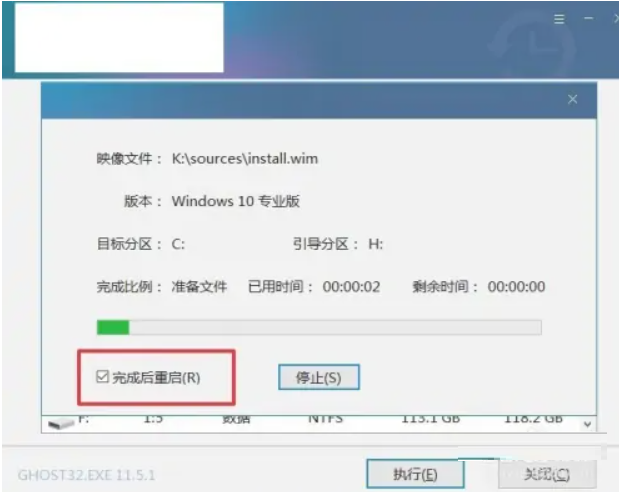 9、在系统部署阶段,就不用自己动手了,多次重启之后,电脑进入Windows界面即可。
 总结:通过上文小编介绍win10如何用u盘重装系统的方法,相信你可以轻松使用U盘重装Win10系统。
win10如何用u盘重装系统,如何用u盘重装系统win10,u盘重装系统win10
总结:通过上文小编介绍win10如何用u盘重装系统的方法,相信你可以轻松使用U盘重装Win10系统。
win10如何用u盘重装系统,如何用u盘重装系统win10,u盘重装系统win10
工具/原料:
系统版本:windows10系统
品牌型号:惠普340 G2
软件版本:口袋装机 v1.0.0.30
方法/步骤:
方法一:口袋装机u盘重装win10系统
1、先打开桌面中的口袋装机软件,进入主页面后选择U盘重装系统功能,插一个8G内存以上的空白u盘。
 2、然后选择U盘模式,点击下方的开始制作。
 3、选择想要制作的win10系统点击开始制作即可。
 4、接着会弹出一个提示框,我们确认好提示内容点击确定。
 5、此时u盘启动盘,开始制作。
6、在U盘制作完成之后弹出的对话框中点击取消,然后退出软件,进行重启电脑操作。
 7、重启电脑的时候按F12或者F8等热键进入启动项的界面,选择第二项进入系统。
 8、进入到PE系统,软件会自动安装,我们无需手动操作。
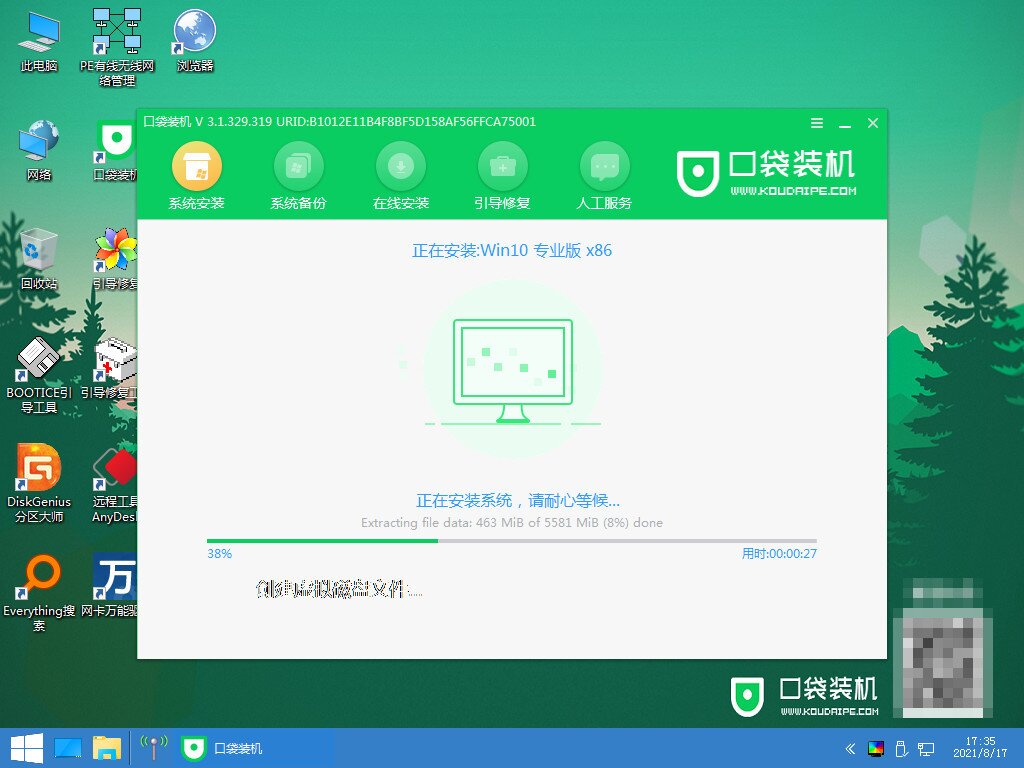
9、直到安装到后面时会弹出引导修复工具窗口,这时我们选择C盘引导修复即可。
 10、接下来安装成功的时候点击页面中的立即重启按钮,进行重启电脑操作。

11、最后进入到新win10系统桌面,安装就完成啦。
 方法二、使用U盘启动装机工具
1、插入u盘备用,使用合适的软件,将它制作成U盘启动盘。
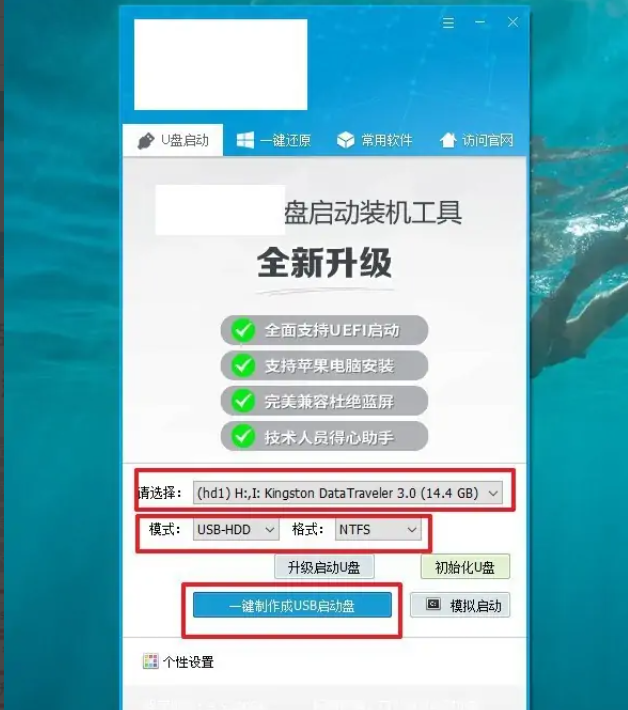
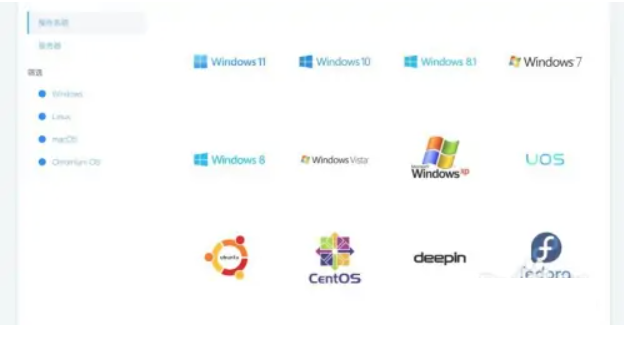
2、u盘启动盘制作成功后,下载并保存Windows系统镜像至U盘启动盘里面即可。
3、后续操作需要查询u盘启动快捷键,注意不同电脑所使用的快捷键可能不一致。
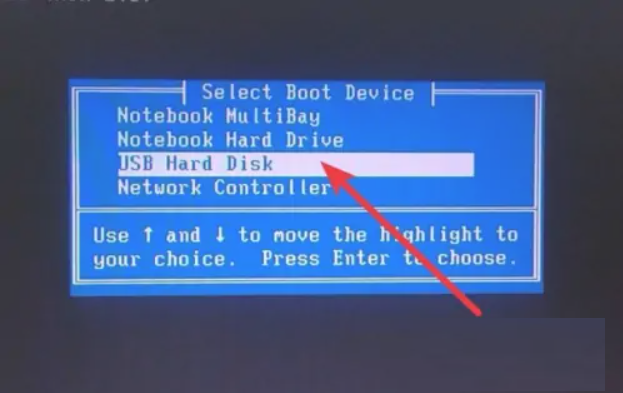
 4、知道u盘启动快捷键之后,将u盘启动盘接入电脑,如图所示,进行bios设置u盘启动即可。
5、进入winpe 主菜单后,移动至【1】并回车进入winpe桌面,准备重装电脑系统。6、进入系统桌面,如图所示,选择系统镜像安装在C盘,点击“执行”继续操作。
7、在一键还原窗口中,如无其他特别情况,建议默认设置,直接点击“是”。8、电脑会弹出进度页面时,记得勾选重启,并在电脑初次重启时,就移除u盘启动盘。
9、在系统部署阶段,就不用自己动手了,多次重启之后,电脑进入Windows界面即可。总结:通过上文小编介绍win10如何用u盘重装系统的方法,相信你可以轻松使用U盘重装Win10系统。
上一篇:u盘电脑怎么重装系统win10
下一篇:如何u盘重装win10系统




