

不用u盘怎么重装系统win10
- 时间:2023年10月22日 09:30:55 来源:魔法猪系统重装大师官网 人气:13631


工具/原料:
系统版本:win10系统
品牌型号:华硕F83E66Se-SL
软件版本:小白一键重装系统 v.12.6.49.2290
方法/步骤:
方法一:win10自带一键重装系统方法
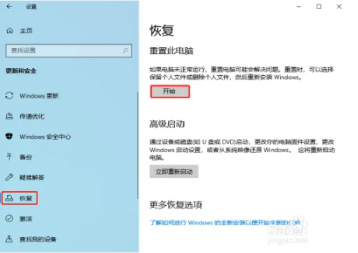
1、使用键盘快捷键Windows+i,打开设置界面,然后点击更新与安全。

2、左侧栏选择恢复,然后在重置此电脑选项下点击开始。
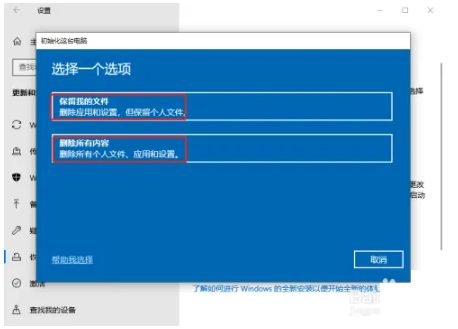
进入入到系统初始化窗口,有两个选项可以选择,保留我的文件:删除你的电脑安装的任何软件,但是文件还在。删除所有内容:删除系统盘所用的文件,相当于恢复了出厂设置。
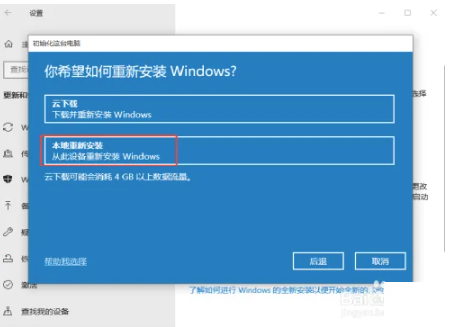
选择本地重新安装就可以了。
方法二:使用小白一键重装系统软件重装win10系统
1、首先我们电脑下载新版的小白一键重装系统,可以直接进入首页点击下载。
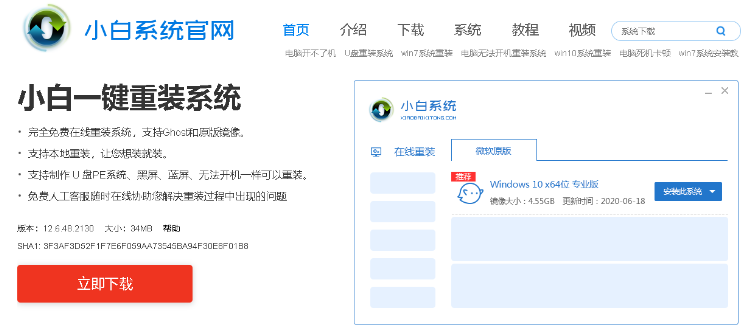
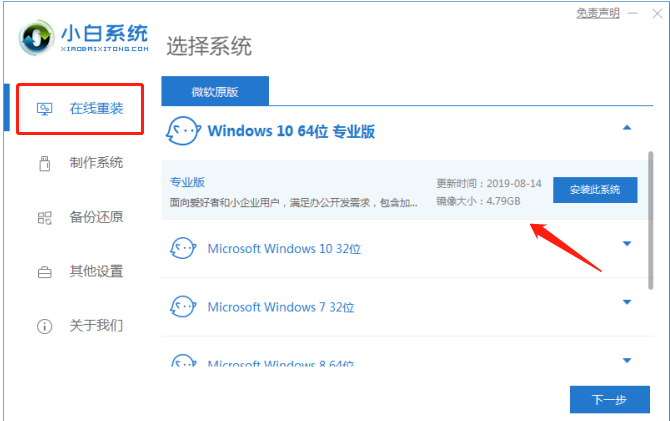
2、然后我们打开小白系统软件,就可以自动开始检测电脑上的安装环境,接着推荐我们安装Win10系统,点击【安装此系统】。要注意先备份到电脑C盘重要的资料当中操作哦。
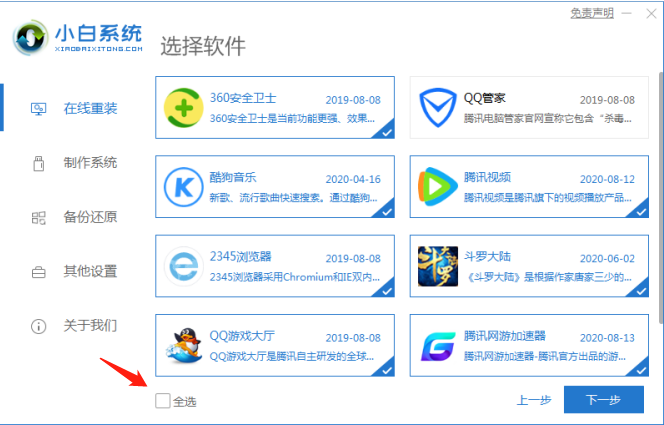
3、接着界面中,就可以选择需要用到电脑上常用的软件了,或者我们也可以勾选全选,然后单击【下一步】。
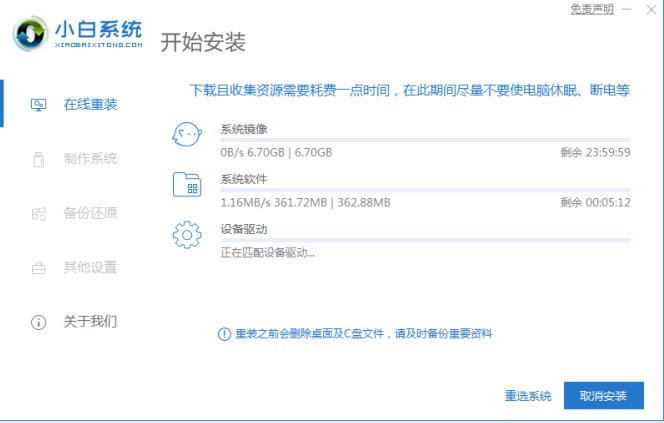
4、在接下来的界面上我们只需要稍等片刻即可。在跟进您当前的网络决定,在这期间不要让电脑断电断网。
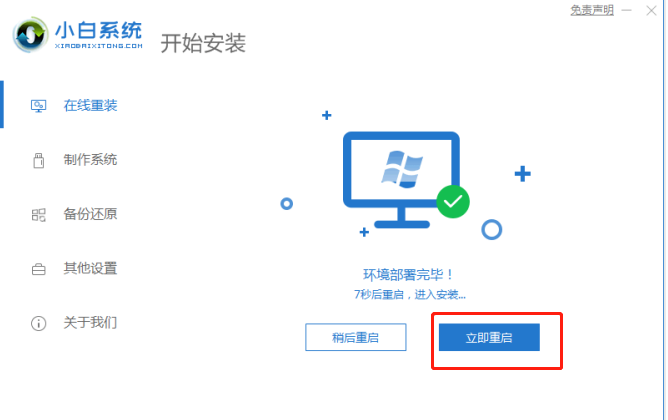
5、在下载完成之后,软件就会进行自动系统部署了,在这时我们只需耐心等待部署完成之后单击【立即重启】即可。
6、在接下来在重启电脑后,我们在主菜单选择【xiaobai】进入PE系统。
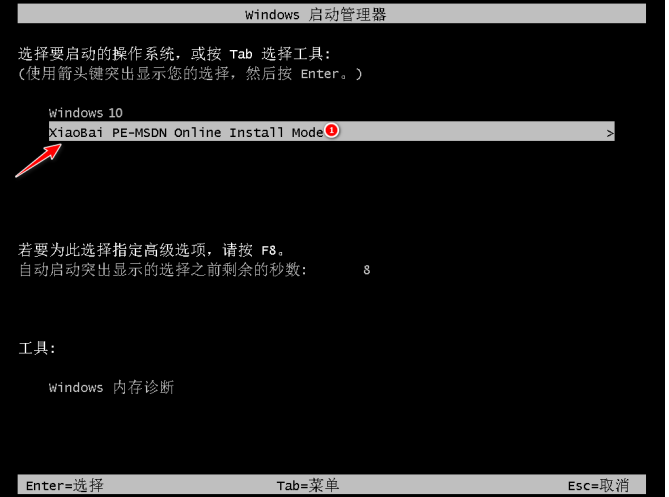
7、我们进入系统之后,软件就会自动安装。

8、我们安装到最后的时候,就会弹出提示,在这时候选择C盘修复引导即可。
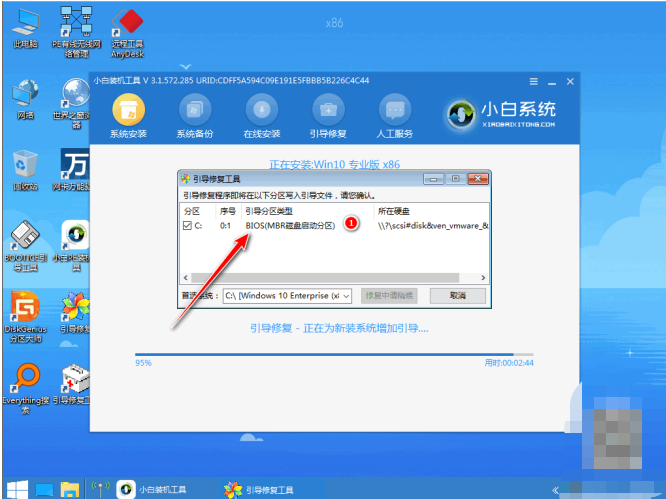
9、在完成之后就可以正常重启系统即可。
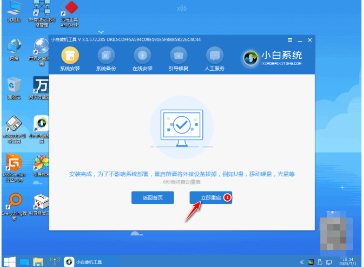
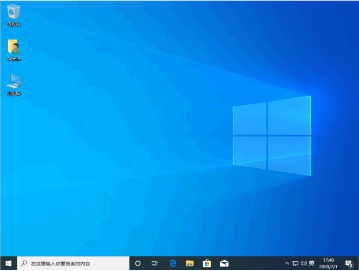
 10、在之后进入到新Win10系统桌面上则表示安装成功。
 总结:所以,即使您没有可用的U盘,也不用担心无法重装win10系统。在上文中,小编为大家介绍了没U盘怎么重装win10系统,但是,不管您选择哪种方法,都需要注意安全性和数据备份,以免丢失重要数据。




