

台式电脑重装系统步骤win10
- 时间:2023年10月22日 09:35:02 来源:魔法猪系统重装大师官网 人气:15047


有些朋友想要给自己的台式电脑换新的win10系统使用,体验win10系统的功能以及操作界面,但是自己不知道台式电脑怎么重装系统win10,今天小编就来为大家详细的介绍一下台式电脑重装系统步骤win10。
工具/原料:
系统版本:windows10系统
品牌型号:联想小新pro16
软件版本:装机吧一键重装系统 12.6.48.1980
方法/步骤:
方法一:通过系统之家重装大师重装win10系统
1、下载系统之家重装大师然后给电脑C盘文件进行备份,选择我们要重装的系统。
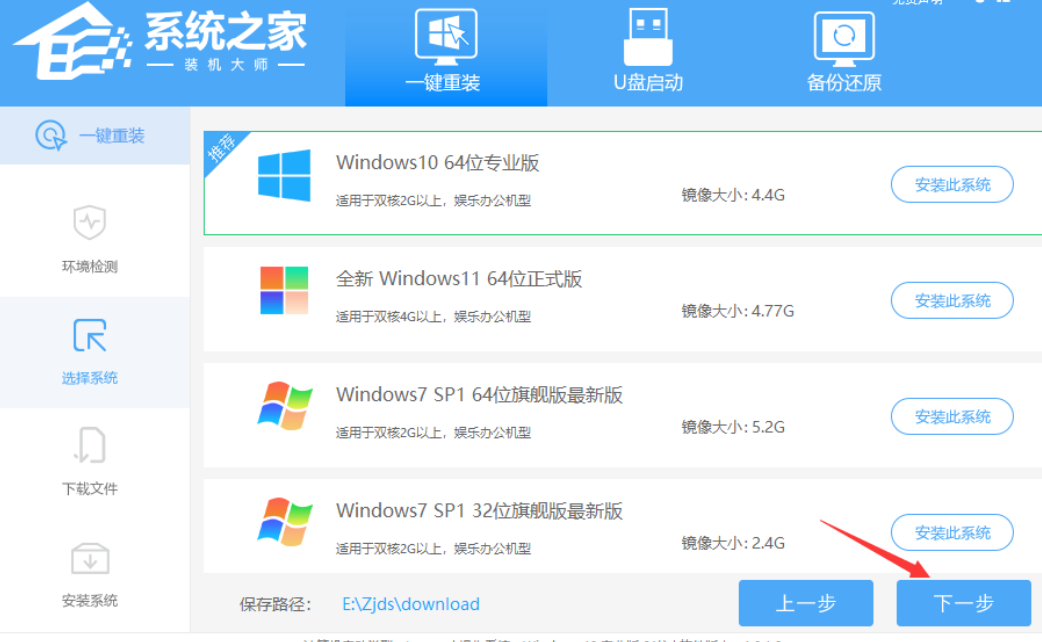
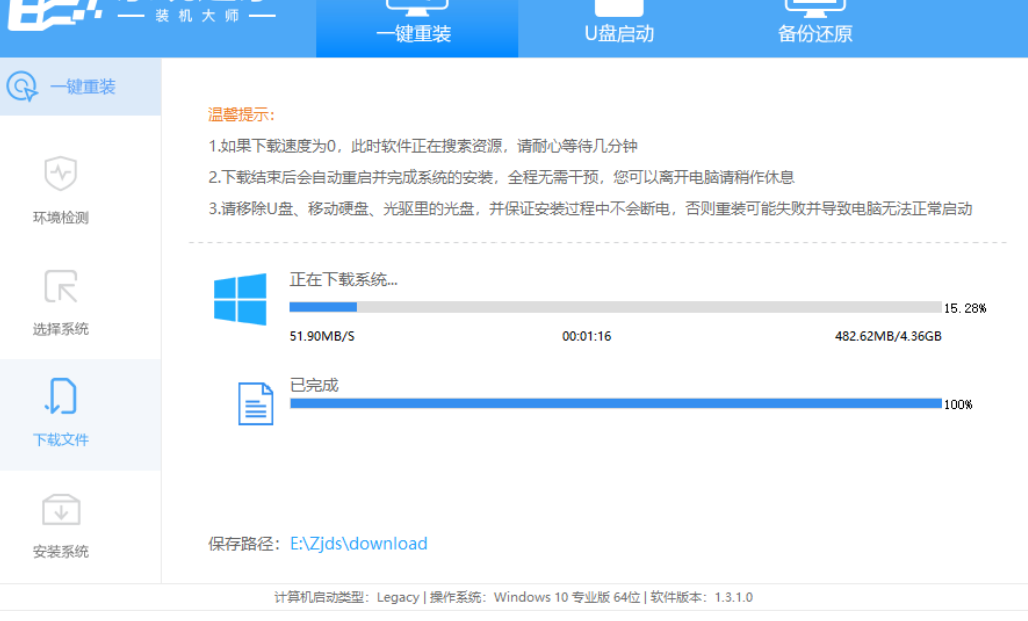
2、然后就等待Win10系统镜像的下载了。
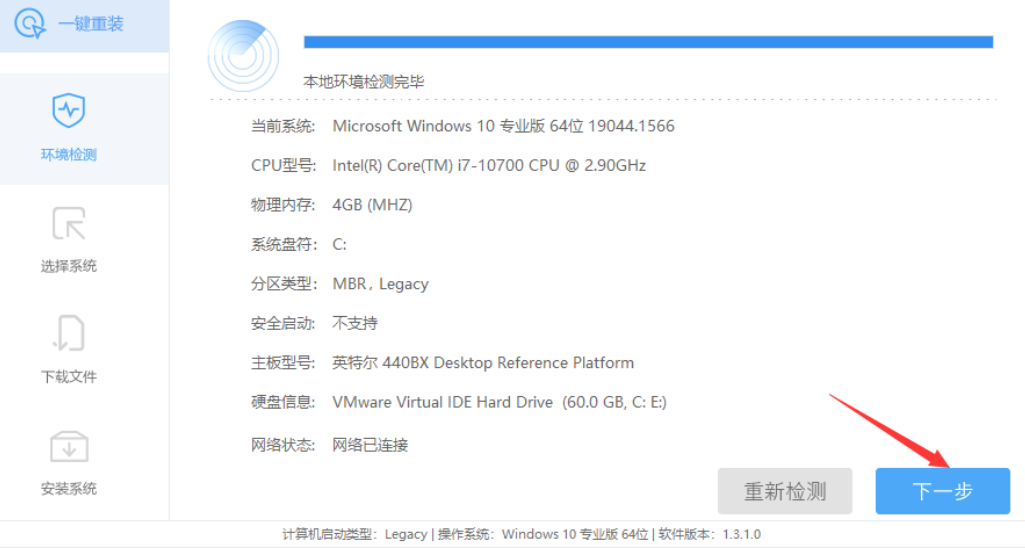
3、下载完成之后就对电脑进行环境部署。
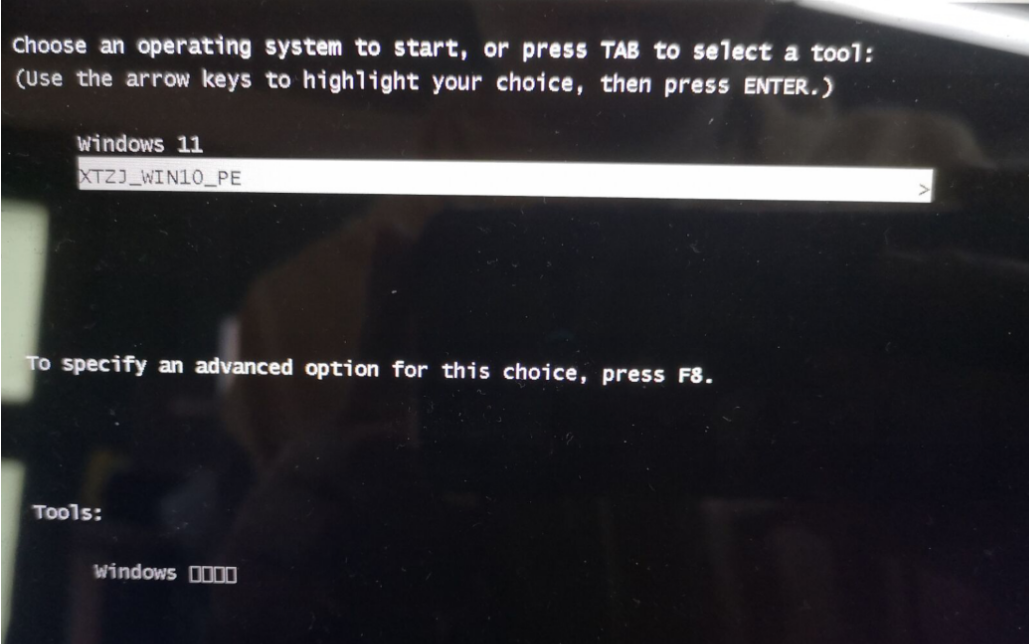
4、重启电脑进入Windows启动管理器界面,我们选择【XTZJ_WIN10_PE】进入电脑系统。
5、进入电脑pe系统之后继续对Win10系统进行安装,然后等待安装完成,我们就点击重启。

6、最后重启进入Win10系统桌面。
方法二:小白三步装机版软件给台式电脑在线重装win10系统
1、首先在电脑上下载安装小白三步装机版打开,选择需要安装的win10系统,点击立即重装。
 2、耐心等待,装机软件自动开始下载win10系统镜像等。
 3、装机软件接下来会开始自动安装部署系统的操作。
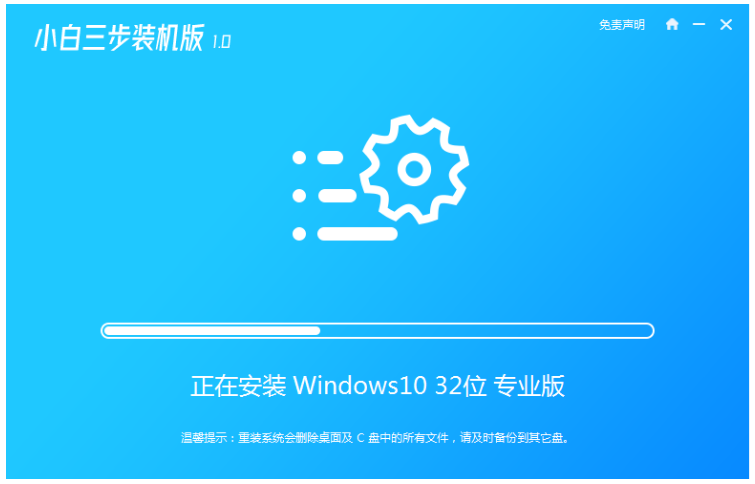 4、部署完成之后,点击立即重启。
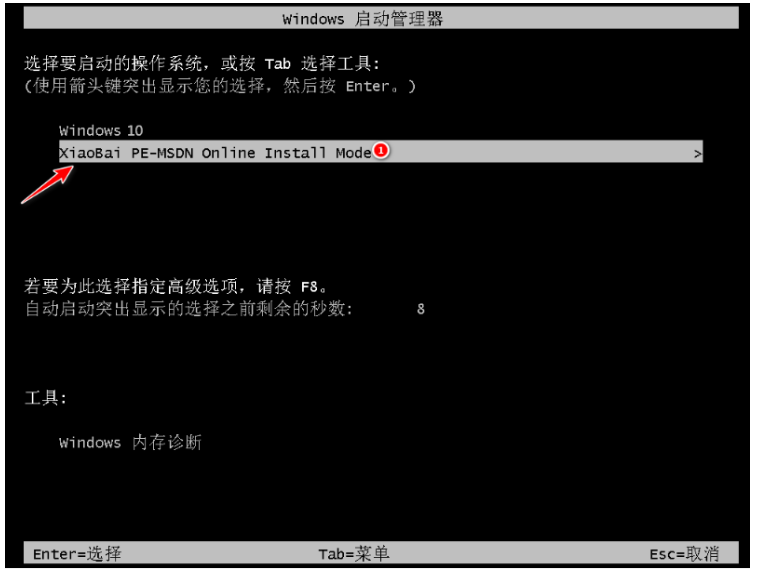
 5、重启电脑之后,选择xiaobai-pe系统按回车键进入。
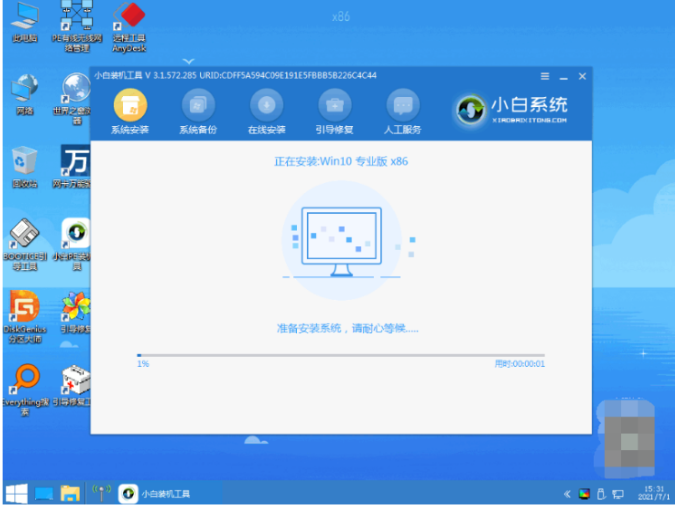
 6、进入到pe系统后,小白装机工具将会自动安装win10。
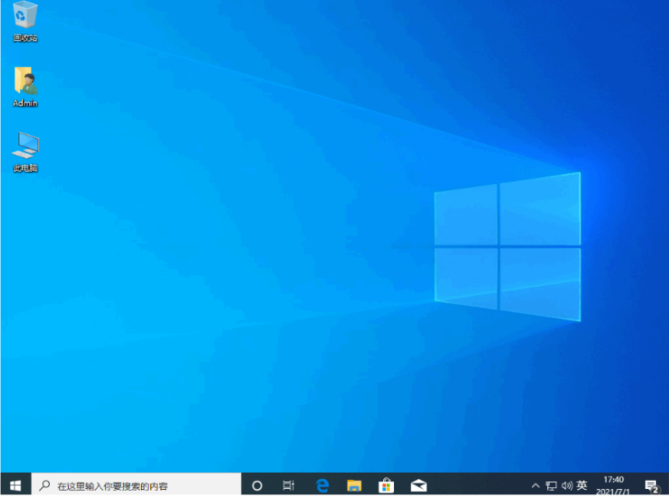
 7、安装成功后立即重启电脑,进入新系统桌面即说明台式电脑重装系统win10完成。
 总结:上面就是小编为大家详细介绍的台式机怎么重装系统win10具体操作步骤,希望以上的介绍能够为大家提供到帮助。
上一篇:不用u盘怎么重装系统win10
下一篇:华硕怎么重装系统win10




