

重装电脑系统怎么装win10
- 时间:2023年10月22日 09:45:02 来源:魔法猪系统重装大师官网 人气:3047


如果我们在使用电脑系统出现问题的时候,相信大多数小伙伴都会选择去重装系统,不过重装系统的方法有很多,对于没有接触过系统重装的小伙伴来说还是比较困难,那么,重装电脑系统怎么装win10呢?接下来小编将详细介绍重装电脑系统win10的方法步骤。
工具/原料:
系统版本:windows10系统
品牌型号:Mate Book 14
软件版本:小鱼装机工具v3.1.329.319
方法/步骤:
方法一:360安全卫士安装系统
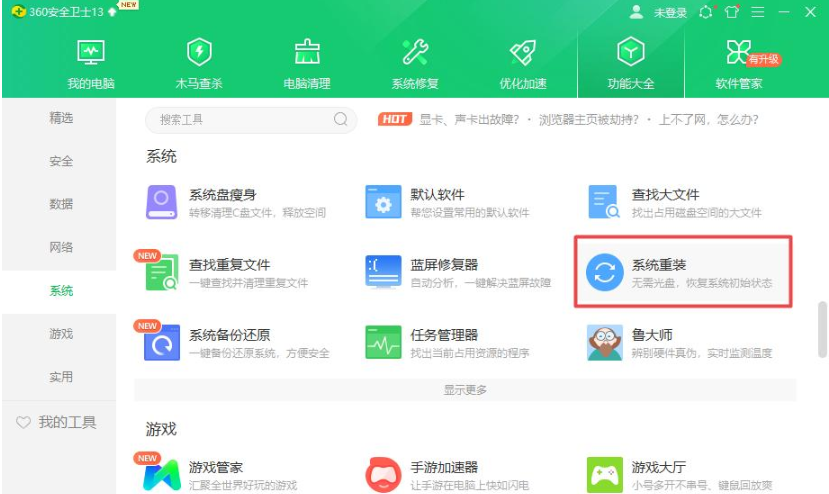
1、打开电脑上的360安全卫士软件,点击左上角的【功能大全】功能,再点击左侧的系统,找到系统重装组件点击,等待360安全卫士下载好系统重装功能并进入。
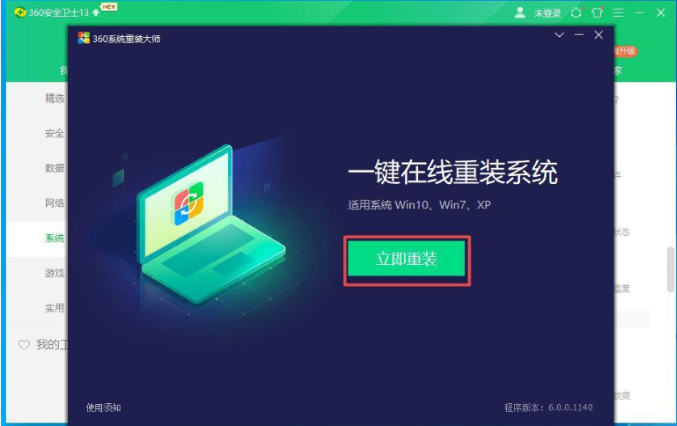
2、在新出现的360系统重装大师界面,点击立即重装。
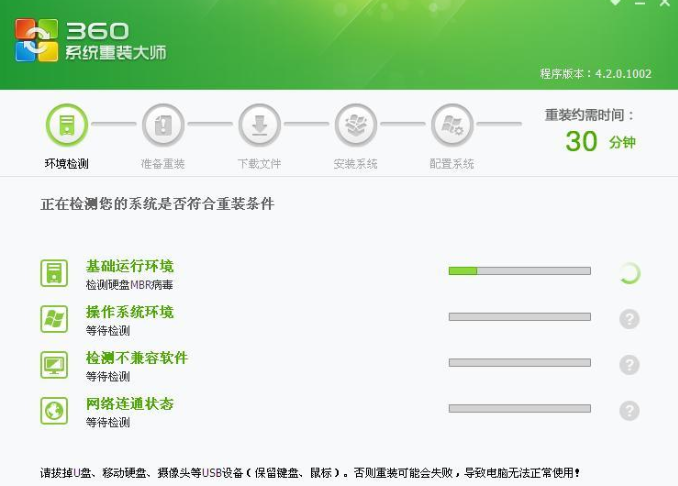
3、等待软件进入系统环境检测阶段,判断电脑是否能够满足重装系统的环境。
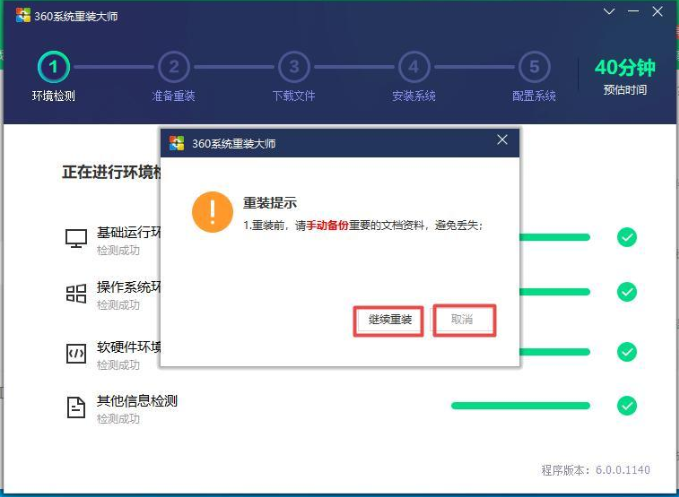
4、检测完系统环境后,如果当前环境不符合重装条件,会提示系统当前不符合重装条件,那么就不能用360安全卫生重装系统了。如果当前系统满足条件,则会提示请手动备份好数据,点击继续重装即可。
5、等待360安全卫士下载当前相同系统的纯净版系统文件,如下图所示: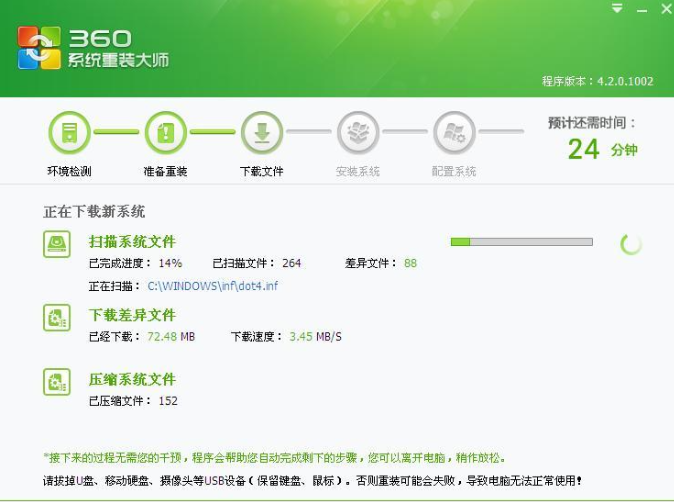
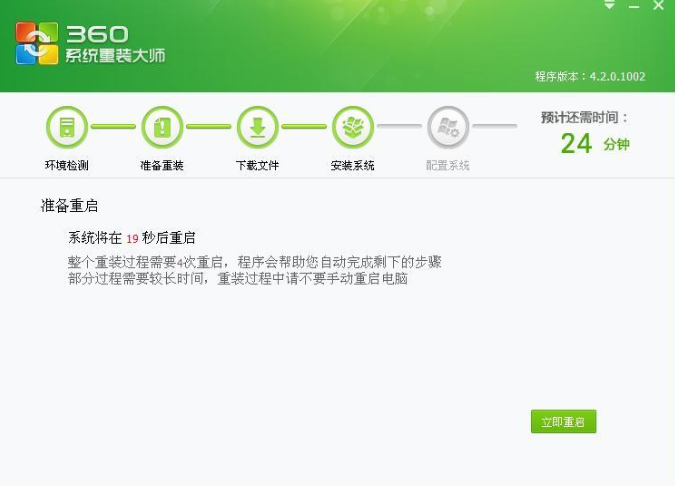
6、系统文件下载以后,自动进入系统重装界面,点击继续,软件开始安装系统。
7、系统重装完毕以后,点击立即重启,进入重装驱动界面。
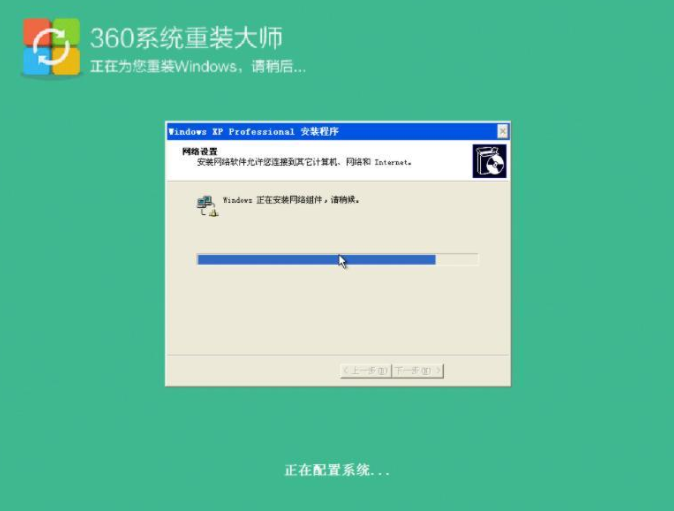
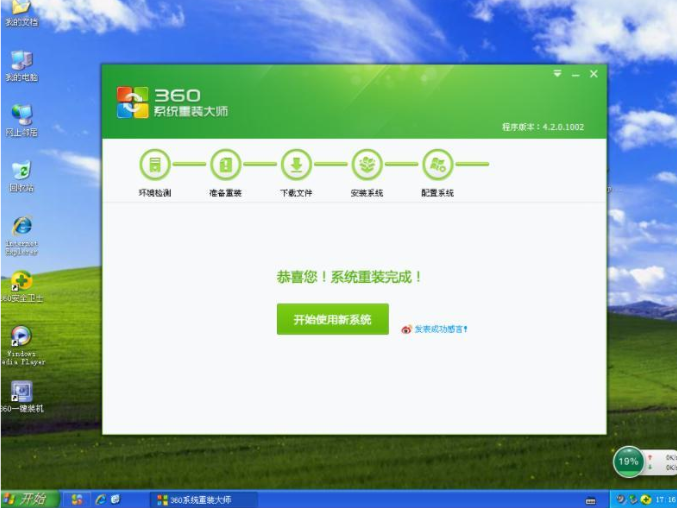
8、提示驱动安装完成后,系统就彻底安装完成。整个过程很简单,全程不需要操作几个步骤。
 方法二:通过小鱼系统重装系统win10
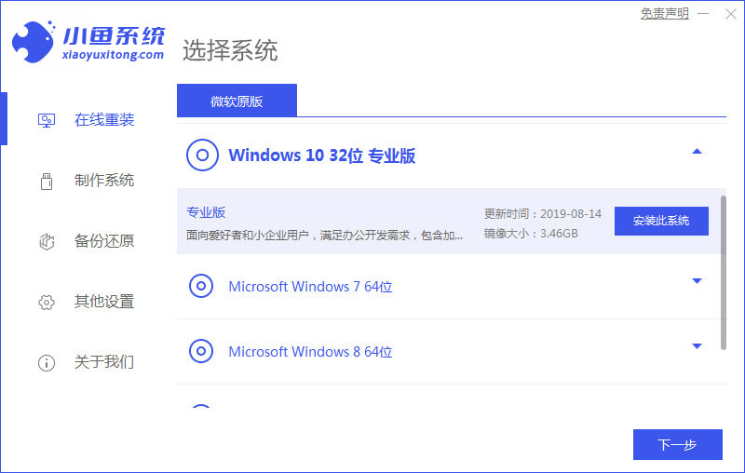
1、先下载安装小鱼系统软件,打开后选择在线重装,找到需要安装的系统版本后,点击下一步。
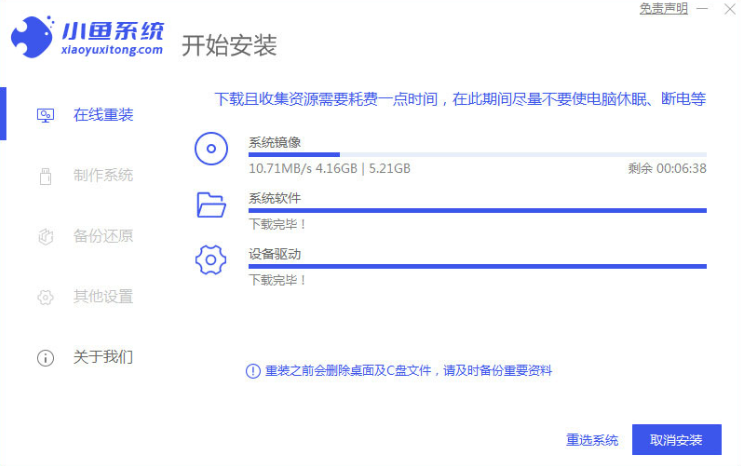
2、然后等待下载搜集系统镜像、系统软件等资源 。
3、等待安装环境部署完毕之后,点击立即重启电脑。

4、进入启动管理器的页面,请选择第二项,按回车。

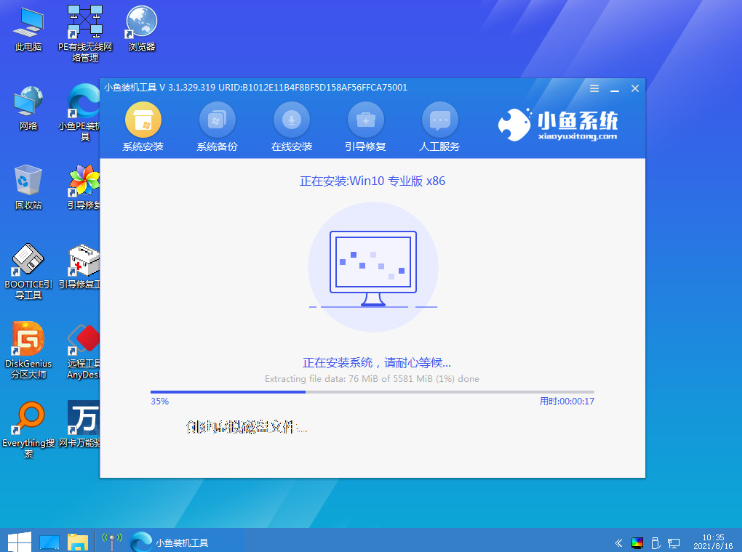
5、耐心等待系统自动安装。
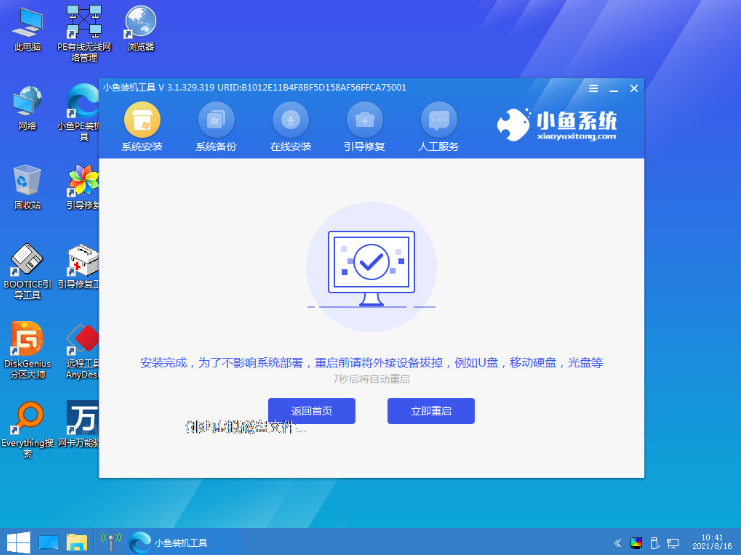
6、提示安装完成之后,点击立即重启电脑。
7、等待系统重启电脑中,不需任何操作。

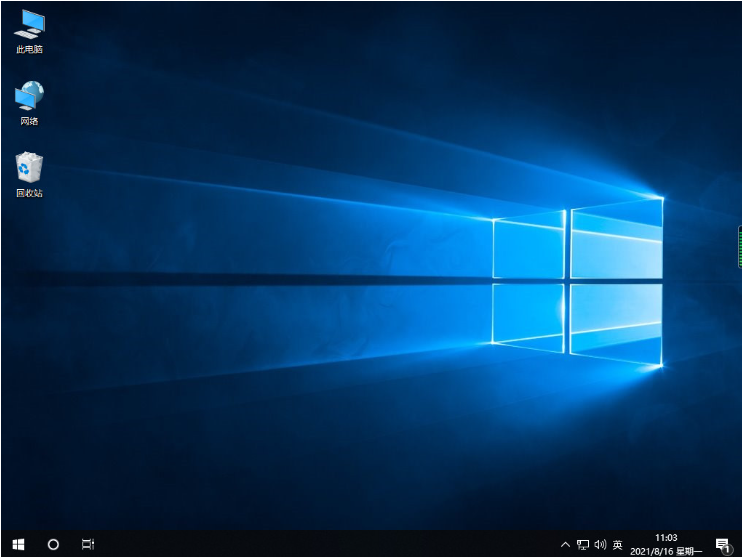
8、进入到系统桌面后,就说明电脑重装win10系统完成。
 总结:以上就是关于重装电脑系统怎么装win10的方法,有需要的朋友,可以根据以上方法进行操作!
上一篇:华硕怎么重装系统win10
下一篇:u盘系统重装怎么装win10




