

u盘系统重装怎么装win10
- 时间:2023年10月22日 09:50:25 来源:魔法猪系统重装大师官网 人气:18808


工具/原料:
系统版本:win10专业版
品牌型号:戴尔insprion系列
软件版本:小鱼一键重装系统大师 12.5.49.1870
方法/步骤:
方法一:使用小鱼工具制作win10u盘启动盘
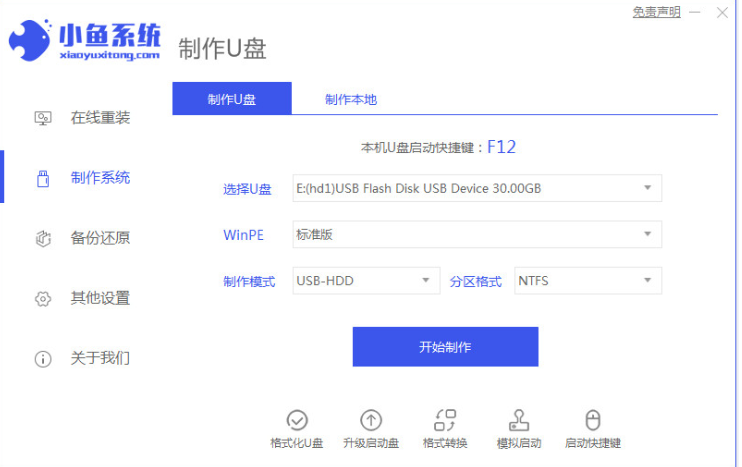
1、在一台能用的电脑上下载安装小鱼一键重装系统工具并打开,插入1个8g以上的空白u盘,进入制作系统模式。
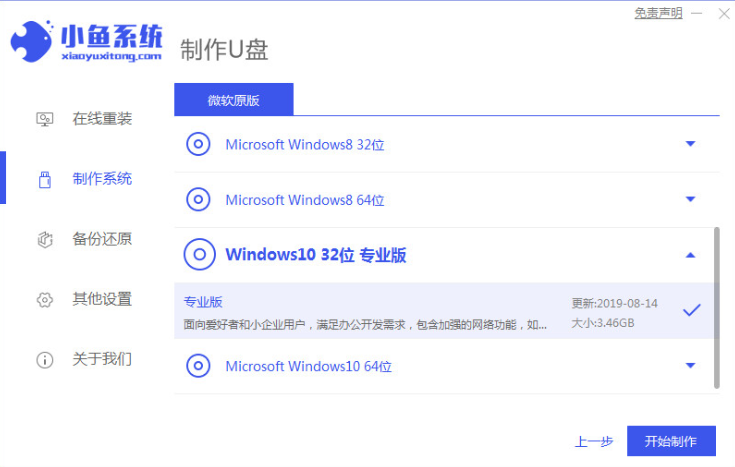
2、根据需要选择win10系统,点击开始制作u盘启动盘。
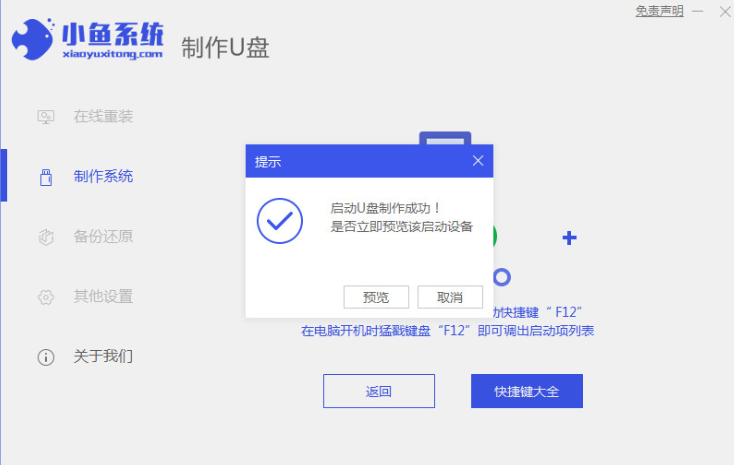
3、当u盘启动盘制作成功后,先预览需要安装的电脑主板的启动热键,再拔除u盘退出。
阶段二:使用u盘启动盘重装系统
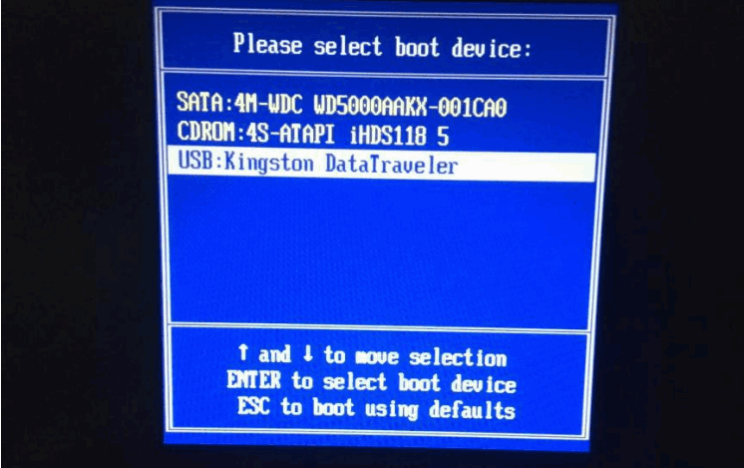
1、将做好的u盘启动盘插入电脑,启动进pe内安装。首先电脑开机不断按启动热键进启动界面,选择u盘启动项进入到pe选择界面,选择第一项pe系统进入。
2、在pe系统内打开小鱼装机工具,选择win10系统点击安装。
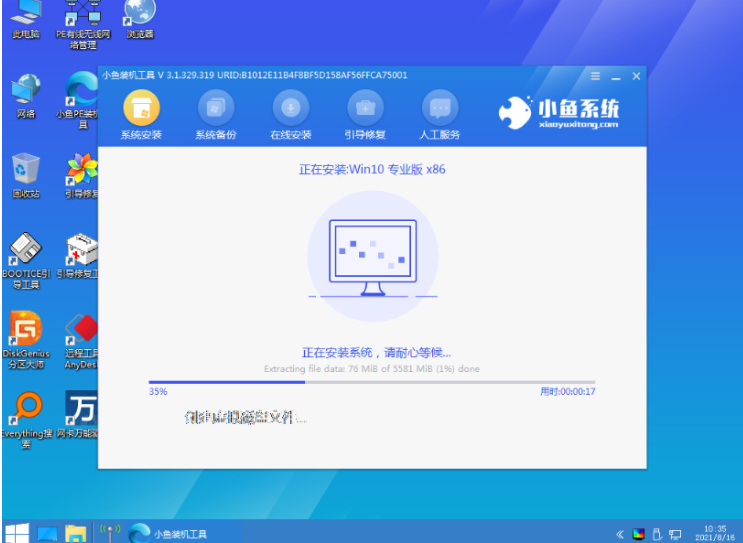
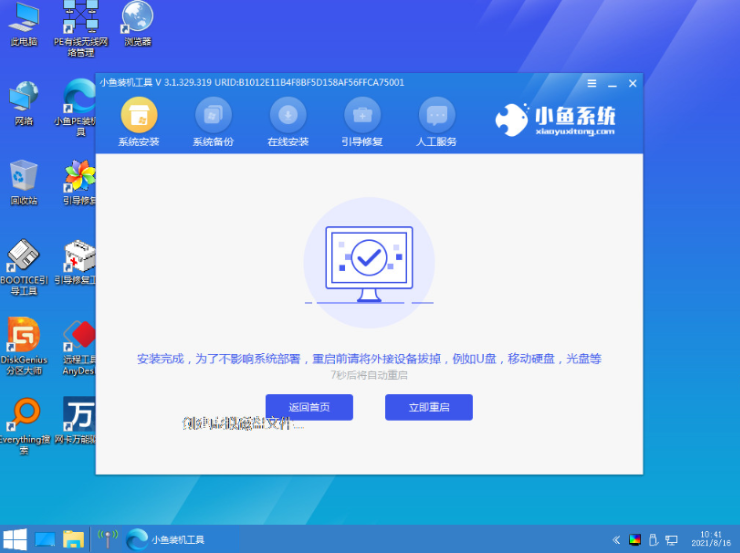
3、一般默认将系统安装到系统盘c盘,安装完成后重启电脑。
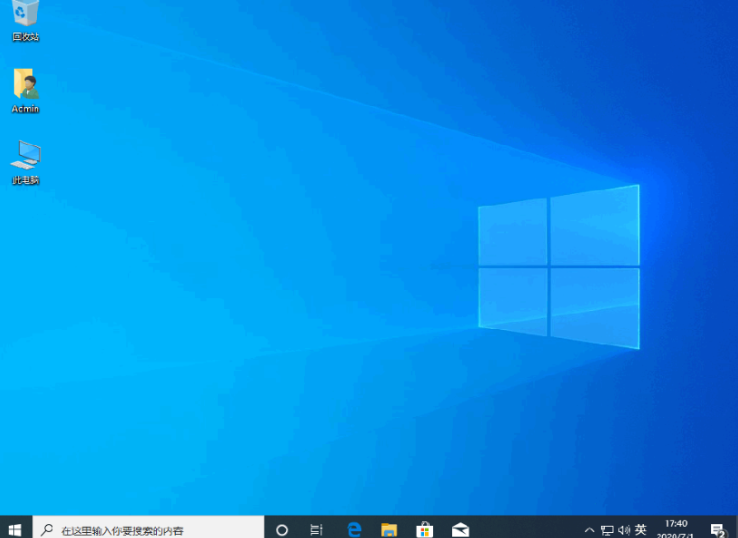
4、进入到新的系统桌面即安装成功。
方法二:使用大白菜U盘启动工具U盘重装win10系统
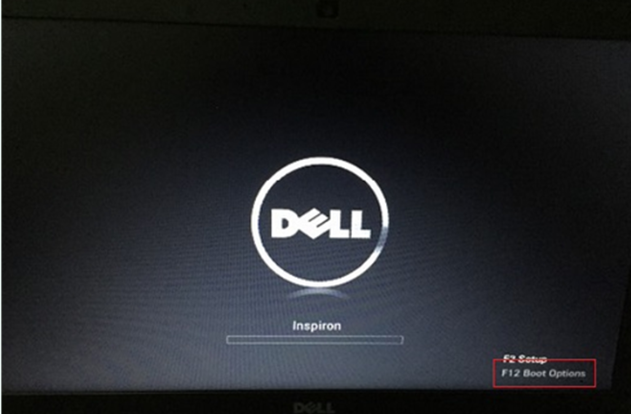
1、首先插入装有大白菜winpe系统的U盘,开机或重启电脑,当开机界面出现,狂按U盘启动快捷键进入U盘启动项设置界面。
2、接着选择U盘选项后按回车进入下一步。
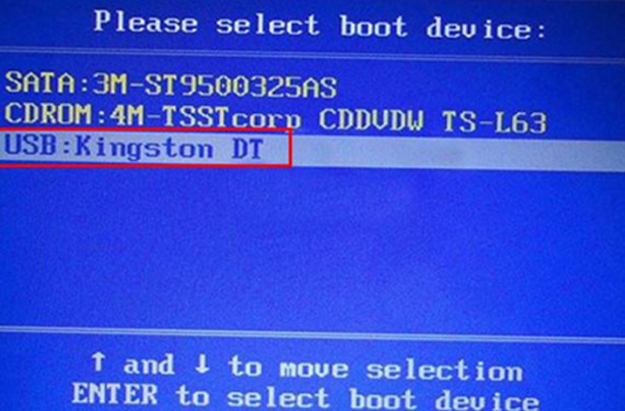 3、进入大白菜winpe界面之后,使用“↑↓”键选择“【1】启动Win10 X64PE(2G以上内存)”。
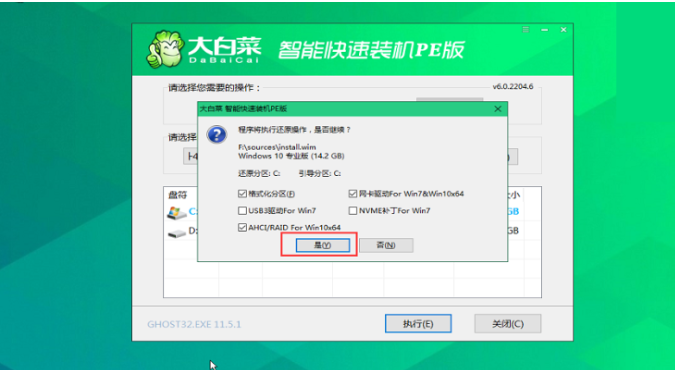
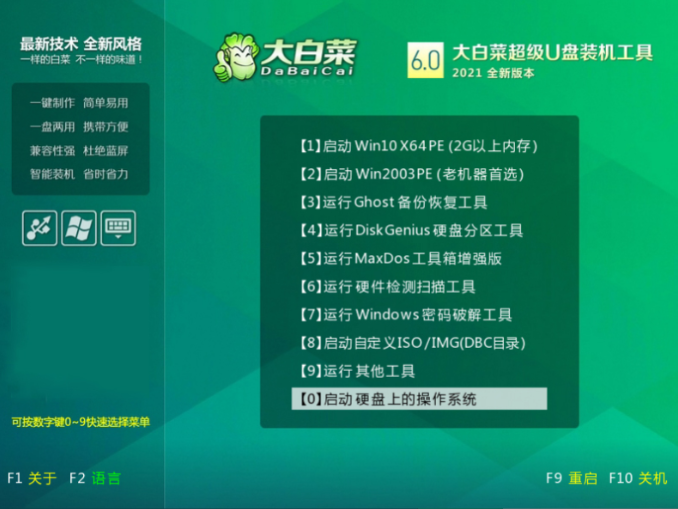 4、接着选择U盘里面准备的ISO镜像文件安装,参考下图:选择“windows10专业版”点击“确定”,鼠标点击“执行”在大白菜一键还原窗口。

5、接着勾选复选框内后点击“是”。(建议将“网卡驱动”和“USB驱动”这两个选项勾选,以免重启电脑后无法使用网络和鼠标)。
 6、程序写入等待安装完毕后点击 “是” 重启电脑,同时要拔掉U盘,以免再次进入大白菜winpe系统界面。
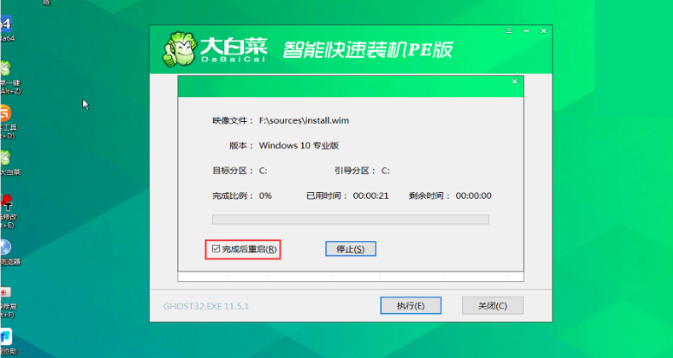 7、重启电脑后就电脑会进入重装系统的第二阶段,静待安装完成即可,当成功进入win 10操作系统的桌面,即表明u盘重装win10系统成功。
 总结:关于u盘系统重装怎么装win10这个问题的解答,小编就为大家介绍到这,希望能对大家有所帮助。




