

联想电脑怎么重装系统简单的方法
- 时间:2023年10月22日 11:10:31 来源:魔法猪系统重装大师官网 人气:18317


很多新人网友不知道如何完成重装系统,今天以联想电脑为例教大家如何操作,不需要花一分钱就可以完成了哦,快来看看如何操作具体教程吧。
工具/原料:
系统版本:Windows10
品牌型号:联想小新air14
软件版本:小鱼一键重装系统11.5,咔咔装机大师
方法/步骤:
方法一:下载小鱼一键重装系统选择Windows10下载
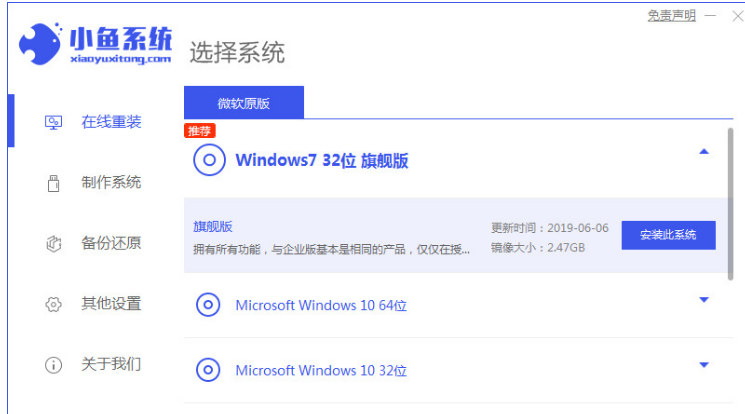
1、首先备份好重要的资料,且关闭杀毒软件,下载安装小鱼一键重装系统软件到电脑上并打开,选择需要的系统,点击下一步链接入口:http://www.xiaoyuxitong.com/。
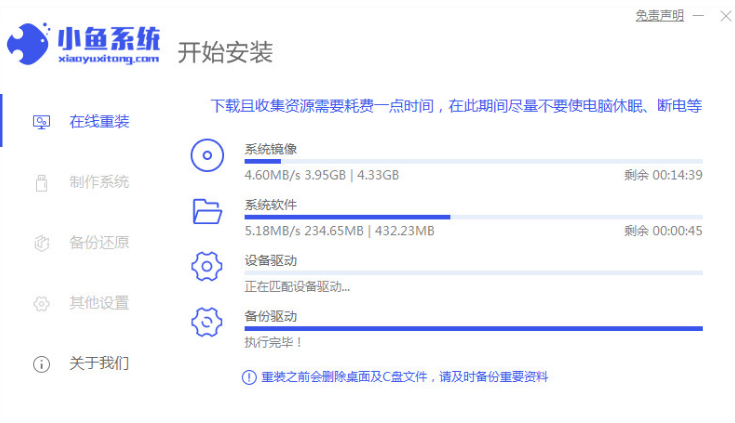
2、下载过程中请大家耐心等待,无需手动操作。
3、耐心等待软件部署环境完成后,点击立即重启电脑。

4、重启电脑时会进入到该界面,此时我们选择第二个选项进入。

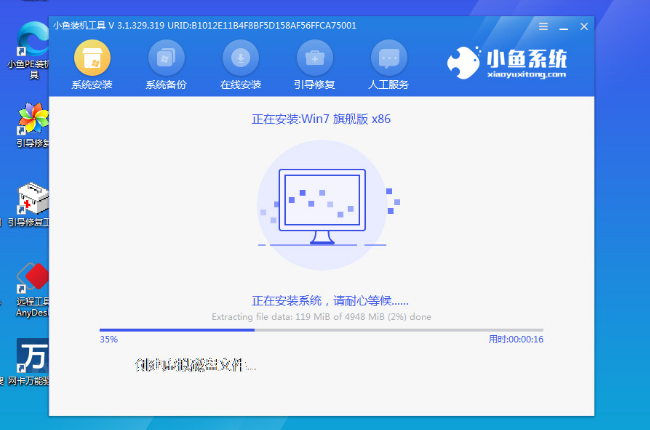
5、进入pe系统以后,软件将会自动进行系统重装。
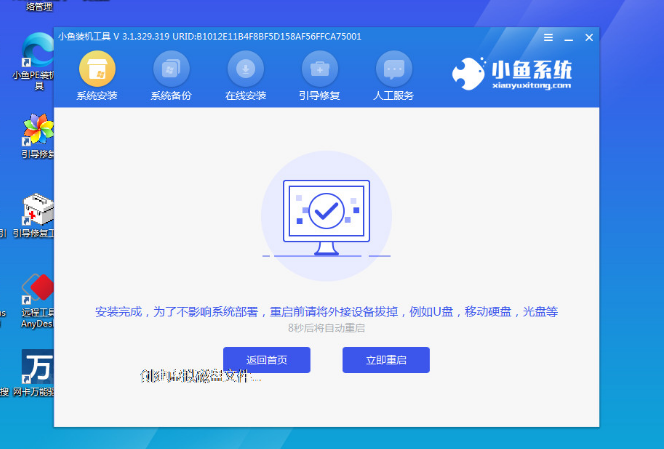
6、系统安装完成后再次点击立即重启电脑。
7、重启电脑后,等待一段时间即可进入到安装好的windows页面,系统安装完成。
方法二:安装咔咔装机大师选择需要的系统下载
1.首先我们打开【咔咔装机】重装工具,在首页当中点击在线安装功能链接入口:http://www.kkzj.com/。

2.然后我们选择win8系统进行安装,点击右侧【安装此系统】。

3.等待开始下载镜像文件和驱动设备,我们需等待下载完成。
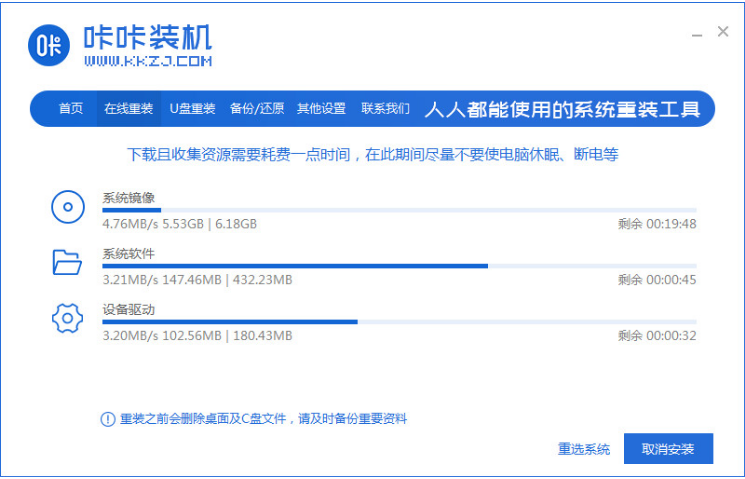
4.当下载完成后,页面下方就会出现【立即重启】选项,点击进入。
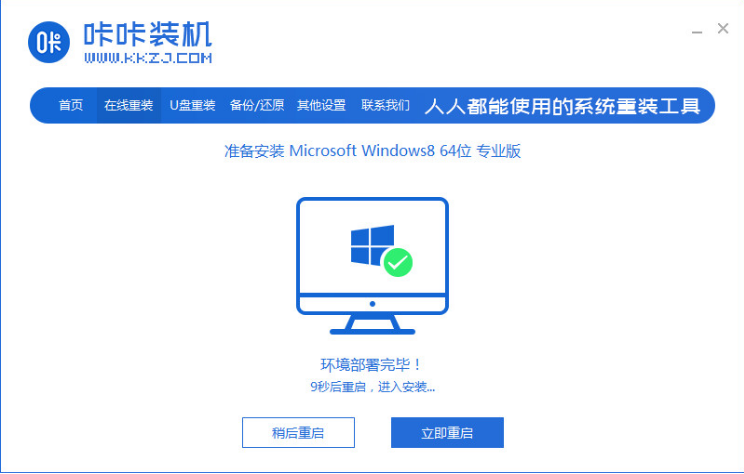
5.在重启的过程中进入到该页面,我们选择进入咔咔装机的pe。
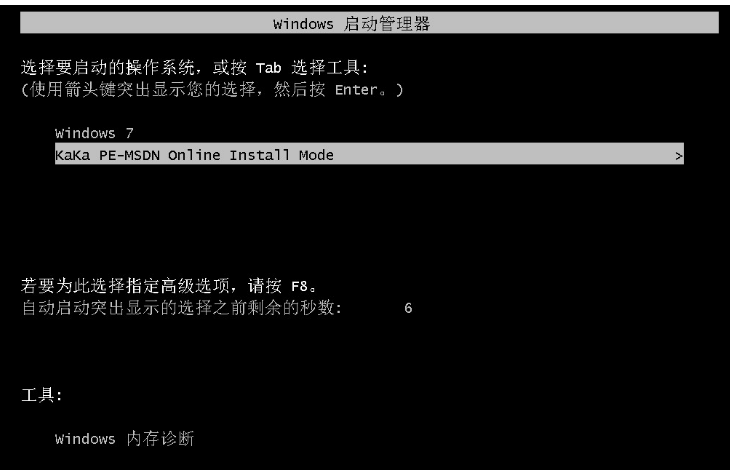
6.在pe桌面,装机工具会自动进行系统的安装操作。
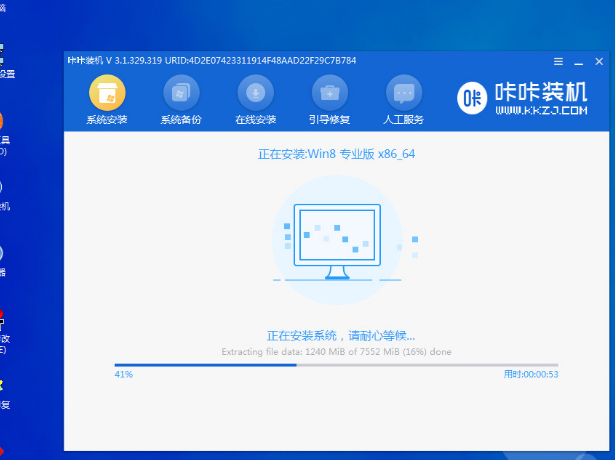
7.当win8系统安装完成后,我们再一次将计算机进行重启。
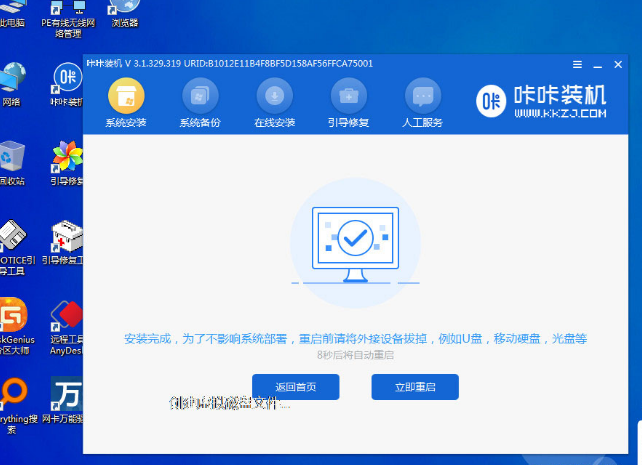
8.最后进入到新的页面时,安装就完成啦。

总结:以上就是关于联想电脑的重装系统教程,希望可以帮助到各位哦,来看看吧。
联想电脑怎么重装系统,联想电脑怎么重装系统怎么操作,联想电脑怎么重装系统教程
上一篇:win10装好后重启进不了系统如何重装
下一篇:台式机重装系统如何操作




