

台式机重装系统如何操作
- 时间:2023年10月22日 11:15:08 来源:魔法猪系统重装大师官网 人气:12740


很多网友家里都还是再用台式机重装系统,那么如果你想要对家里那种台式进行重装系统就来看看小编今天教的教程吧,希望可以帮到你哦。
工具/原料:
系统版本:Windows10
品牌型号:戴尔灵越 3910
软件版本:小鱼一键重装系统2290,魔法猪一键重装系统
方法/步骤:
方法一:安装小鱼一键重装系统选择需要的系统下载即可
1、下载安装小鱼一键重装系统软件到电脑上并打开,选择需要的系统,点击下一步http://www.xiaoyuxitong.com/。
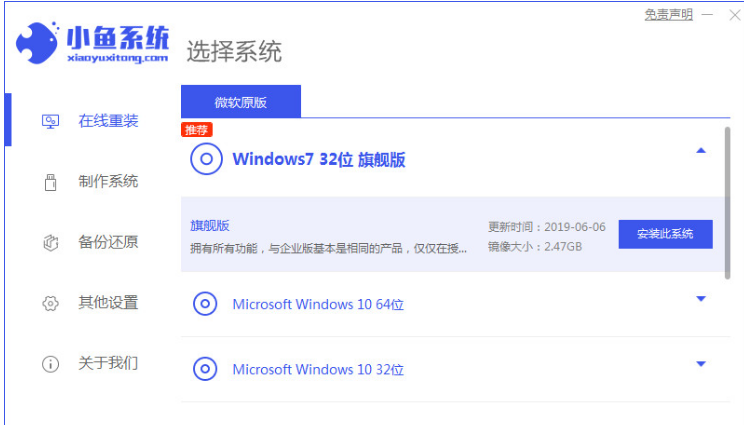
2、下载过程中请大家耐心等待,无需手动操作。

3、耐心等待软件部署环境完成后,点击立即重启电脑。
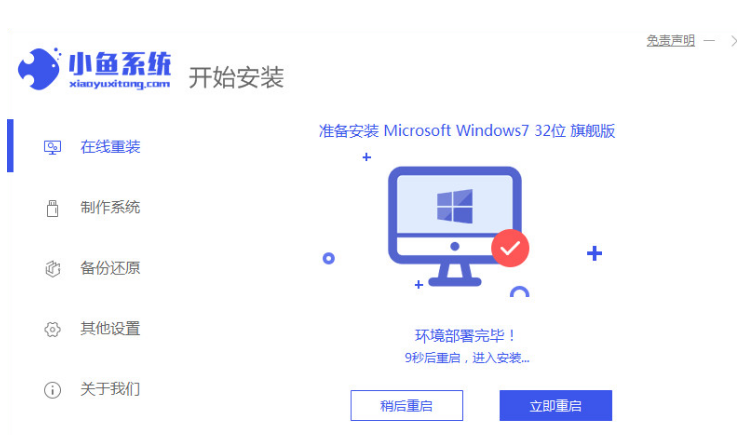
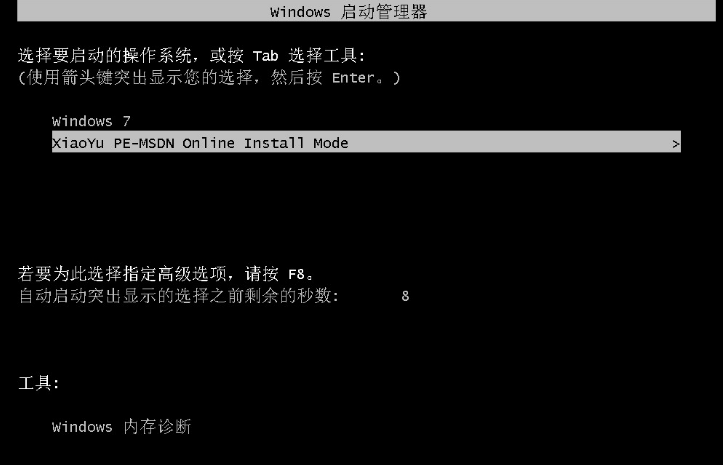
4、重启电脑时会进入到该界面,此时我们选择第二个选项进入。
5、进入pe系统以后,软件将会自动进行系统重装。
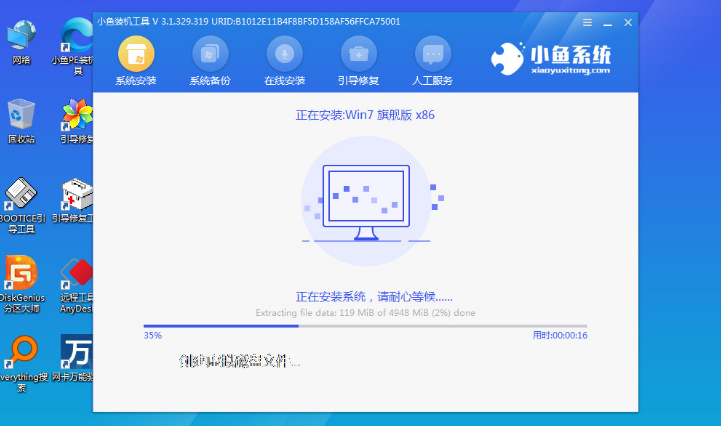
6、系统安装完成后再次点击立即重启电脑。
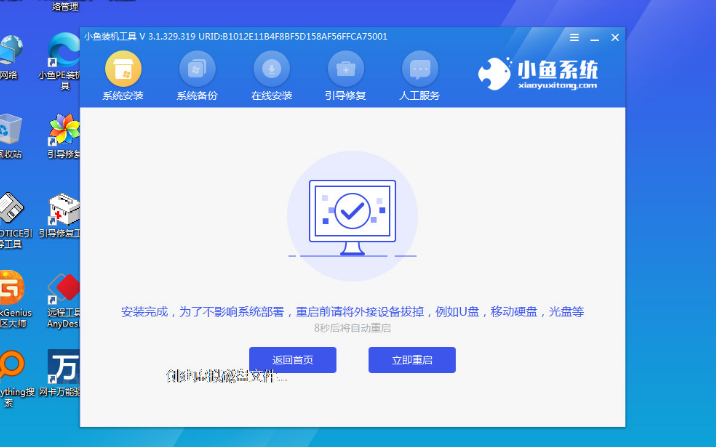
7、重启电脑后,等待一段时间即可进入到安装好的windows页面,系统安装完成。
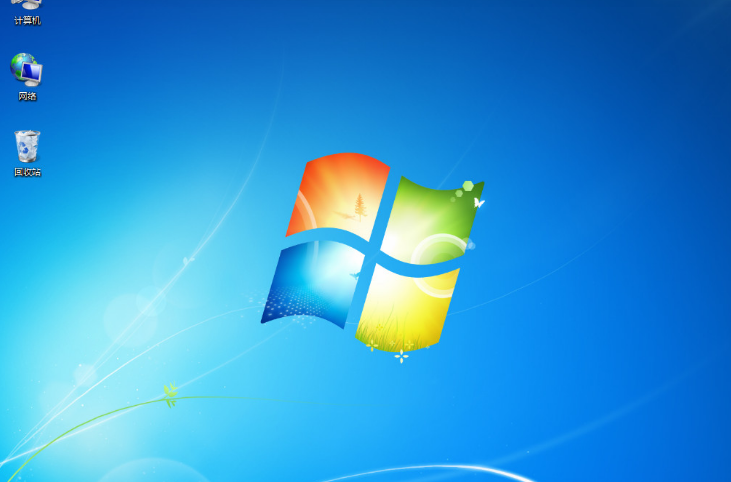
方法二:下载魔法猪选择一键重装系统
1、魔法猪:http://www.mofazhu.com/,下载并打开魔法猪系统重装大师软件,点击在线重装,选择适合的win10系统版本。

2、选择需要的软件,点击勾选进行下一步。

3、等待系统重装资源下载。
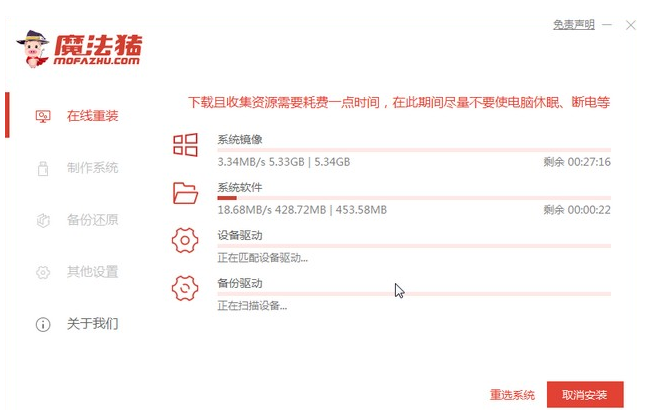
4、下载完系统镜像后,环境部署完毕后,等待电脑重启。
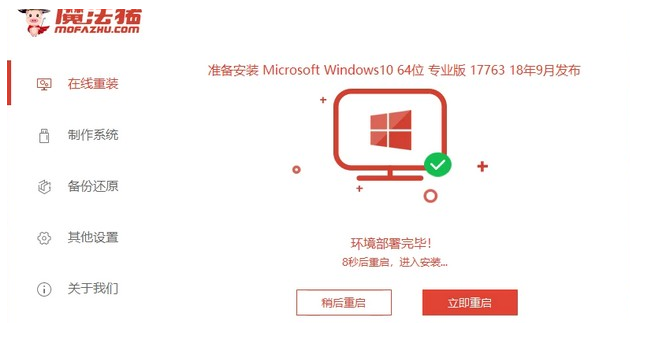
5、重启出现该界面,选择mafazhupe,回车即可。

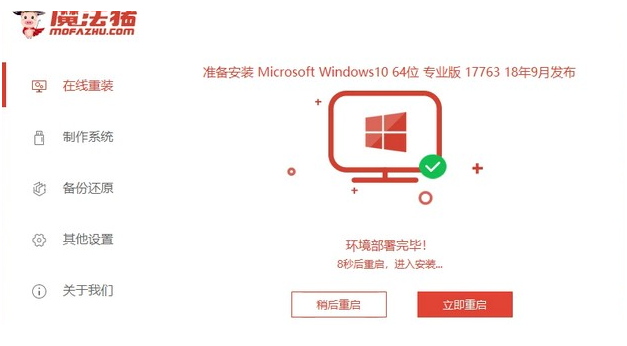
6、进入到pe系统后,选择要安装的系统版本,等待安装完成后,将电脑重启。

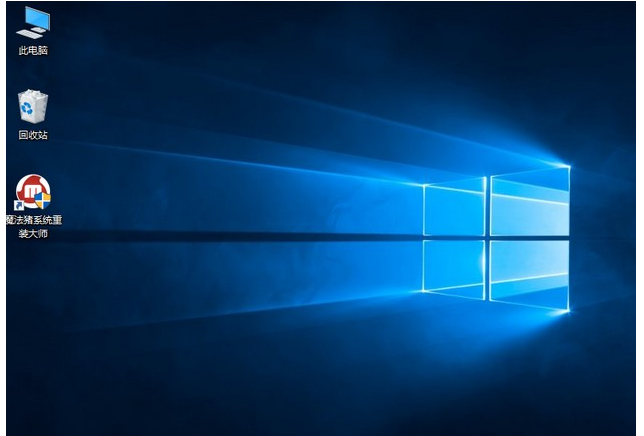
7、系统安装完成后进入系统桌面。
知识拓展:电脑重装系统可能出现的问题
1.重装系统进入 winpe 看不到硬盘分区,只能看到 PE 的虚拟盘、光驱、U盘
解决方案:①笔记本的话,进 BIOS 设置,在 Advanced 里面找一个 sata mode 选项,进入选项把 AHCI 改成 ide 或 compatible 模式即可;②硬盘是 SATA 的,可能你所用的 PE 版本偏低,没有 SATA 驱动。换一个新一点的光盘就可 以了。
2.电脑在重装系统过程中显示“磁盘空间不足”
解决方案:这个情况,就算格式化 C 盘再装,下场还是一样。
总结:
1、下载小鱼重装软件并打开;
2、选择系统进行安装,重启电脑;
3、进入pe系统进行安装;
4、重启电脑即可。
台式机重装系统,台式机重装系统具体教程,台式机重装系统如何完成



