

华硕笔记本重装系统难不难
- 时间:2023年10月22日 11:55:05 来源:魔法猪系统重装大师官网 人气:3620


很多网友都想要对自己的电脑进行一次重装系统,但是不知道从那里下手开始操作,那么今天来讲讲Windows10系统重装如何操作,希望可以帮助到各位哦。
工具/原料:
系统版本:Windows10
品牌型号:惠普星14
软件版本:小白三步装机版1.0 & 小鱼装机工具v3.1.329.319
方法/步骤:
方法 一:下载小白三步装机版一键重装win10
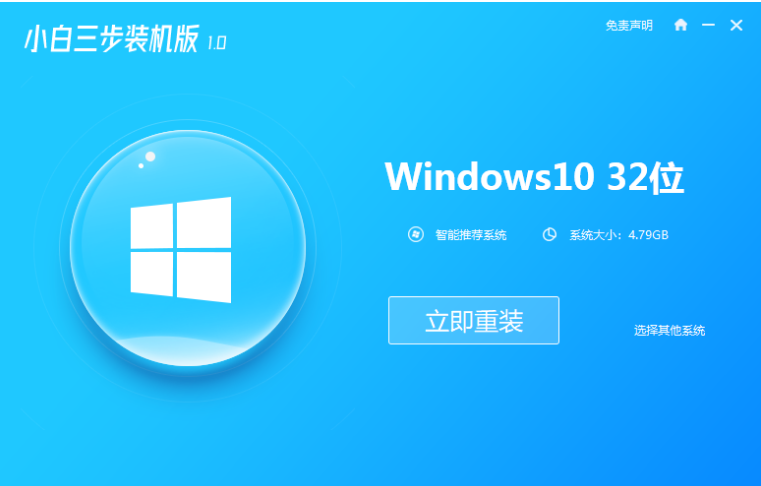
1、首先下载安装小白三步装机版,点击立即重装。
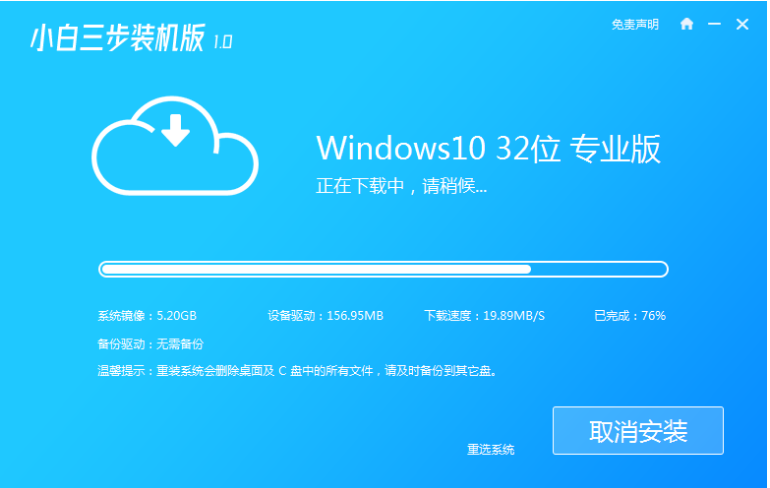
2、等待软件下载系统镜像、设备驱动等重装需要的资源。
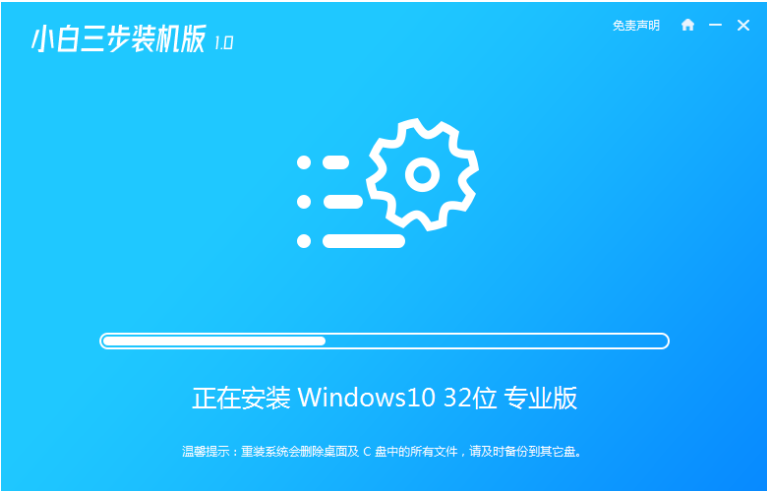
3、下载完成后,进入安装环境部署过程,耐心等待即可。
4、提示部署完毕后,点击立即重启。

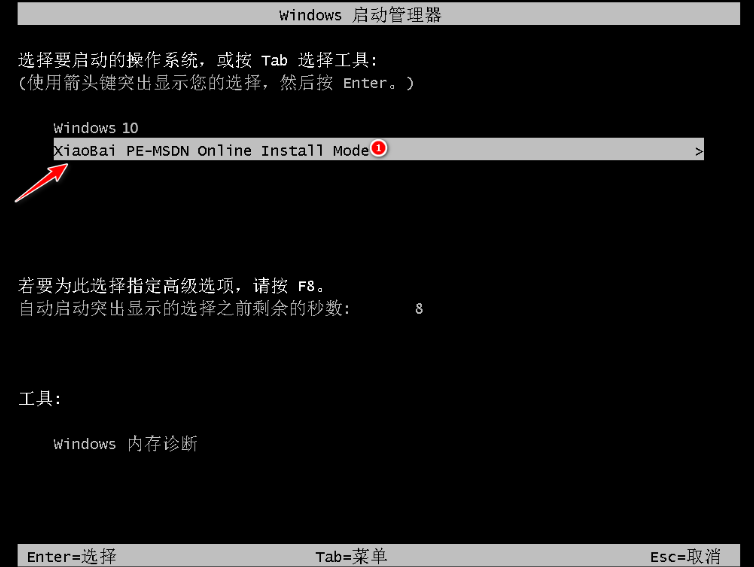
5、重启后进入启动管理器界面,选择第二项,回车。
6、等待系统自动安装,这个过程不需要任何的人工操作。
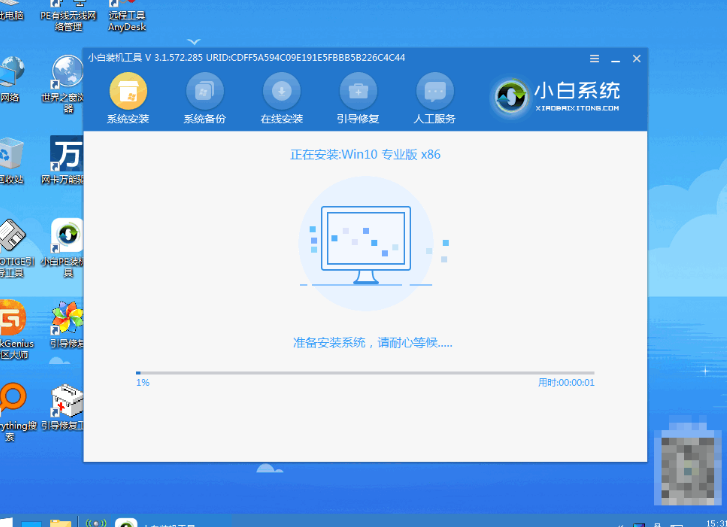
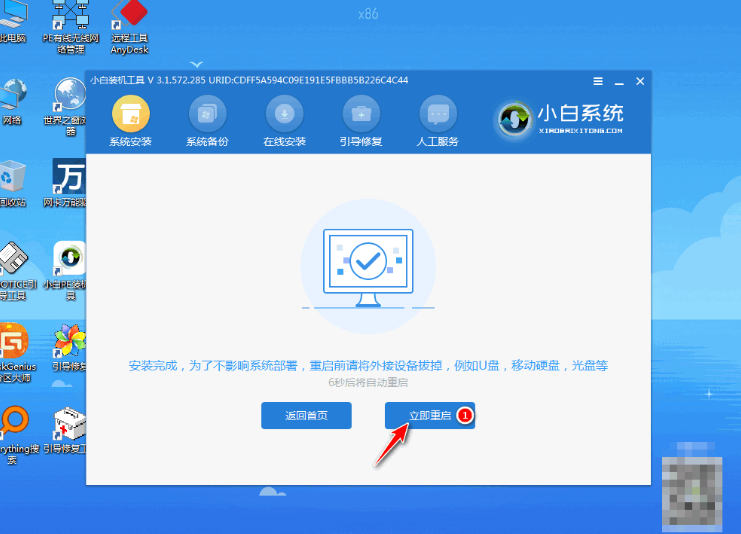
7、当提示安装完成后,点击立即重启。
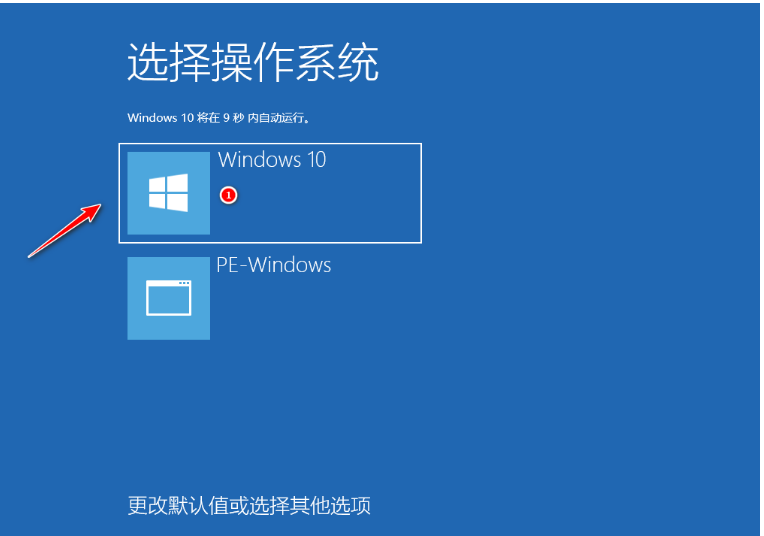
8、进入操作系统选择,点击windows10。
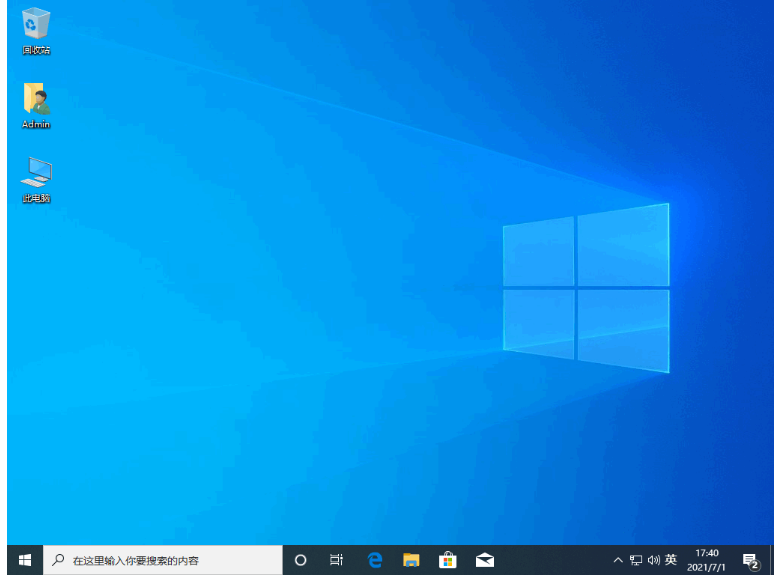
9、等待系统自动加载,最近进入桌面,安装完成。
方法二:安装使用小鱼装机工具u盘重装win10
1、小鱼:http://www.xiaoyuxitong.com/下载安装小鱼装机工具软件,将u盘插入电脑点击u盘重装系统,选择好自己的u盘设备,点击开始制作。
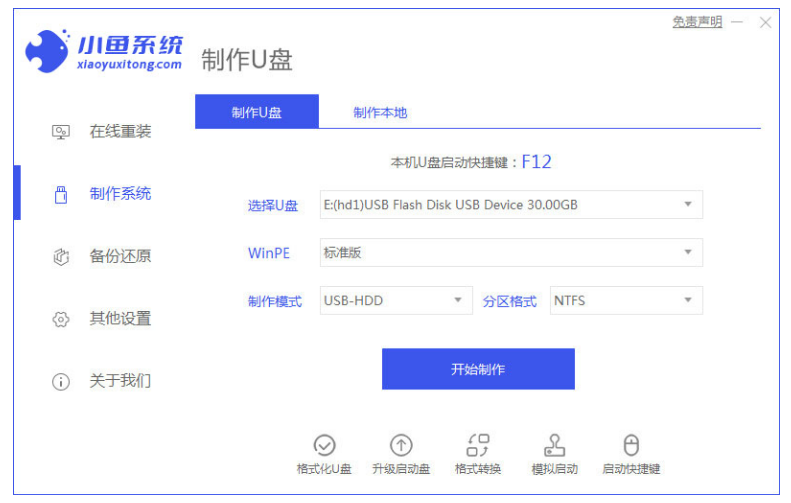
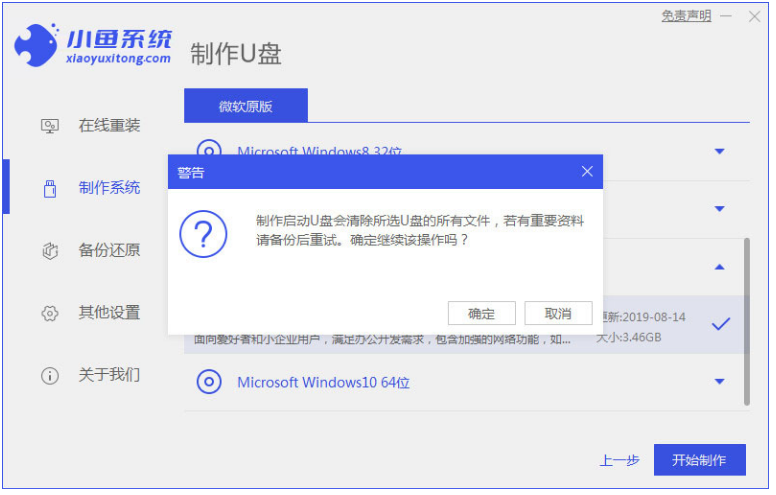
2、选择要安装的系统版本,点击开始制作。

3、确认备份好资料后点击确定。
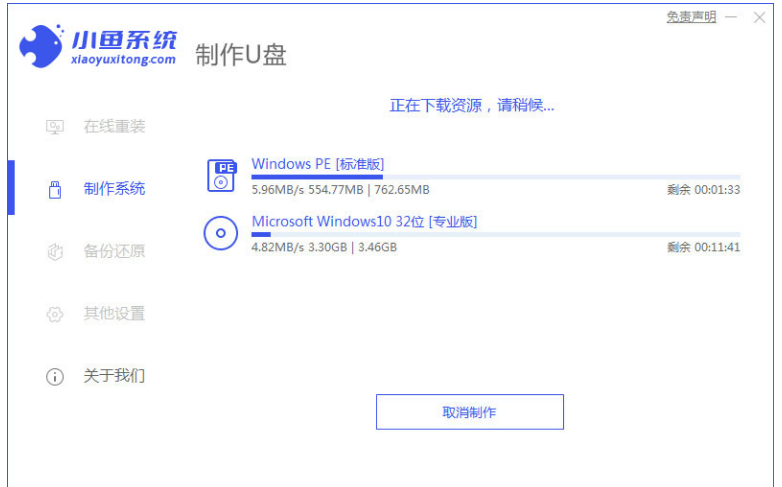
4、等待软件下载安装系统所需要的各种资源。
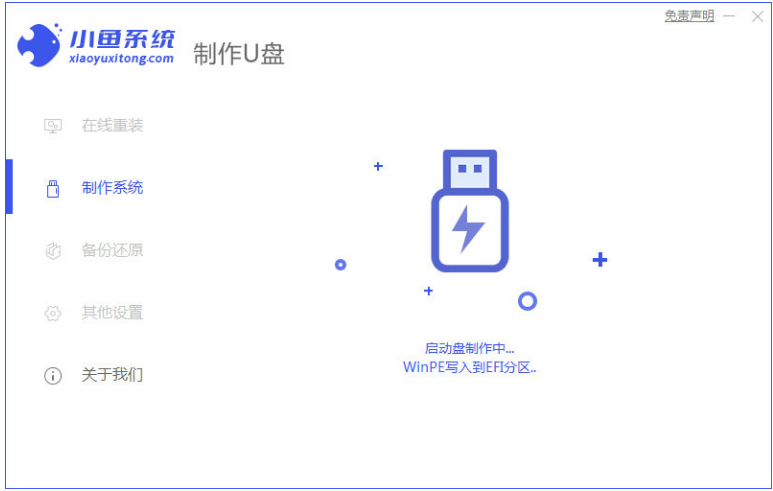
5、等待启动盘制作中。
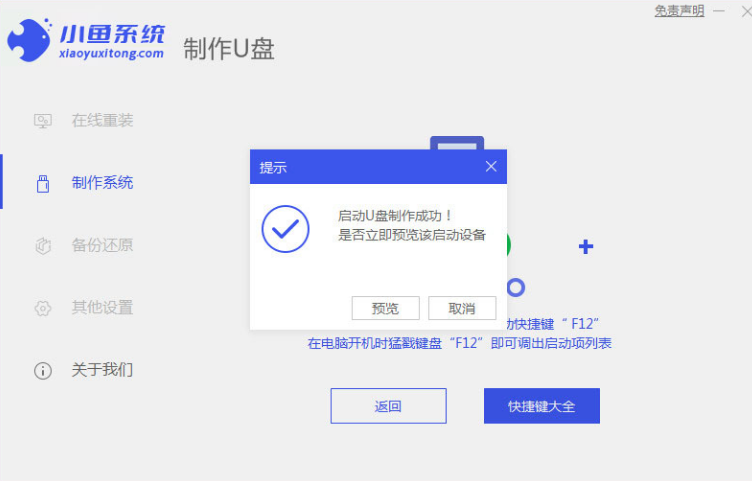
6、提示u盘制作完成后点击取消,记住电脑启动热键。
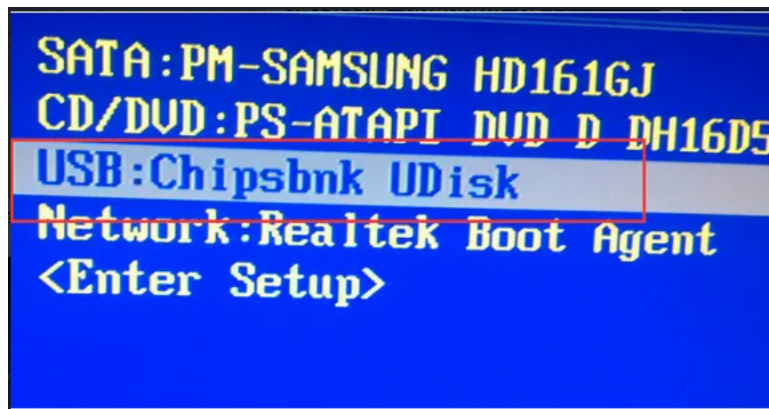
7、将u盘插入要重装系统的电脑,重启电脑进入bios,选择usb选项,回车。
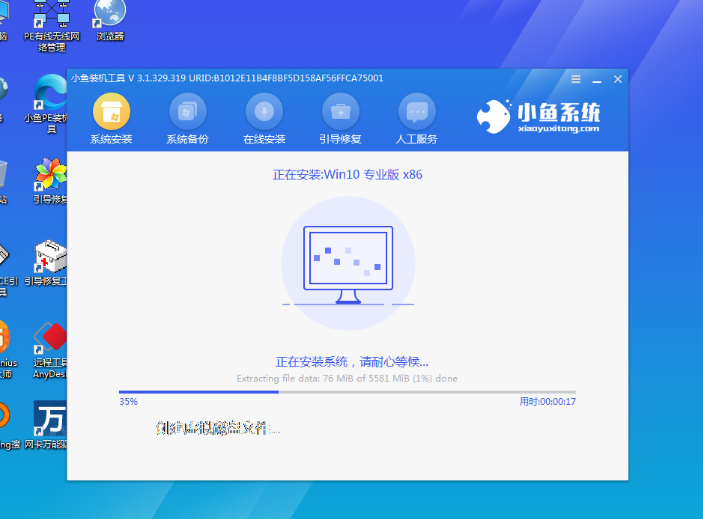
8、等待系统自动安装。
9、确认在C盘内写入引导文件,点击确定。
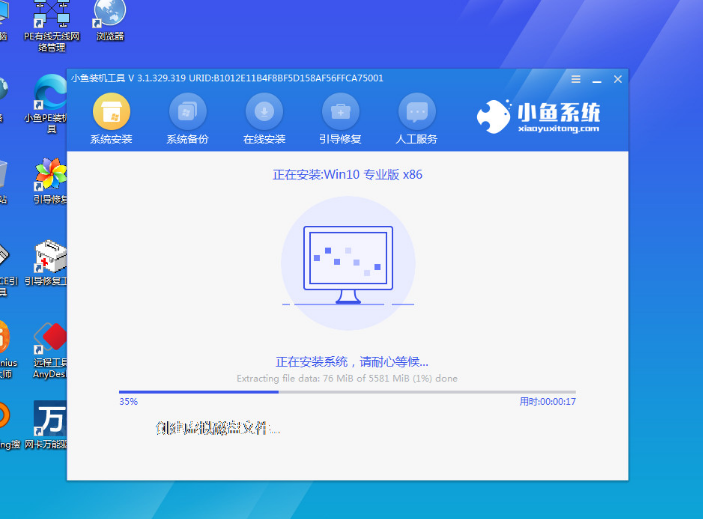
10、安装完成后点击立即重启。
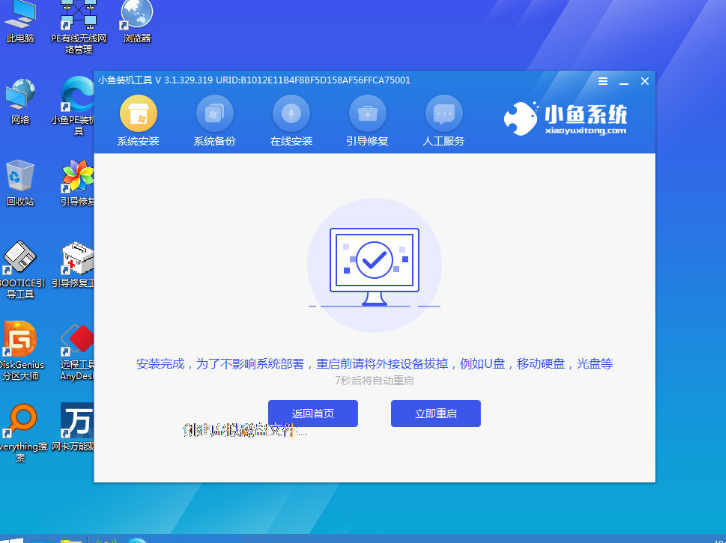
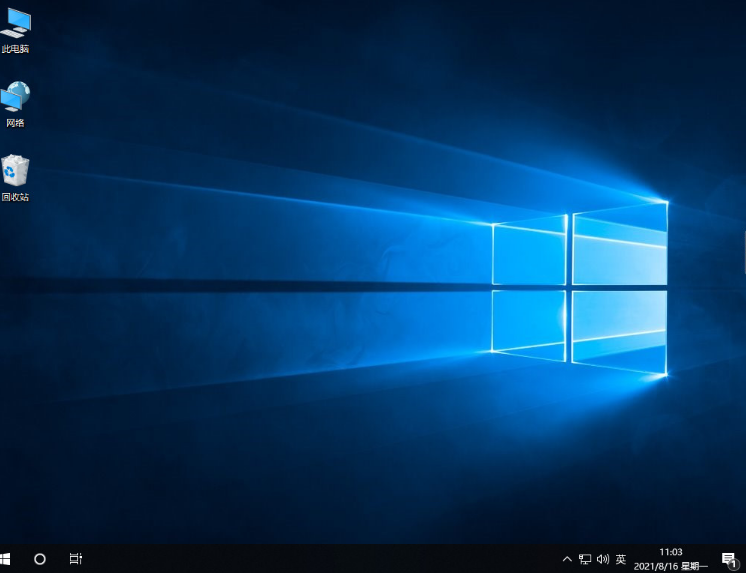
11、进入到系统桌面,安装完成。
总结:以上就是关于笔记本电脑重装系统的具体教程,希望可以帮助到各位哦。
华硕笔记本重装系统,华硕笔记本重装系统教程,华硕笔记本重装系统操作
上一篇:苹果笔记本重装系统怎么操作
下一篇:电脑开不了机怎么重装系统解决方法




