

电脑开不了机怎么重装系统解决方法
- 时间:2023年10月22日 12:00:10 来源:魔法猪系统重装大师官网 人气:18299


电脑开不了机我们需要借助一个可以使用的电脑来帮助自己重装系统,来看看小编给大家推荐的方法来帮助各位电脑开不了机怎么重装系统,一起来看解决方法吧。
工具/原料:
系统版本:Windows10
品牌型号:联想小新Air15
软件版本:小白一键重装系统2290
方法/步骤:
小白一键重装系统u盘启动教程步骤
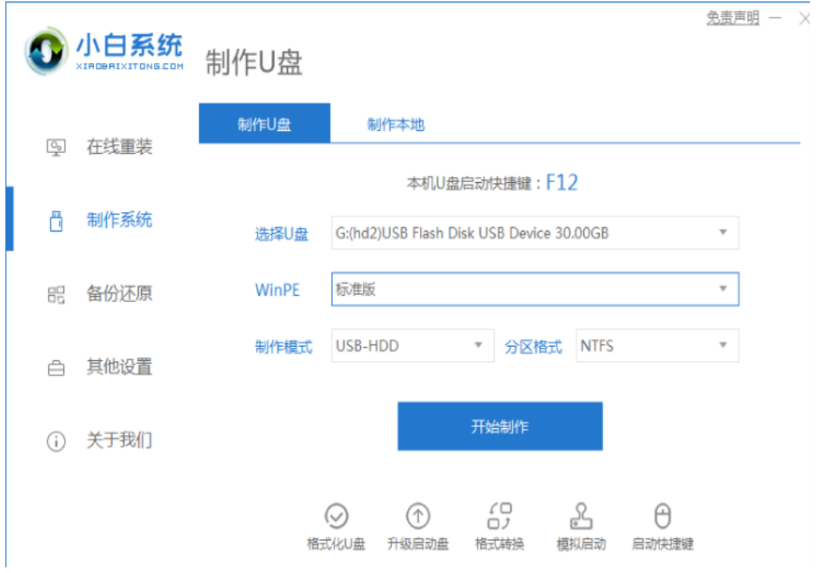
1、插入U盘到电脑接口上,打开小白一键重装系统软件,退出杀毒软件,选择制作系统中的U盘选项,选择U盘,点击开始制作。
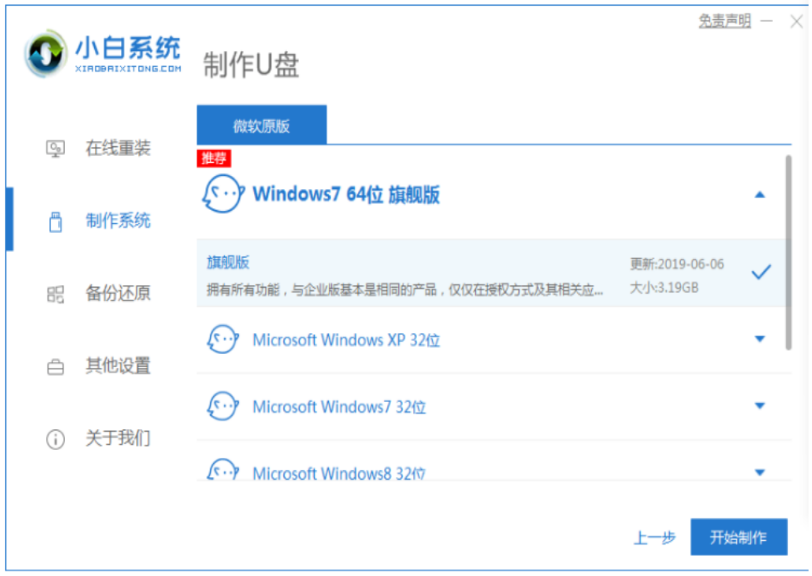
2、选择需要安装的系统,点击开始制作。
3、提示U盘数据备份,点击确定。如无备份,请先备份。

4、制作成功后将U盘拔出,插入到需要重装的电脑接口上。

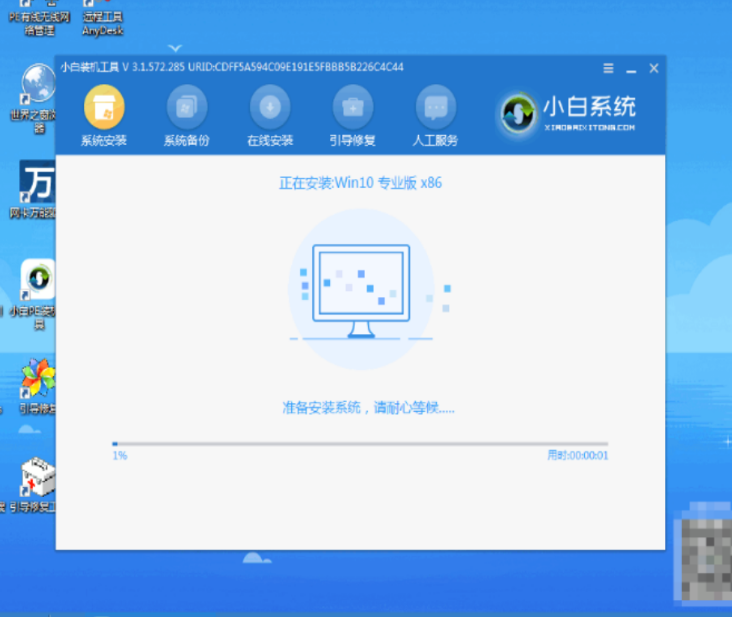
5、按下电脑的电源键,然后立即连续敲击启动热键,在出现的界面选择USB选项。进入到系统选择界面,选择【01】PE进入,开始安装系统。
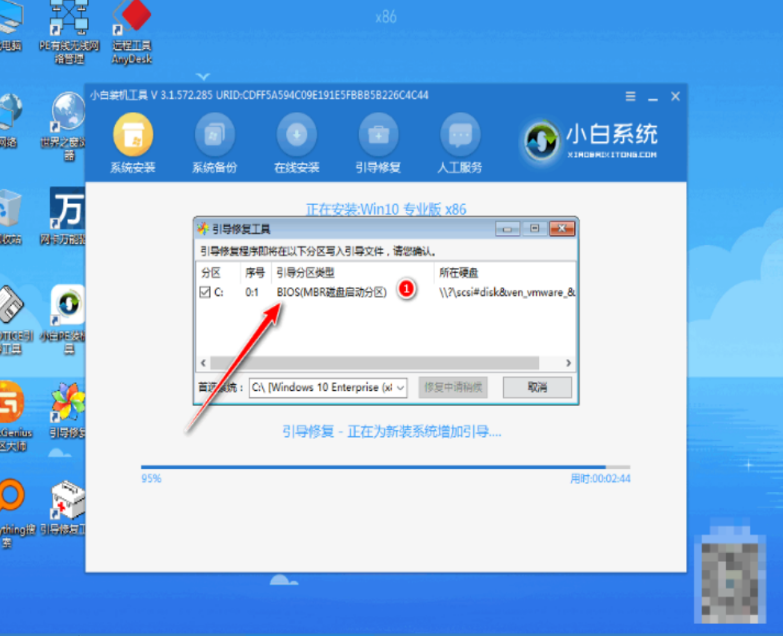
6、进入引导修复,等待引导修复确认。
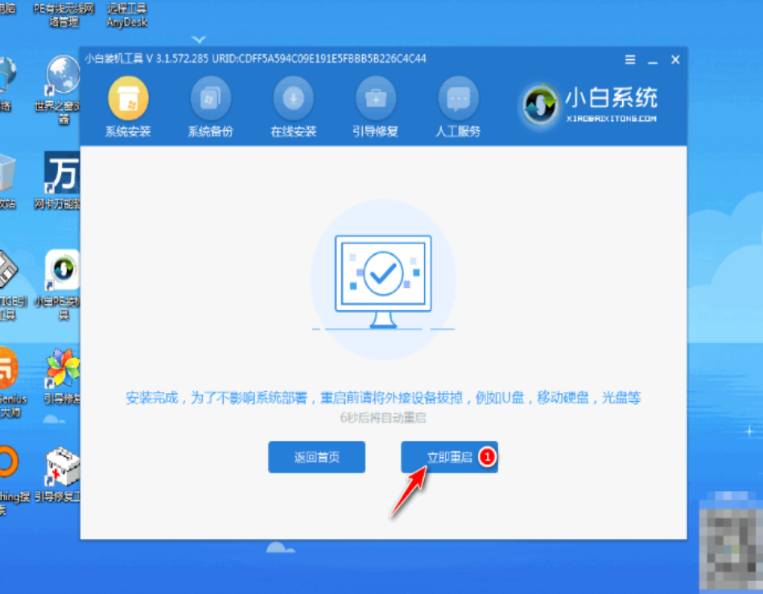
7、系统安装完成,拔掉U盘,重新启动电脑。
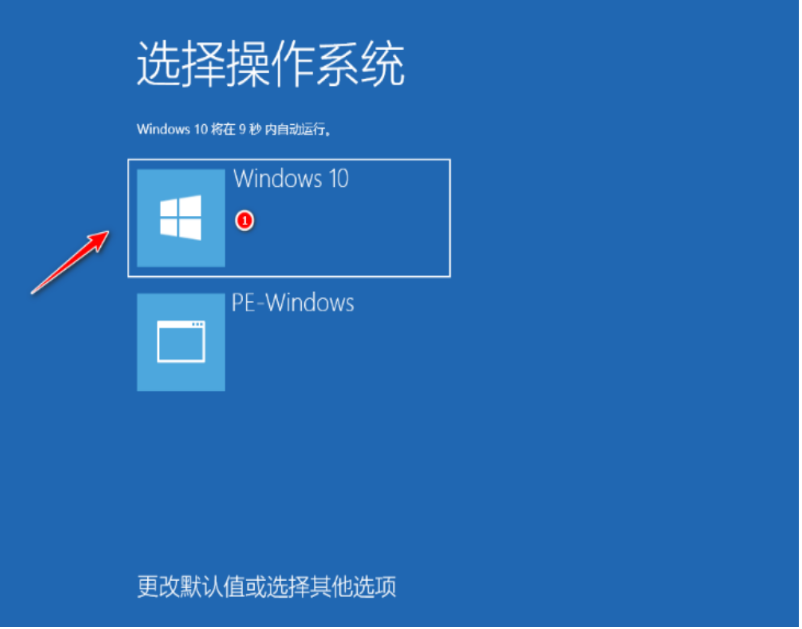
8、在菜单上选择Windows10系统,回车进入。
9、当重启进入到系统页面则此次重装完成。

知识拓展:电脑开不了机的原因
1、电脑电源的问题。查看电源线是否插好,电源指示灯是否正常亮。
2、硬盘松动。将电脑拆开,重新安装硬盘。
3、内存条松动或者接触不良。重新安装内存条。
4、电脑硬件损坏,建议直接送去维修。
总结:以上内容就是关于电脑开不了机如何重装系统的教程,希望可以帮助到各位哦。
电脑开不了机怎么重装系统,电脑开不了机怎么重装系统教程,电脑开不了机怎么重装系统解决方法
上一篇:华硕笔记本重装系统难不难
下一篇:戴尔笔记本重装系统如何操作




