

电脑开不了机怎么重装系统方法
- 时间:2023年10月22日 12:20:07 来源:魔法猪系统重装大师官网 人气:13539


如果你的电脑也没办法开机但是需要重装系统那就来看看小编分享的这一篇文章,关于如何解决电脑开不了机怎么重装系统,希望能帮到你哦。
工具/原料:
系统版本:Windows10
品牌型号:惠普星10
软件版本:云骑士装机工具1.0
方法/步骤:
电脑开不了机怎么重装系统方法
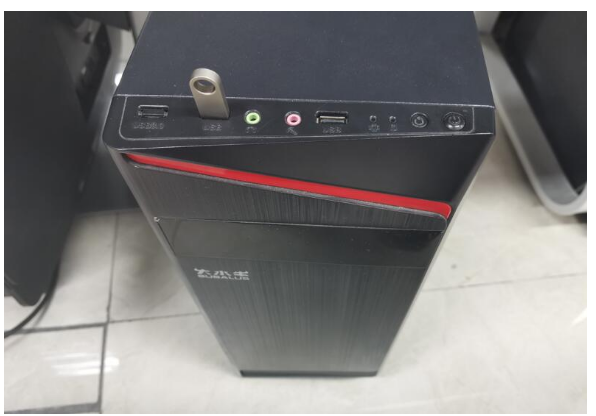
1.在需要重装的电脑上插入启动U盘,开机并不断按下U盘启动快捷键。
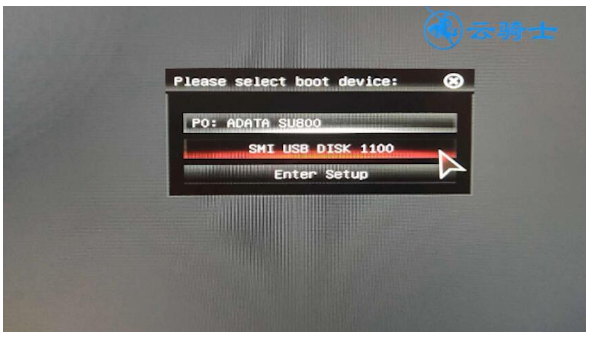
2.在进入系统启动菜单中选择带有USB字样的选项并回车。
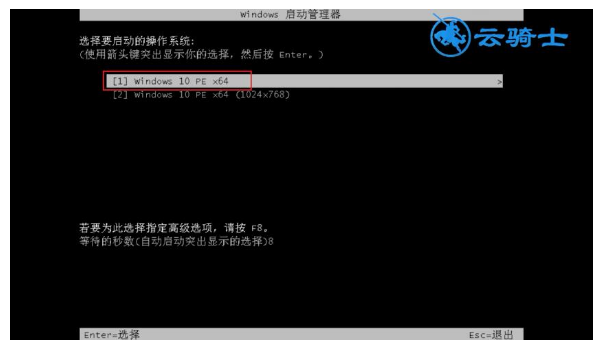
3.进入系统引导选项界面,选择Windows 10 PE进入系统。
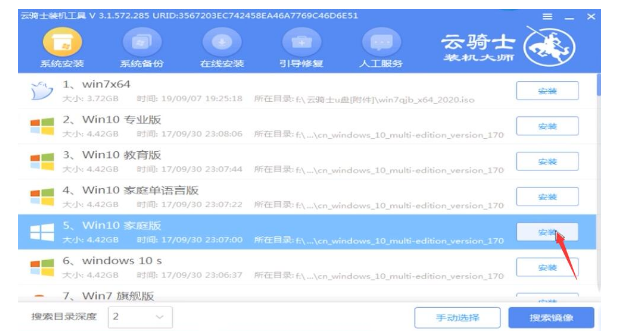
4.进入系统后,软件会自动打开搜索系统镜像,找到镜像,点击安装。
5.准备安装界面中无需更改,点击开始安装,选择继续。
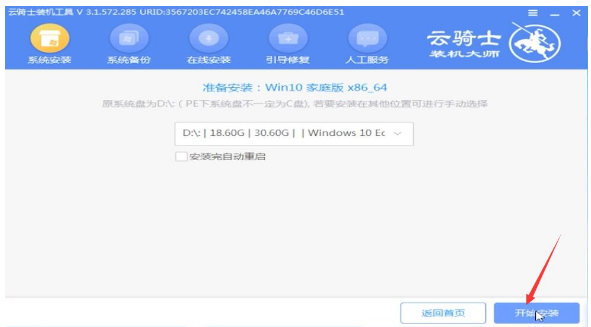
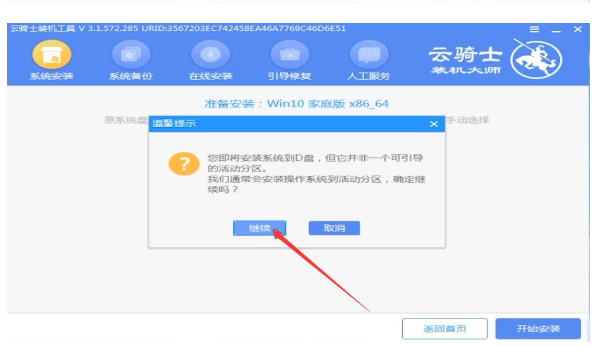
6.等待安装,安装完成后,拔除U盘,点击立即重启。

7.接着无需操作,耐心等待系统安装即可,安装完成后,进入系统即完成重装。

知识拓展:windows如何截屏?
1.快捷键PrintScreen,这个快捷键是Windows系统中通用的截图方法,只需直接按下键盘右上角的【PrintScreen】按键即可快速截取当前屏幕中的所有内容到剪切板。
总结:以上就是关于如何解决电脑开不了机怎么重装系统,希望能帮到你哦。
电脑开不了机怎么重装系统,电脑开不了机怎么重装系统怎么解决,电脑开不了机怎么重装系统方法
上一篇:怎样重装电脑系统具体教程
下一篇:第一次怎么操作联想电脑怎么重装系统




