

第一次怎么操作联想电脑怎么重装系统
- 时间:2023年10月22日 12:25:07 来源:魔法猪系统重装大师官网 人气:19430


大家都知道重装系统可以帮助我们解决电脑的一些问题,那么详细的操作教程大家知道如何解决吗?如果你也想要学习怎么操作那就来看看小编的教程吧。
工具/原料:
系统版本:Windows10
品牌型号:联想小新Air15
软件版本:小鱼一键重装系统2290,极客狗一键重装系统1.0
方法/步骤:
方法一:安装小鱼一键重装系统进行操作
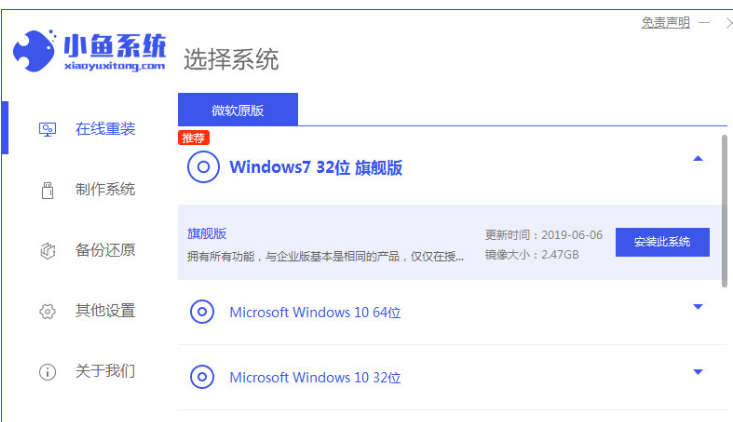
1、小鱼:http://www.xiaoyuxitong.com/首先备份好重要的资料,且关闭杀毒软件,下载安装小鱼一键重装系统软件到电脑上并打开,选择需要的系统,点击下一步。
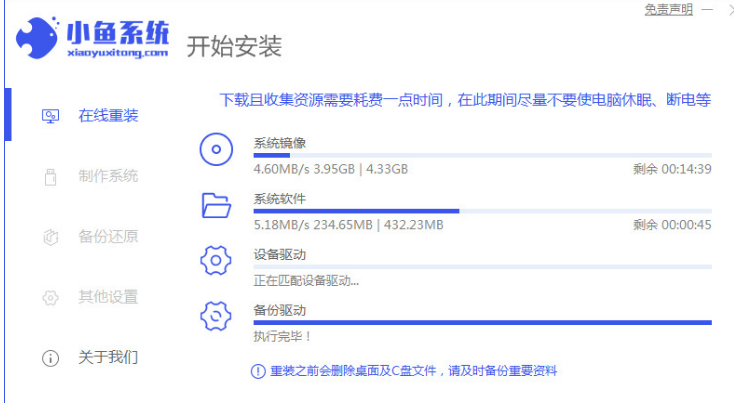
2、下载过程中请大家耐心等待,无需手动操作。
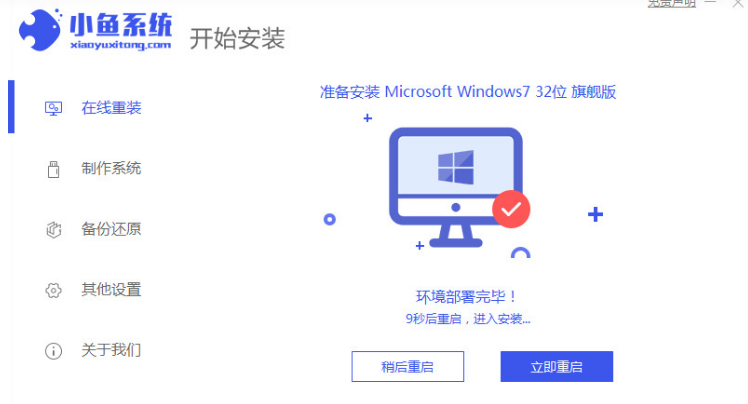
3、耐心等待软件部署环境完成后,点击立即重启电脑。
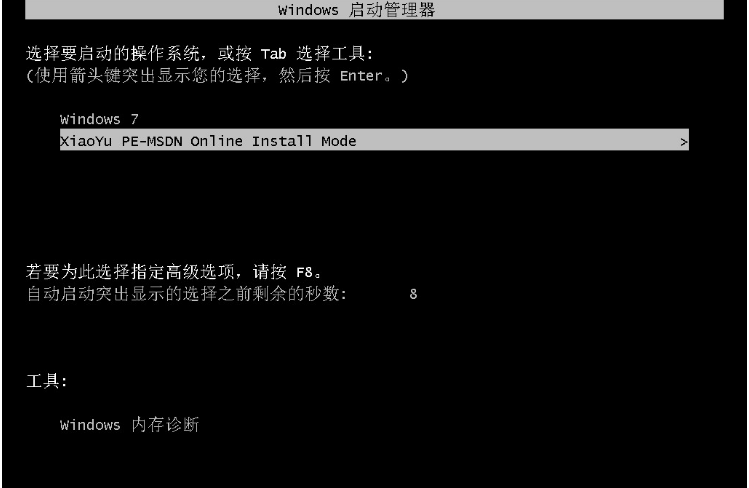
4、重启电脑时会进入到该界面,此时我们选择第二个选项进入。
5、进入pe系统以后,软件将会自动进行系统重装。
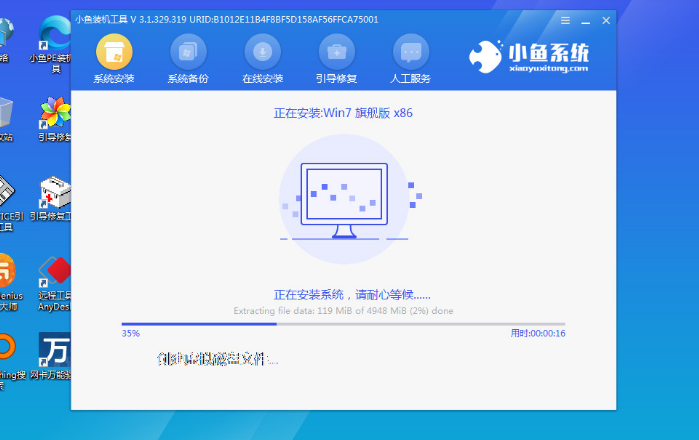
6、系统安装完成后再次点击立即重启电脑。
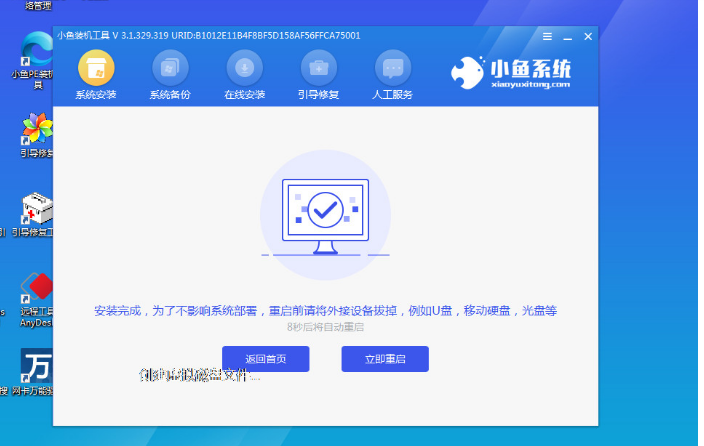
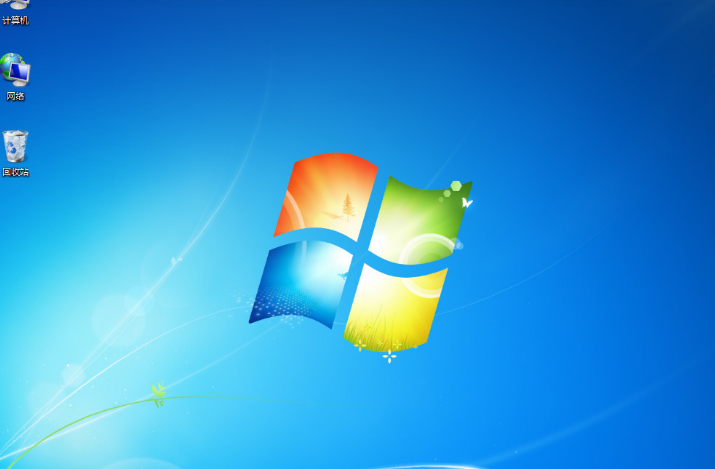
7、重启电脑后,等待一段时间即可进入到安装好的windows页面,系统安装完成。
方法二:安装极客狗一键重装系统
1、下载并安装电脑重装系统软件。PS:本软件涉及对可移动磁盘的读写操作,部分杀毒软件和安全类软件会导致安装失败,运行程序前请关闭相关软件!
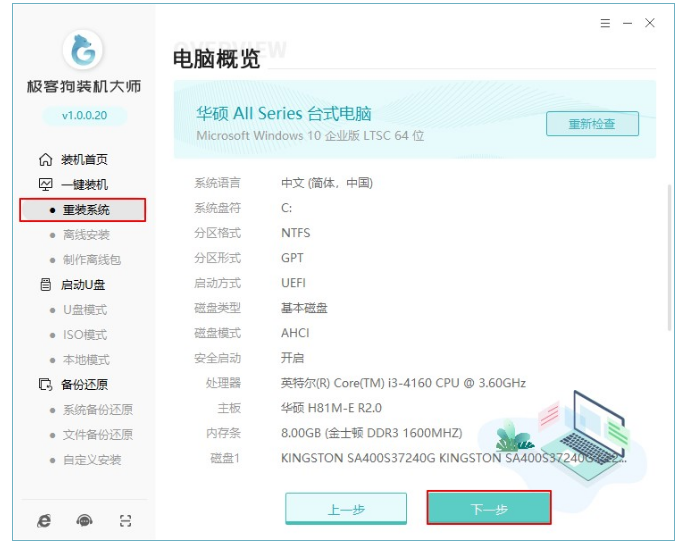
2、选择“重装系统”-“下一步”。
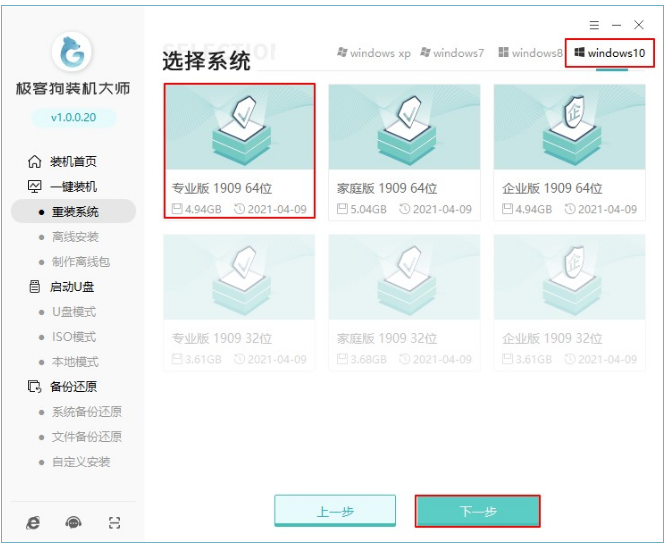
3、选择电脑合适的系统镜像文件。
4、自由勾选需要安装的软件,或者全部取消勾选。

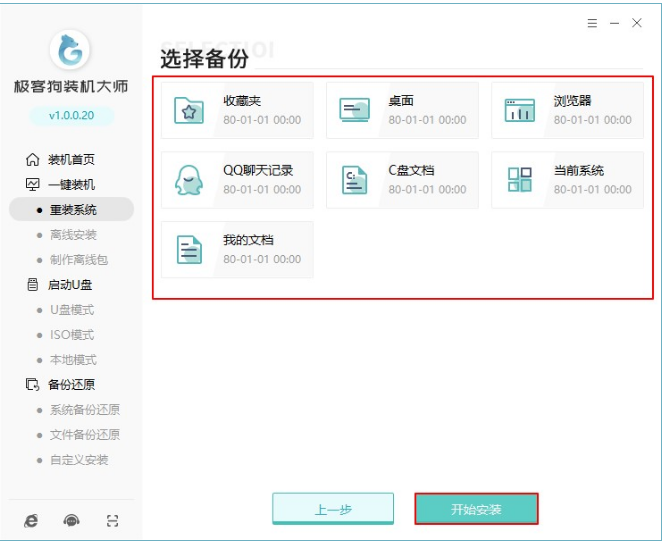
5、备份电脑重要文件。PS:重装系统默认格式化c盘,这一步注意勾选需要保留的文件。
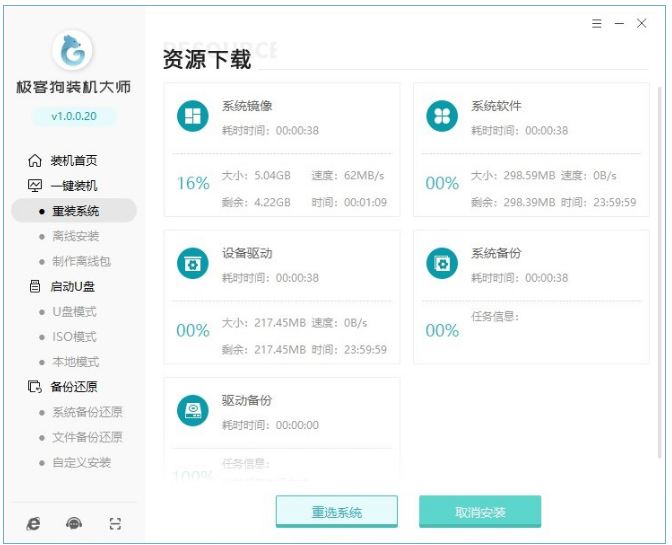
6、开始下载系统文件,全程无需手动操作,最后点击“立即重启”。
7、在Windows启动管理器界面选择“PE-windows”回车,随后极客狗自动进入安装系统的状态。
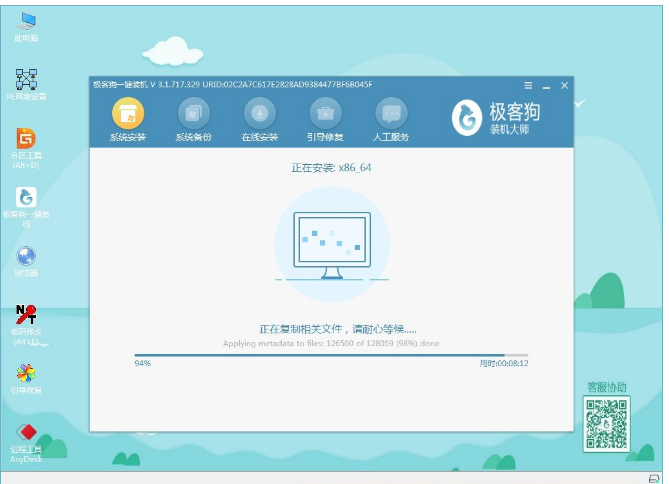
8、系统安装完成后,点击“立即重启”即可。

总结:以上就是关于第一次怎么操作联想电脑怎么重装系统教程,希望可以帮助到各位哦。
联想电脑怎么重装系统,联想电脑怎么重装系统怎么操作,联想电脑怎么重装系统教程
上一篇:电脑开不了机怎么重装系统方法
下一篇:笔记本重装系统如何操作




