

电脑程序重装系统教程
- 时间:2023年10月24日 13:25:00 来源:魔法猪系统重装大师官网 人气:12856


第一次新手操作只要跟着小编的步骤完成就没有多大问题哦,快一起来看看如何操作电脑程序重装系统教程,希望可以帮到各位完成程序重装系统。
工具/原料:
系统版本:Windows10
品牌型号:联想小新air15
软件版本:小白一键重装系统2290,咔咔装机大师
方法/步骤:
方法一:安装咔咔装机一键重装系统完成重装系统
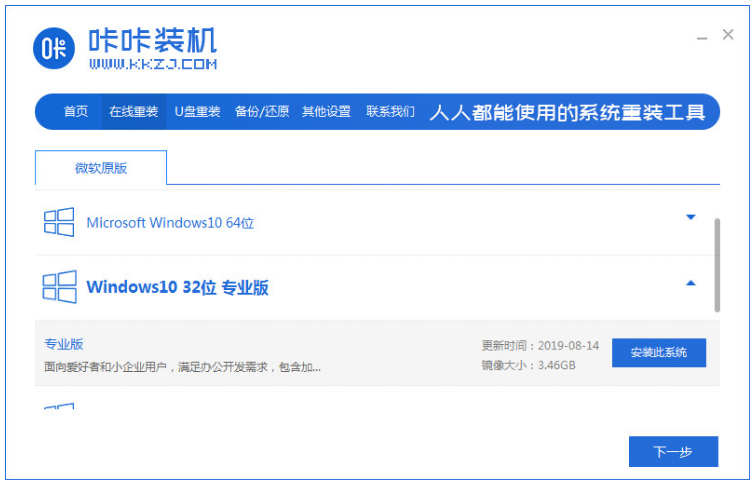
1、下载咔咔装机一键重装系统软件,点击在线重装选择win10系统。
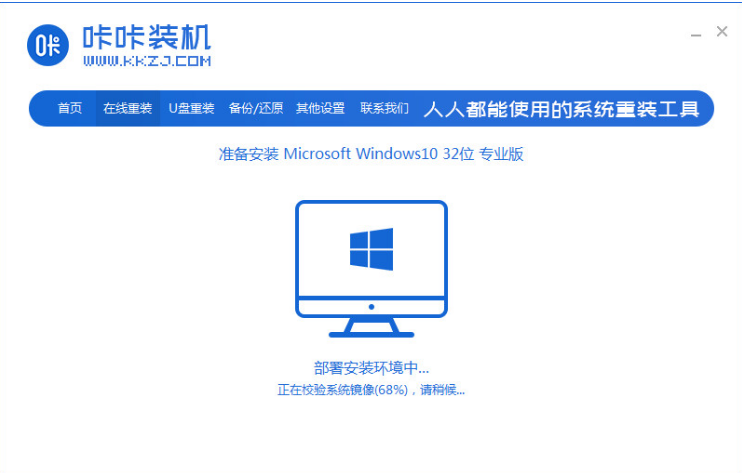
2、等待下载系统文件。
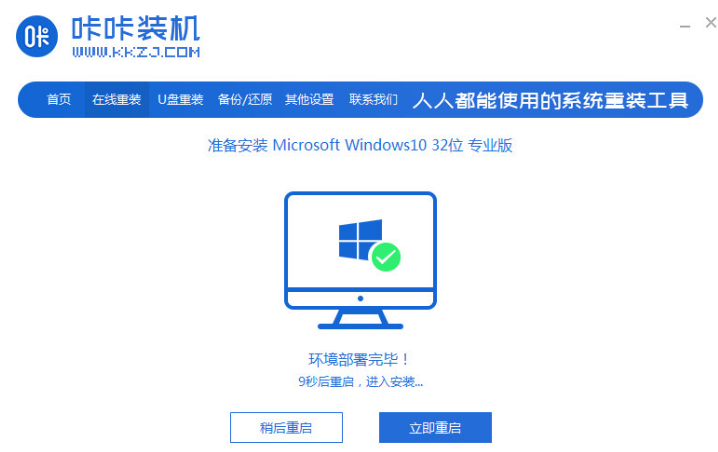
3、软件环境部署完毕之后重启电脑。
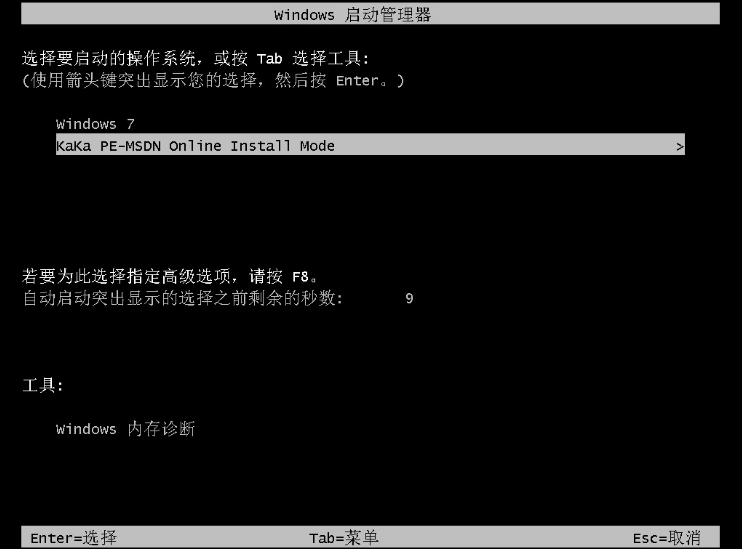
4、在启动页面我们进入咔咔预装的pe系统内。
5、进入pe系统咔咔会开始安装win10系统。
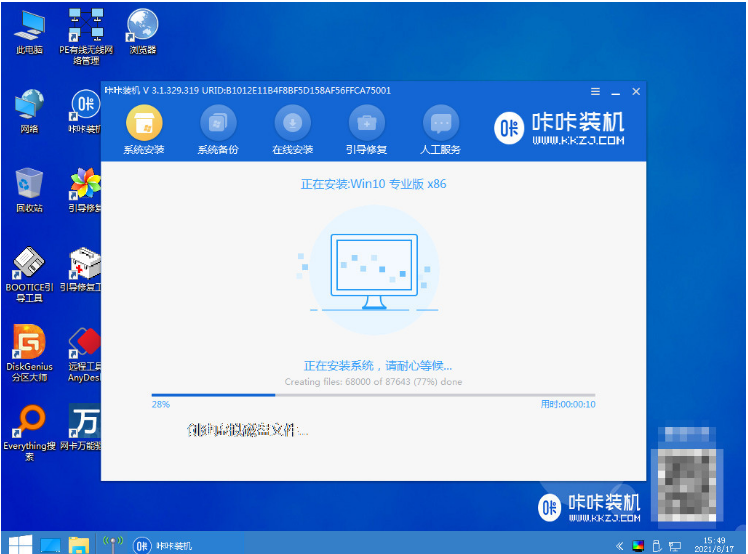
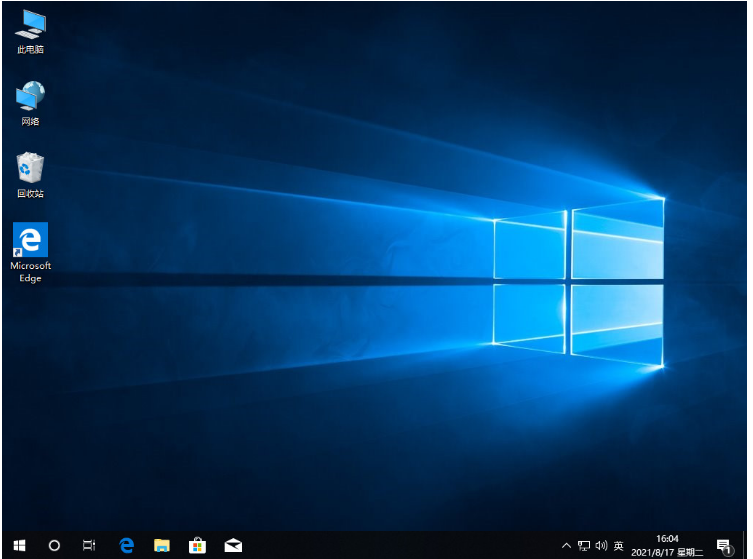
6、安装完毕后重启电脑即可安装完成。
方法二:下载小白一键重装系统选择Windows10下载
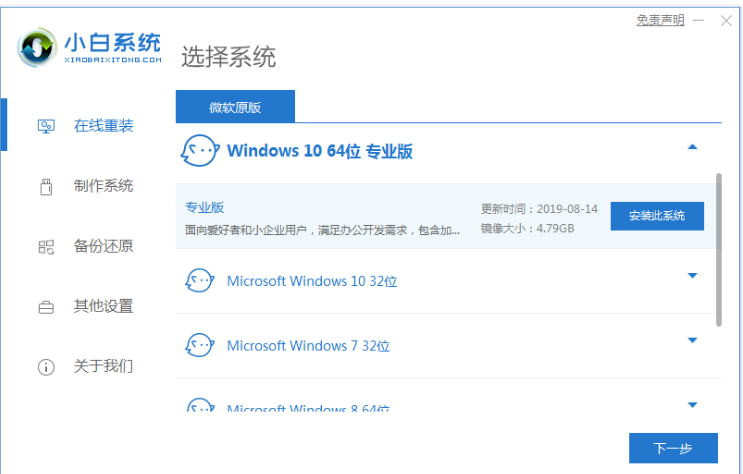
1、打开软件,选择win10系统点击安装。
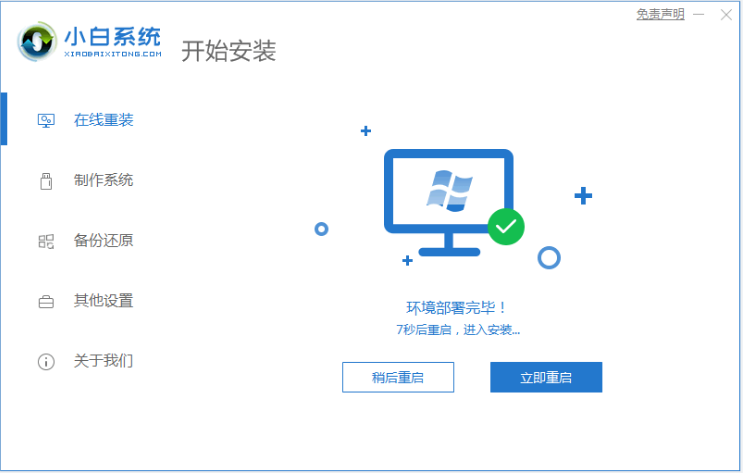
2、等待软件下载系统镜像文件资料并部署完成后,重启电脑。
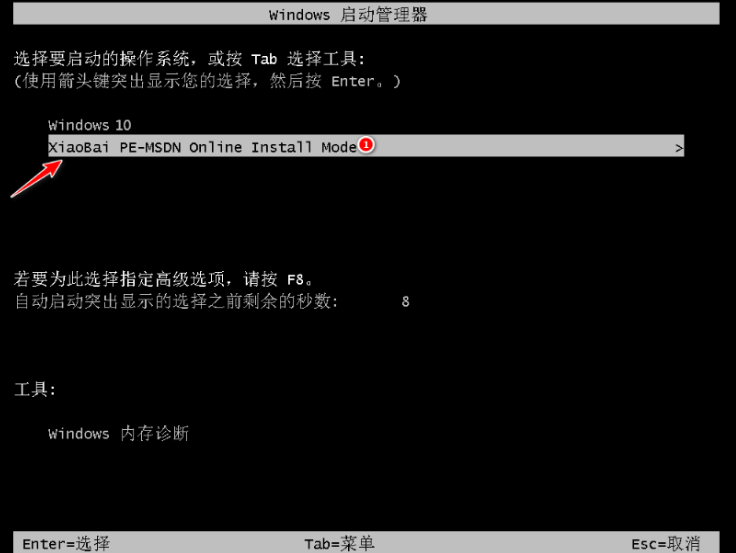
3、电脑重启后进入了开机选项界面,选择第二项xiaobai-pe系统进入。
4、然后小白装机工具自动开始安装win10系统,安装完成后自动重启。
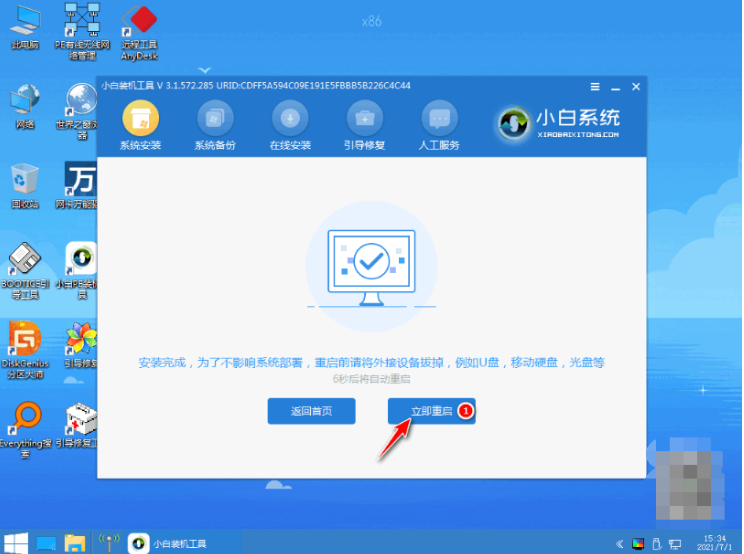
5、当进入新系统桌面即表示重装系统win10成功。

总结:以上就是关于电脑程序重装系统教程,希望可以帮到各位哦。
程序重装系统,电脑程序重装系统如何操作,程序重装系统教程
上一篇:重装系统驱动,让电脑焕然一新
下一篇:一键ghost重装系统步骤




