

一键ghost重装系统步骤
- 时间:2023年10月24日 13:30:24 来源:魔法猪系统重装大师官网 人气:16038


有很多网友听说过重装系统借助软件,那么你知道一键ghost重装系统是什么吗?怎么操作,今天小编来教各位一键ghost重装系统步骤教程。
工具/原料:
系统版本:Windows10
品牌型号:惠普星14
方法/步骤:
一键ghost重装系统步骤
步骤一:在windows系统下载GHSOT工具制作的封装系统ISO镜像,使用WinRAR或者其它解压缩工具或者虚拟光驱工具,提取ISO文件种GHO文件,比如WinXP.GHO、Win7.GHO等文件至非C盘的分区根目录下,比如放在E盘根目录下备用。
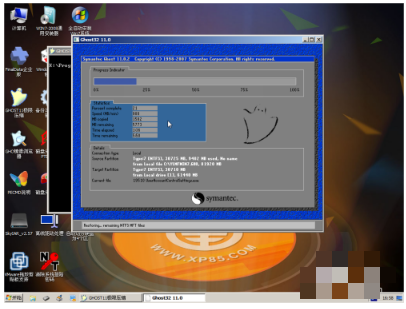
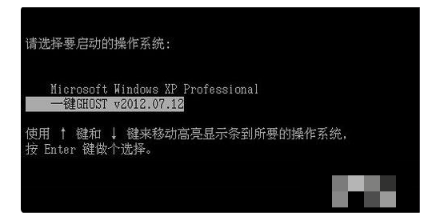
步骤二:重启电脑,在系统选择界面按下方向键下键,让系统从”GHOST硬盘版“启动。
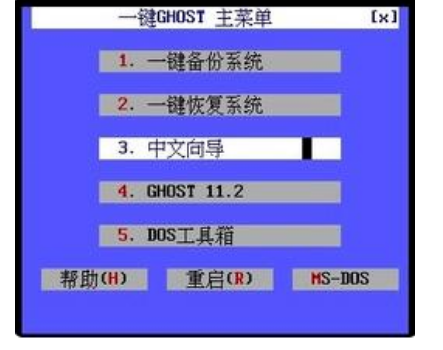
步骤三:启动到GHOST界面之后,选择”4 GHOST 11.2“。
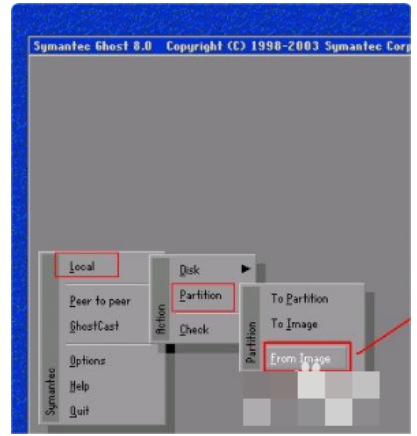
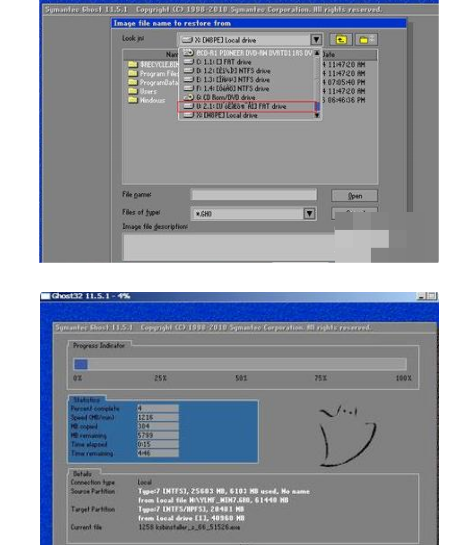
步骤四:在出现的灰色GHOST界面中以方向键控制,顺序是Local—>Partition—>From Image。
步骤五:指定路径到自己GHO文件所在的目录。选择好文件,就开始还原安装系统了。
知识拓展:品牌台式机以及笔记本电脑进入BIOS按键
ibm/thinkpad(冷开机按f1,部分新型号可以在重新启动时启动按f1)
惠普hp(启动和重新启动时按f2或者F10)
索尼sony(启动和重新启动时按f2)
戴尔dell(启动和重新启动时按f2)
宏碁acer(启动和重新启动时按f2)
东芝toshiba(冷开机时按esc然后按f1)
惠普康柏hp compaq(开机到右上角出现闪动光标时按f10,或者开机时按f10)
富士通fujitsu(启动和重新启动时按f2)
三星Samsung(启动和重新时按f2)
联想Lenovo(启动时按F2或Fn+F2,部分机型需关机时按Novo恢复键)
华硕Asus(启动时按F2)
大多数中国大陆国产和台湾品牌(启动和重新启动时按f2)
总结:以上就是关于一键ghost重装系统步骤,希望可以帮到各位哦。
一键ghost重装系统,一键ghost重装系统步骤,一键ghost重装系统如何操作



