

如何在家重装系统教程
- 时间:2023年10月24日 13:55:02 来源:魔法猪系统重装大师官网 人气:15138


第一次操作重装系统不知道流程,今天小编带给大家详细的教程,新手小白都可以学会的操作,快一起来学习一下操作如何在家重装系统吧。
工具/原料:
系统版本:Windows10
品牌型号:惠普星15
软件版本:小白一键重装系统2290,大白菜U盘启动工具6.0
方法/步骤:
方法一:借助小白系统进行安装
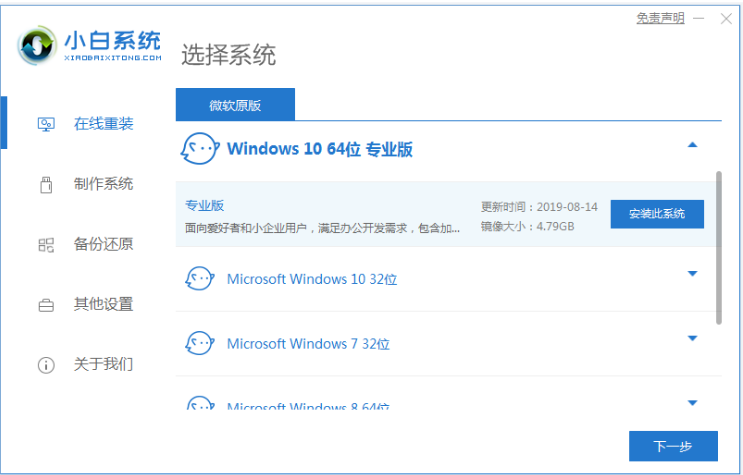
1、安装好小白一键重装系统工具打开,选择win10系统点击安装。
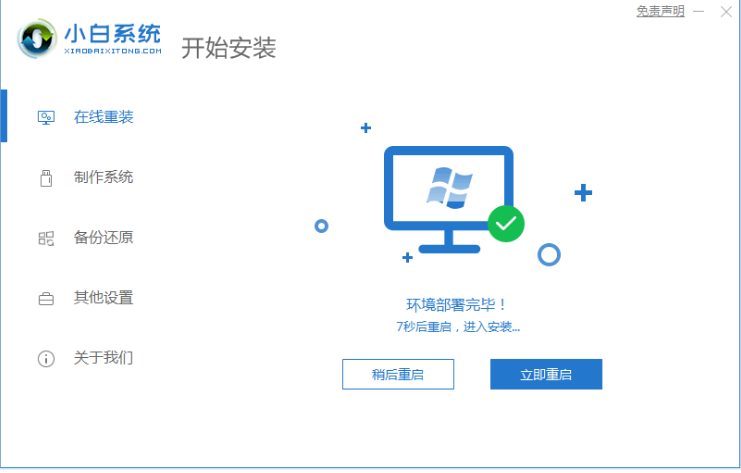
2、等待软件下载系统镜像文件资料并部署完成后,重启电脑。
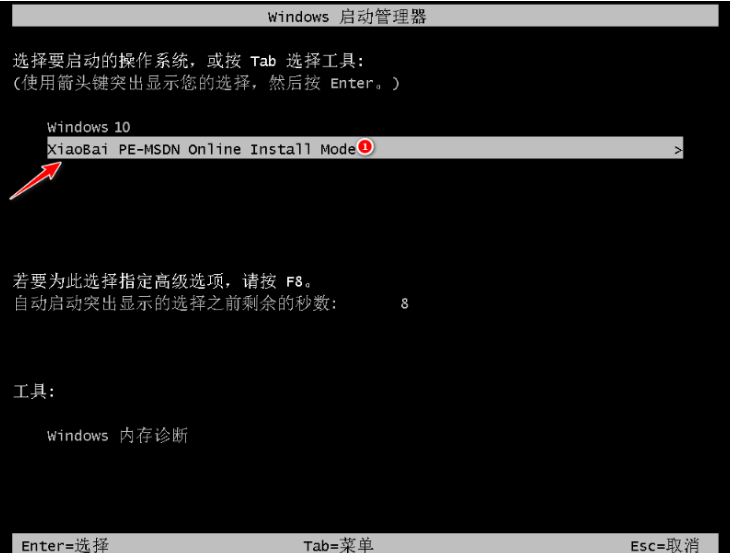
3、电脑重启后进入了开机选项界面,选择第二项xiaobai-pe系统进入。
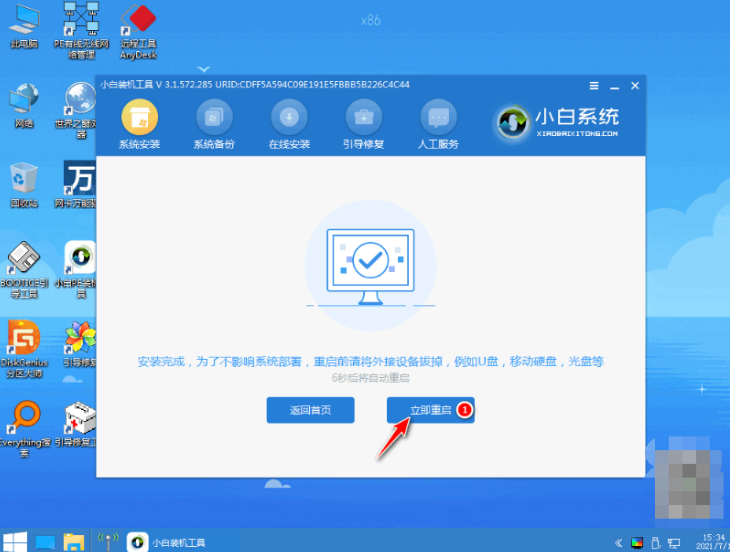
4、然后小白装机工具自动开始安装win10系统,安装完成后自动重启。
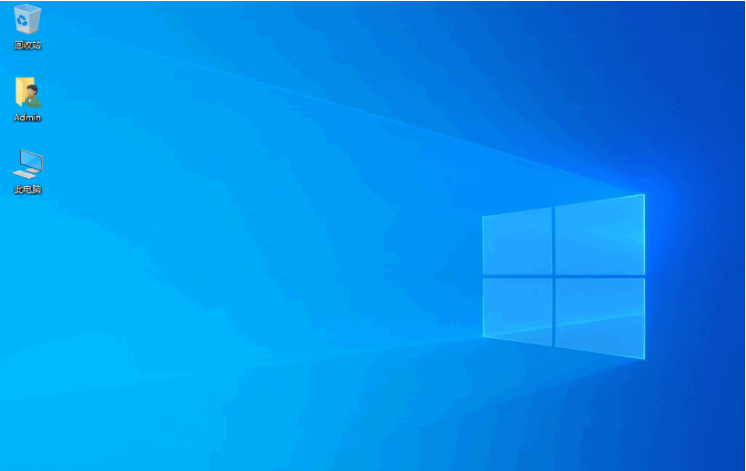
5、期间可能会多次自动重启电脑,当进入新系统桌面即表示重装系统win10成功。
方法二:设置U盘启动进行重装系统
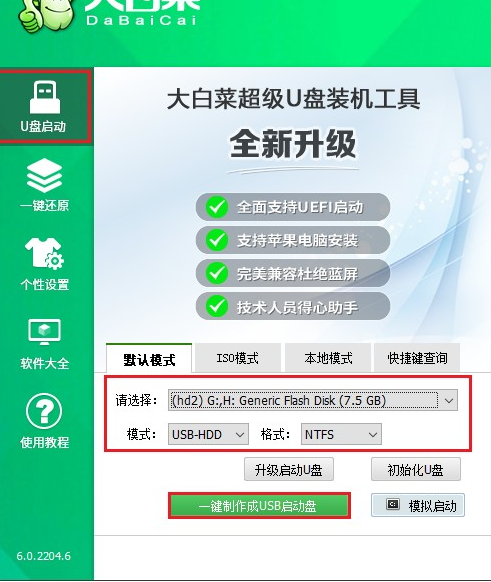
1、u盘插入电脑usb接口,打开大白菜u盘启动盘制作工具,按照默认模式,点击“一键制作成usb启动盘”。
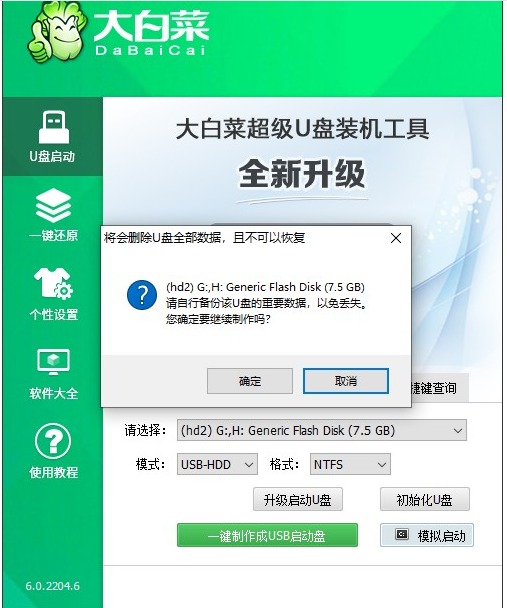
2、提示格式化u盘,点击是。
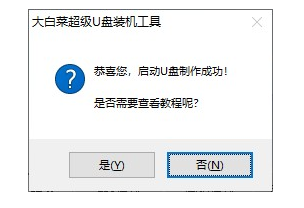
3、提示启动u盘制作成功。那么到这一步,大白菜u盘启动盘就制作好啦。
1、下载操作系统iso文件,复制粘贴到U盘的根目录下。
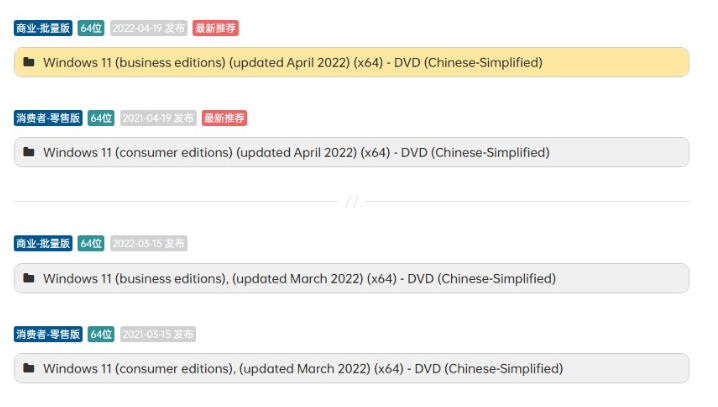
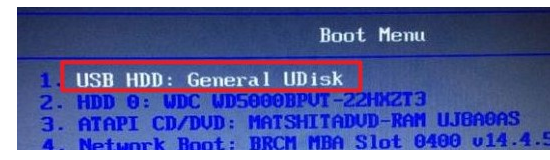
2、重启电脑,出现开机画面立即按u盘启动快捷键,进入启动菜单设置页面,默认情况下电脑是开机从硬盘启动的,我们要选择“u盘选项”,然后进入大白菜u盘PE系统。
PS:u盘选项一般是带有usb字样的选项或者u盘名称,选择u盘选项回车即可。
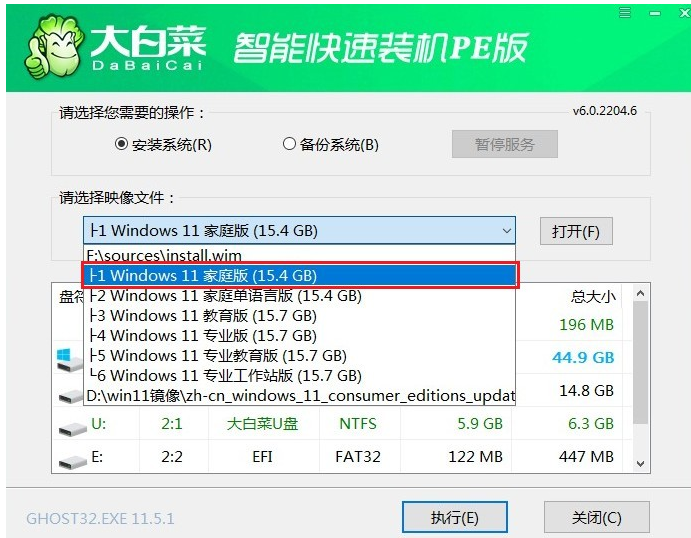
3、进大白菜PE系统后,打开桌面的装机工具,选择u盘根目录下的系统映像文件,安装在c盘,点击执行。
PS:重装系统会格式化桌面和c盘,注意提前备份重要的资料。
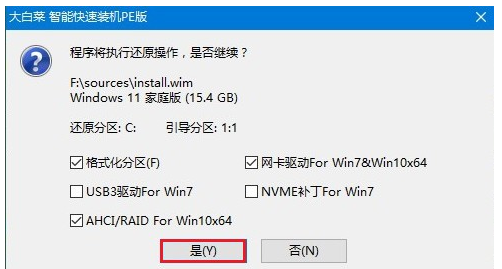
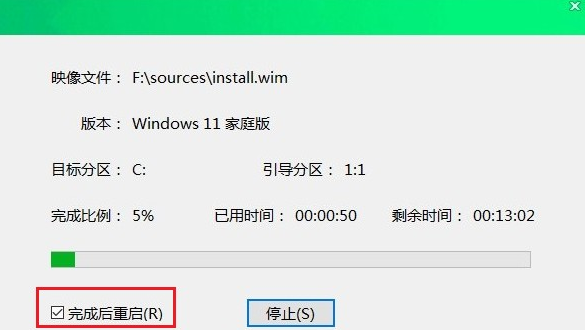
4、接下来出现的弹窗按照默认的即可,等待安装完成后,出现重启提示,点击重启。
5、重启时拔出u盘,让电脑进入系统桌面即可。
知识拓展:电脑特别卡反映特别慢怎么办
减少电脑后台程序 按【Ctrl】+【Shift】+【Esc】就可以调出任务管理器,选择不需要的进程,点击【结束任务】。
清理磁盘碎片垃圾 点击【此电脑】—【右击C盘】—【选择属性】—弹窗中点击【 磁盘清理】。
更换电脑硬件 旧电脑的硬盘都磨损得比较厉害,所以更换新的硬盘可以大大提高电脑的运行速度。
总结:以上就是关于自己在家如何操作重装系统的教程,希望可以帮到各位哦。
如何在家重装系统,如何在家重装系统教程,操作如何在家重装系统



