

重装系统有多少种方法介绍
- 时间:2023年10月24日 14:00:03 来源:魔法猪系统重装大师官网 人气:16532


有需要U盘协助完成重装系统的还有的则是一键重装系统简单方便,那么今天小编和大家讲讲重装系统有多少种方法,一起来看看怎么操作吧。
工具/原料:
系统版本:Windows10
品牌型号:联想小新air15
软件版本:小白一键重装系统2290
方法/步骤:
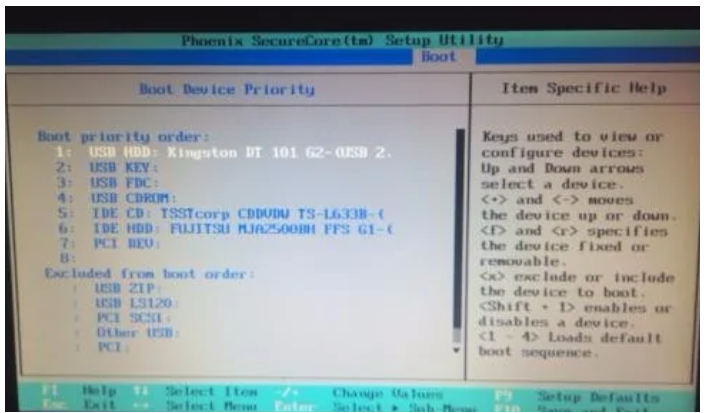
1、光盘重装,使用光盘重装系统是目前最为普遍的使用方法,直接利用光盘直接启动选择重装。首先我们在BIOS中设置成光驱启动或者按相关快捷键进入启动菜单中选择光驱启动。

2、U盘重装,U盘装系统是目 前一个较为方便的重装系统的方法,只需下载U盘启动盘制作工具制作U盘启动盘,然后在进入系统时设置U盘启动即可,制作工具可以到网上下载。
3、制作U盘启动盘,使用ultraiso文件将系统ISO写入U盘。在BIOS界面上将U盘调整为第一启动项。插入U盘并重启计算机,选择第一项“一键系统到C盘”即可。
4、硬盘安装,从网上下载最新版的系统,然后解压到非系统盘,接着运行其中的autorun.exe程序,选择一键安装系统到C盘。之后的工作是全自动无人值守方式。
5、软件重装,只要联网简单的几个步骤即可安装系统,推荐大家使用石大师装机大师来重装系统,非常方便。
操作重装系统的具体教程:
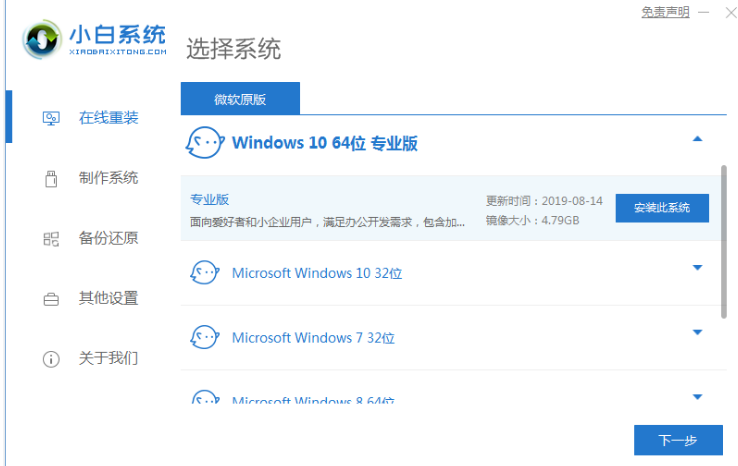
1、打开软件选择win10系统点击安装。
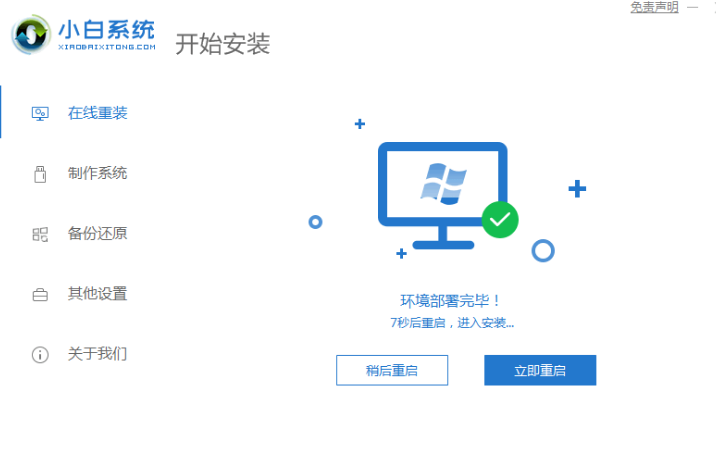
2、等待软件下载系统镜像文件资料并部署完成后,重启电脑。
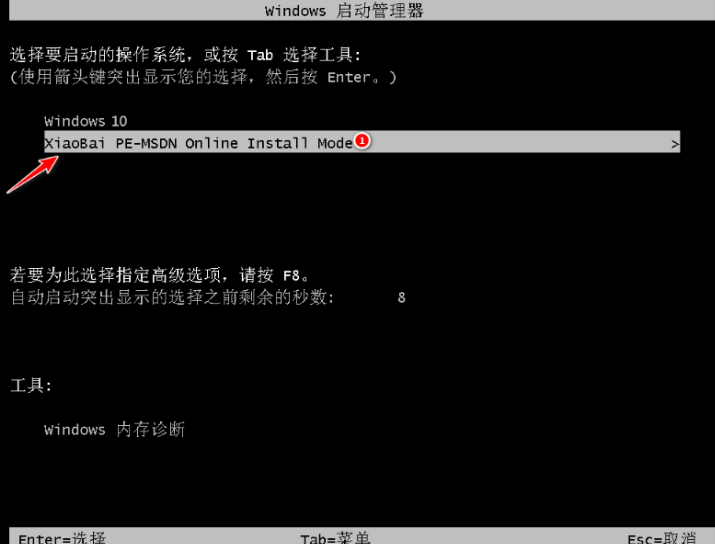
3、电脑重启后进入了开机选项界面,选择第二项xiaobai-pe系统进入。
4、然后小白装机工具自动开始安装win10系统,安装完成后自动重启。
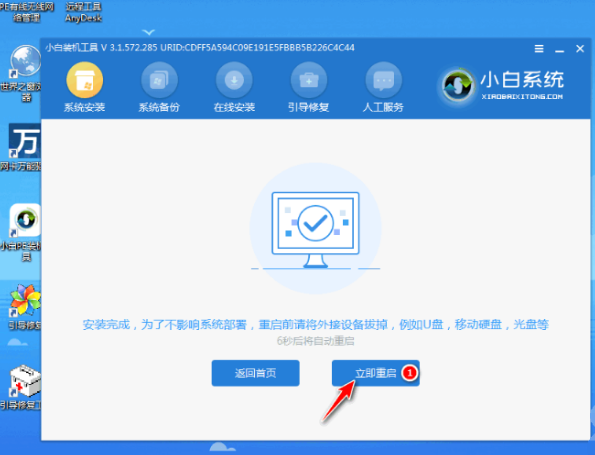
5、期间可能会多次自动重启电脑,当进入新系统桌面即表示重装系统win10成功。

总结:以上就是介绍重装系统有几种方法,希望可以帮到各位哦。
重装系统有多少种方法,重装系统有多少种方法介绍,重装系统有多少种方法怎么操作
上一篇:如何在家重装系统教程
下一篇:重装系统有哪些方法介绍




