

联想笔记本电脑重装系统的方法
- 时间:2023年10月28日 10:23:03 来源:魔法猪系统重装大师官网 人气:14991


工具/原料:
系统版本:win8
品牌型号:华硕天选fa506iv
软件版本:魔法猪装机工具
方法/步骤:
方法一:使用联想系统恢复功能
大部分联想笔记本电脑都配备了预装的恢复系统分区。您可以通过以下步骤使用该功能来重装系统:
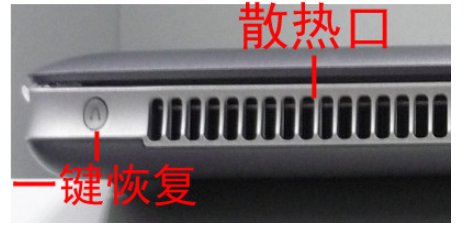
1、按下联想电脑专属的一键恢复按键。一般是在电源键旁边或是侧面。
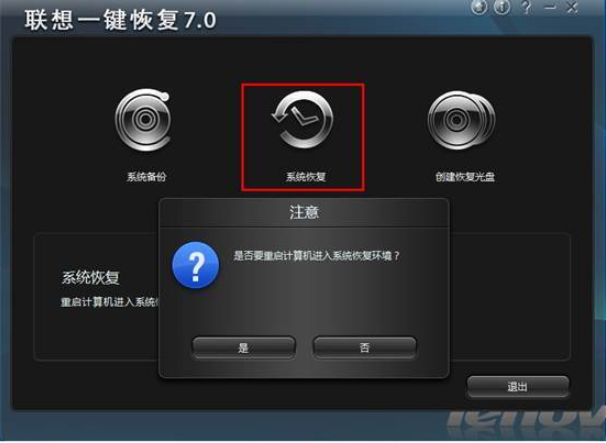
2、电脑会进入联想专属的恢复界面,选择中间的系统恢复功能进入。
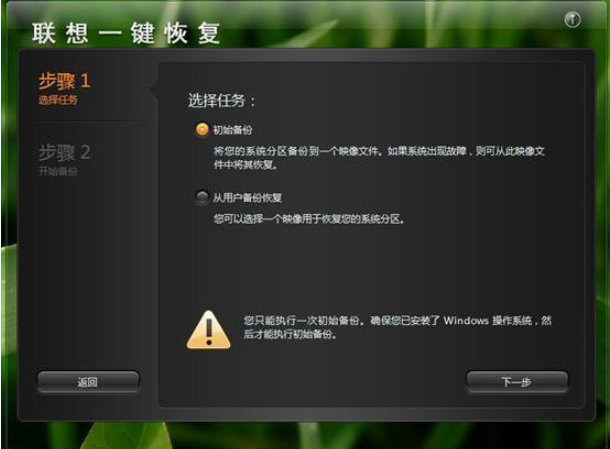
3、来到”一键恢复“界面,依次选择一键恢复、从初始备份恢复。初始备份是出厂之前设置的备份,是出厂系统备份,在隐藏分区。
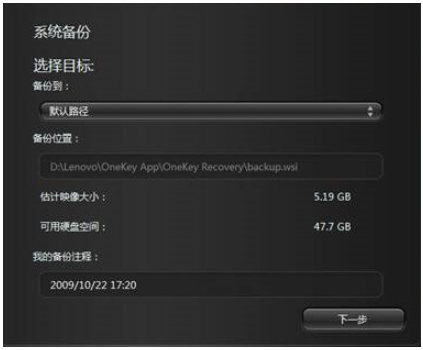
4、我们也可以选择从用户备份恢复。备份文件是在备份系统时选择的位置,默认是保存在D盘。若修改过路径,可以选择您选择的路径。
5、从用户备份。
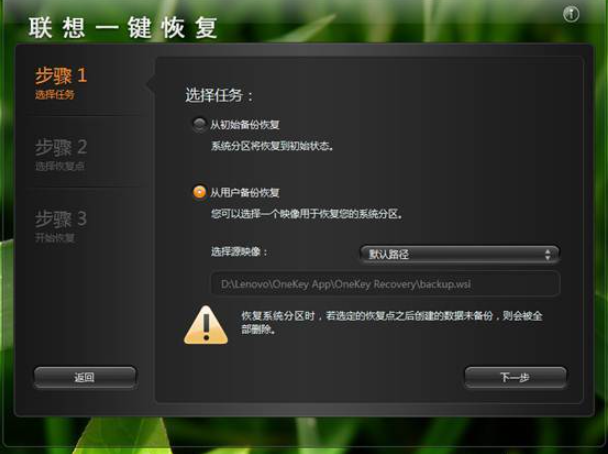
6、主界面、一键恢复、从用户备份恢复、选择恢复点。
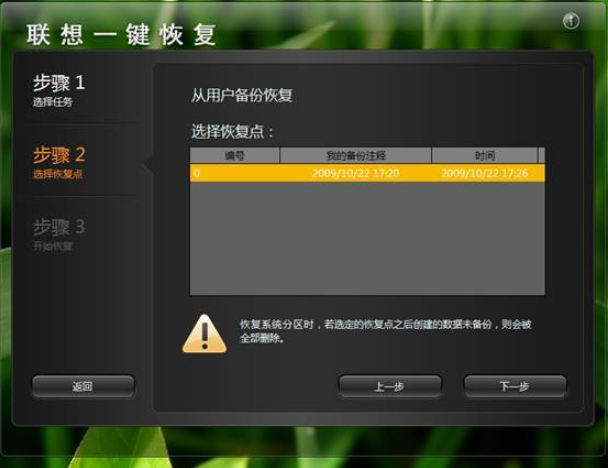
7、主界面、一键恢复、从用户备份恢复、恢复前信息汇总。
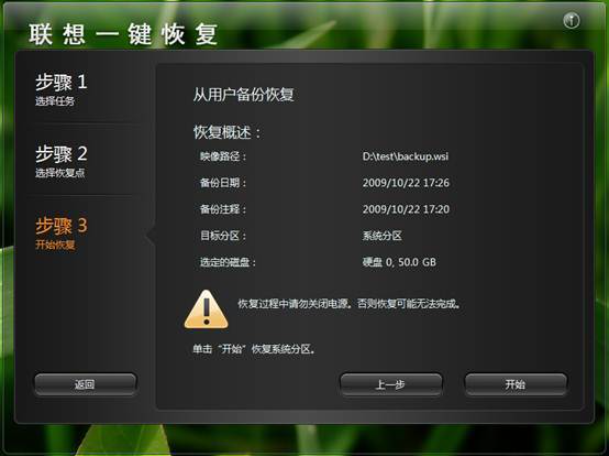
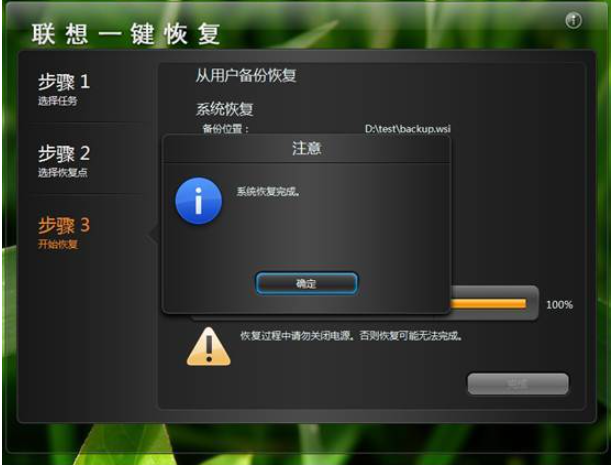
8、主界面、一键恢复、从用户备份恢复、开始恢复。
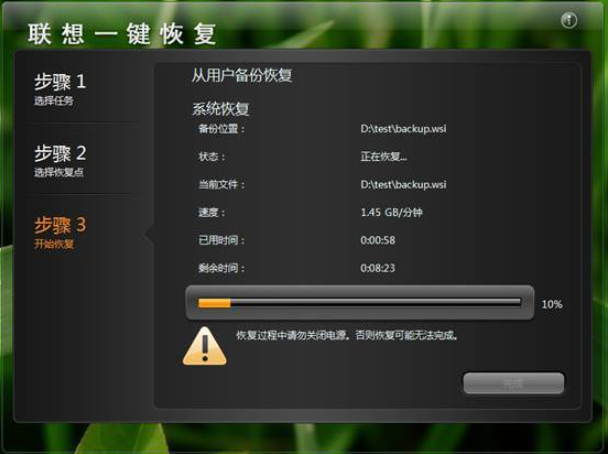
9、之后等待系统恢复完成,若无错误提示,恢复完成,提示重启或关机。
方法二:一键重装系统win8
1、首先需要在电脑上下载安装魔法猪系统装机软件并点击打开,选择我们需要安装的win8系统,点击下一步。

2、勾选我们需要安装的应用软件,接着点击下一步。

3、装机软件下载系统镜像还有热备驱动等等相关资料,耐心等待。

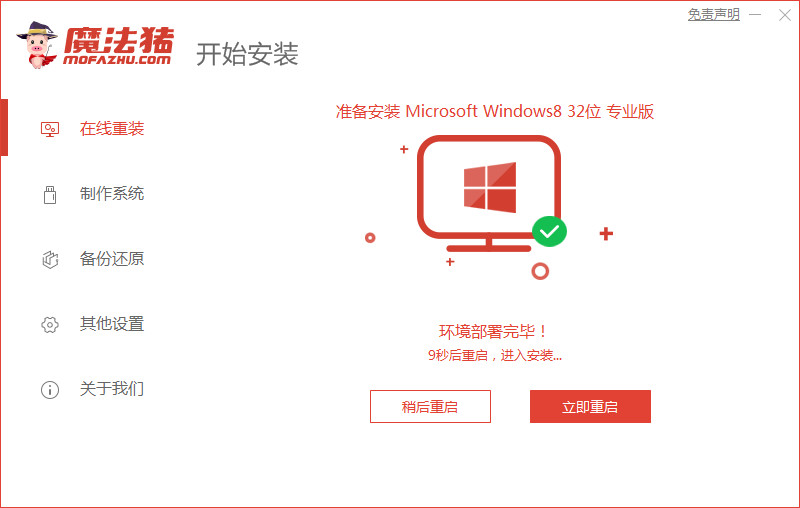
4、耐心等待,装机软件在部署系统环境过程中,部署完毕之后,点击立即重启电脑。
5、进入启动管理器页面,选择第二项,按回车进入pe系统界面。

6、系统加载文件过程中,耐心等待即可。

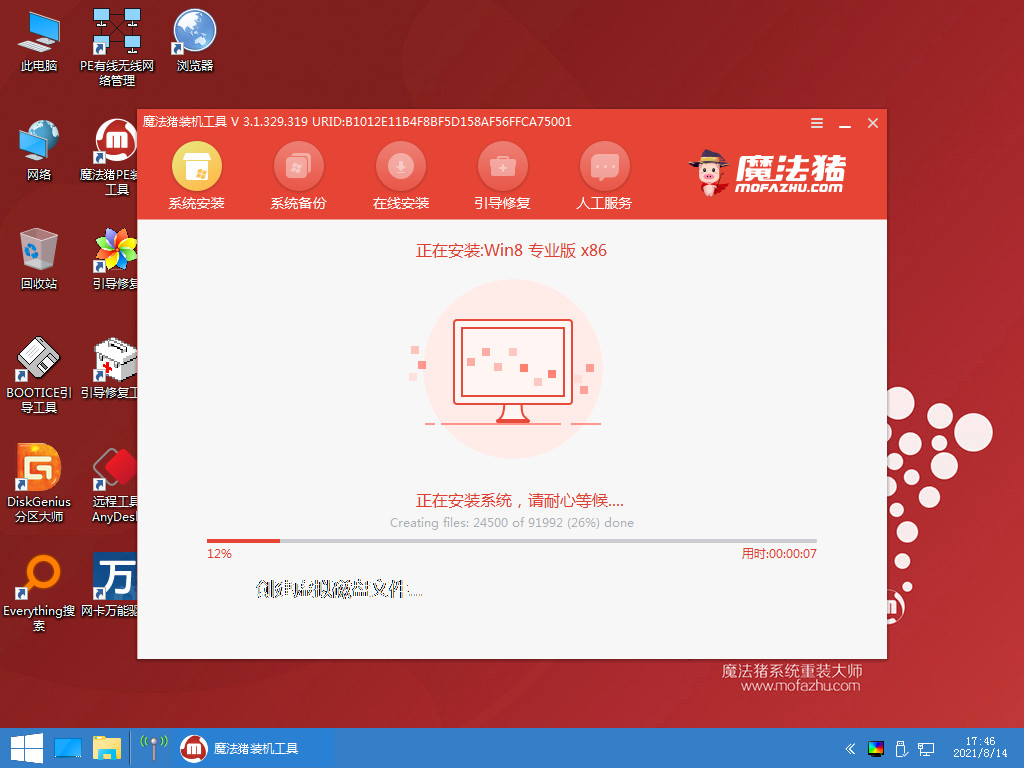
7、请大家耐心等待,系统自动安装过程中。
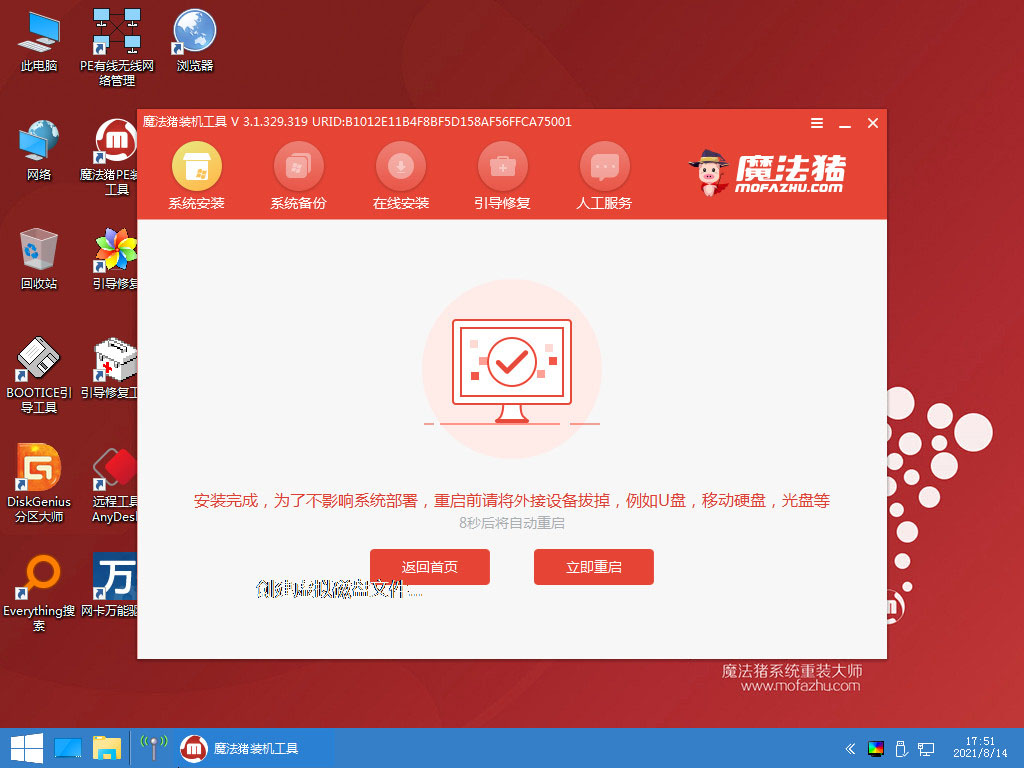
8、提示系统安装完毕之后,选择立即重启电脑。
9、再次进入启动管理器的界面,选择windows8,按回车键进入。

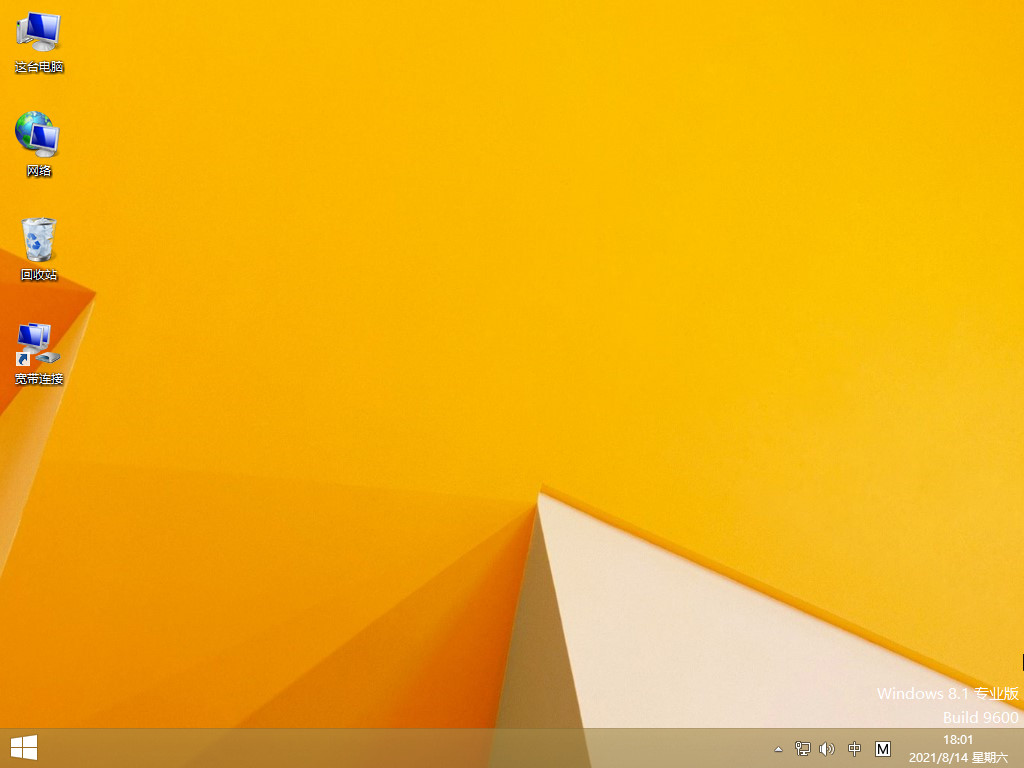
10、耐心等待系统重启电脑之后进入桌面系统,即说明重装成功。
注意事项:重新安装系统需要U盘启动工具,或者系统安装光盘,能进入系统的话可以使用硬盘安装工具等,最好找一个熟悉系统安装操作的人。
总结:以上就是笔记本电脑如何重装系统的方法,有需要的小伙伴可以跟着一起操作。
联想笔记本电脑重装系统,重装系统,笔记本电脑



