

电脑蓝屏怎么重装系统
- 时间:2023年10月28日 10:28:14 来源:魔法猪系统重装大师官网 人气:10816


你们都知道电脑蓝屏这个故障问题的解决方式吗?估计大多数的人都不太知道吧,不知道的话其实也没有关系呢,因为今天小编要来跟大家说的是电脑蓝屏重装系统步骤,大家一起来看看吧。
工具/原料:
系统版本:winxp
品牌型号:戴尔 成就3910
软件版本:魔法猪装机工具
方法/步骤:
一、制作u盘启动盘
1、先在一台可上网的电脑上安装好魔法猪装机大师工具,插入空白u盘进电脑,打开软件后进入制作系统模式。

2、接着选择winxp系统,点击开始制作u盘启动盘。
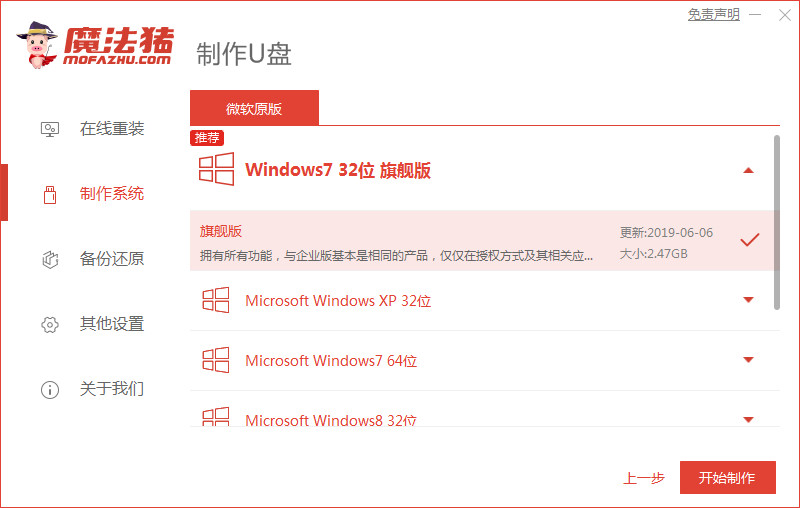
3、等待软件制作u盘启动盘成功后,我们先预览需要安装的电脑主板的启动热键,再拔除u盘退出。

二、安装系统
1、首先下载安装并点击打开魔法猪,插入U盘,选择在线重装系统,选择需要重装的winxp系统,点击下一步。
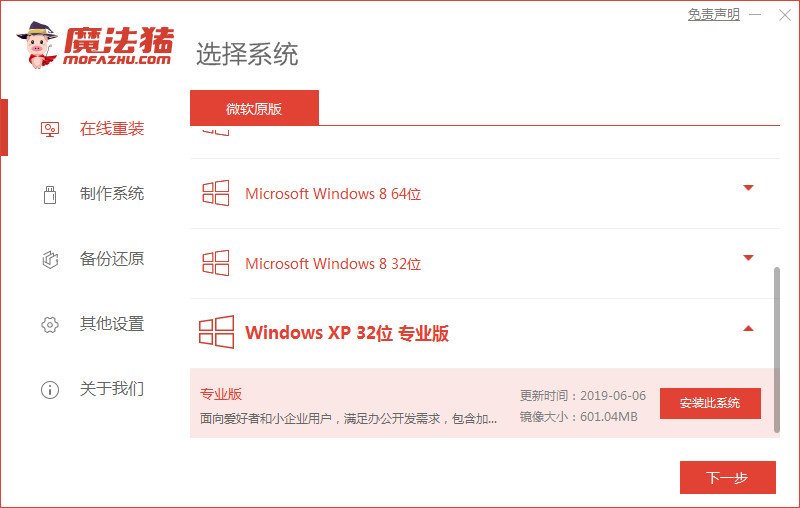
2、选择要安装的软件,点击下一步。

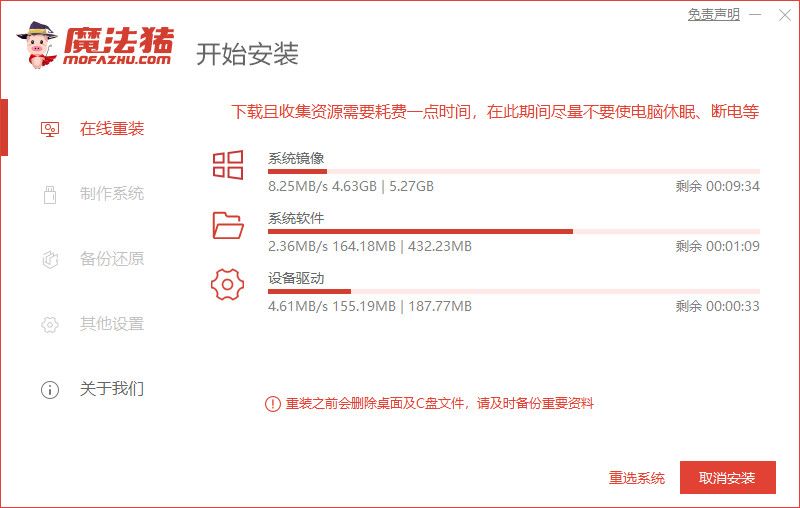
3、正在开始下载系统镜像、软件以及设备驱动等等。
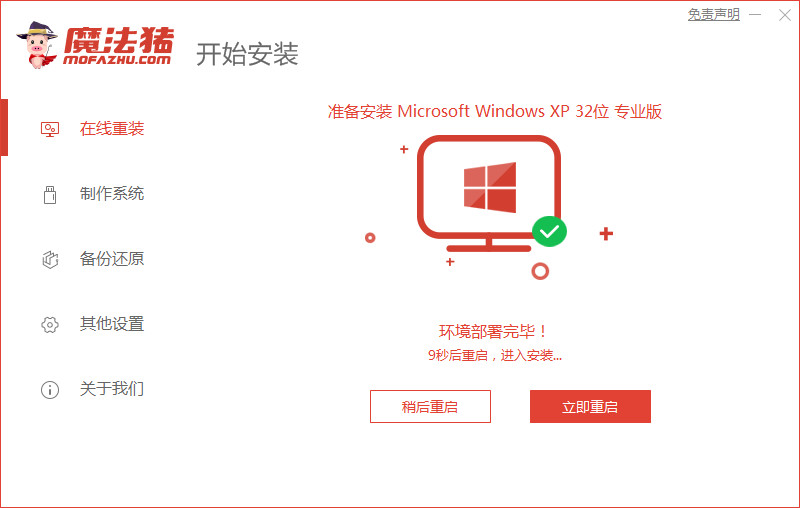
4、环境部署完毕之后,选择立即重启电脑。
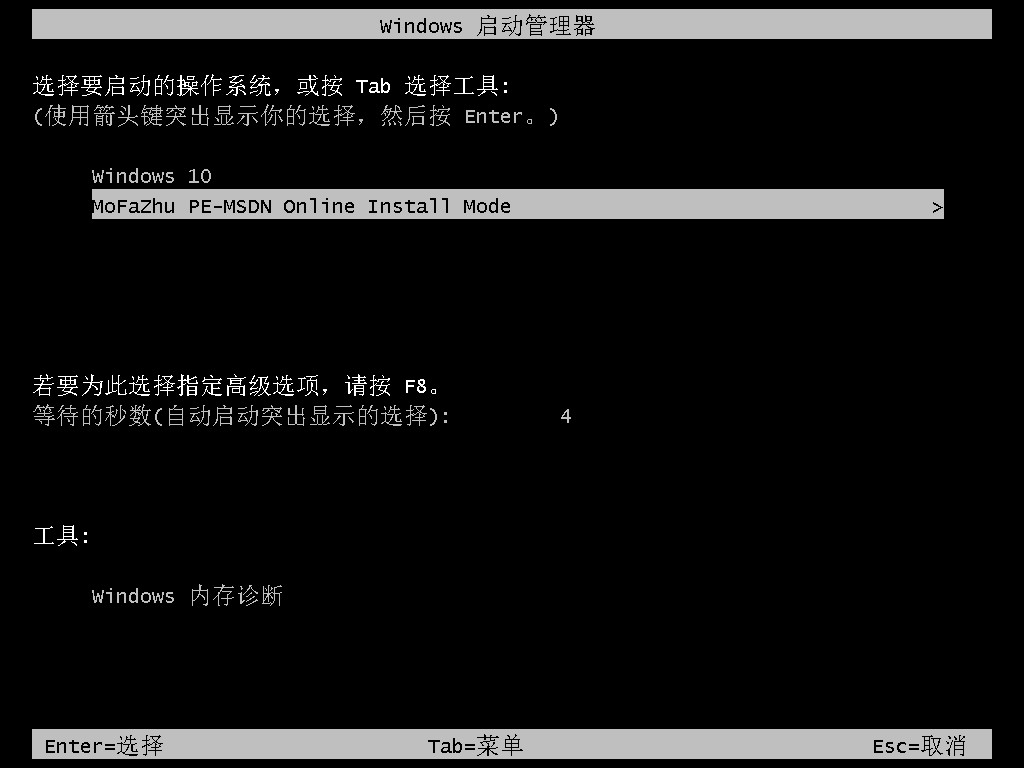
5、进入到windows启动管理器的界面,选择带有光标的项,再按回车键进入pe系统。
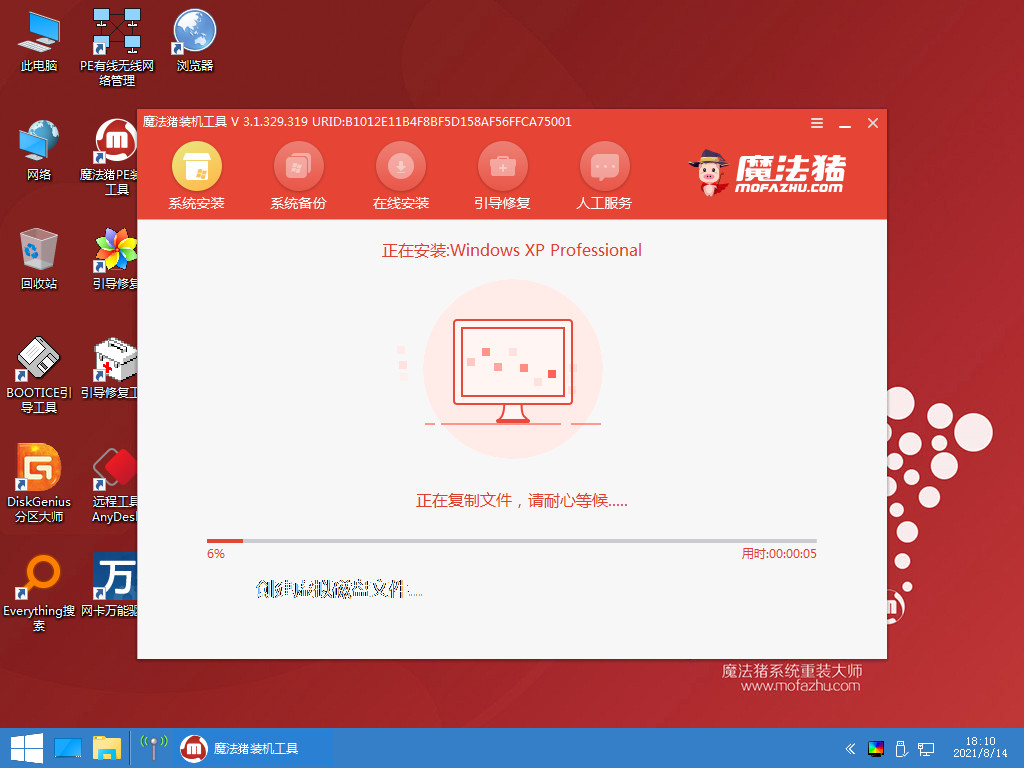
6、正在开始安装系统的操作。
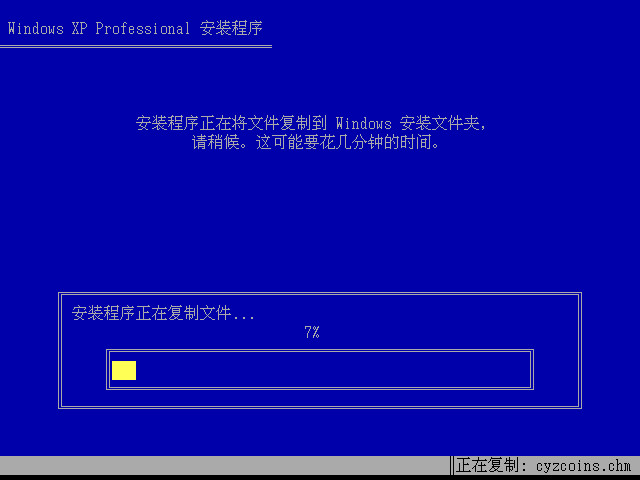
7、等待安装程序复制文件的完成。
8、系统安装完成之后,选择立即重启。
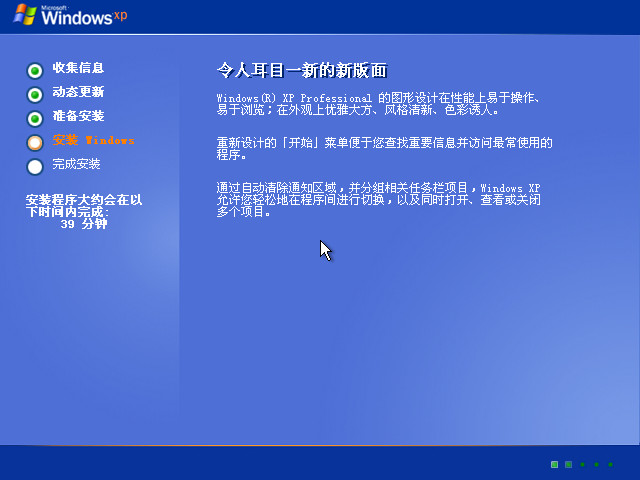
9、期间可能会导致重启电脑多次。
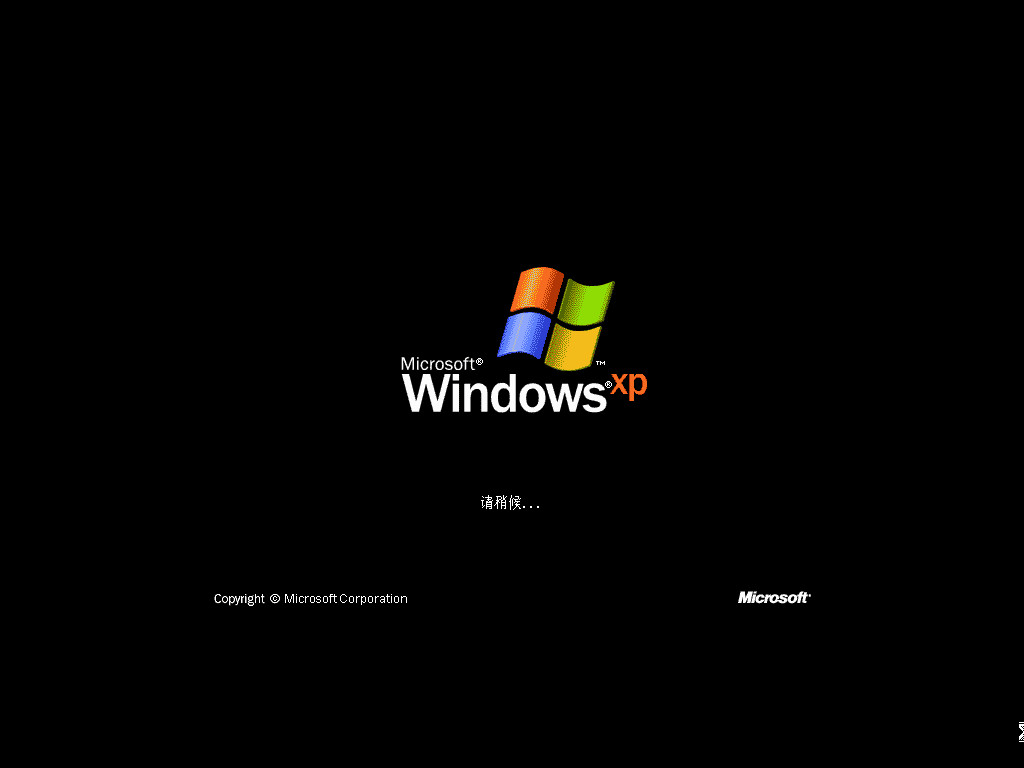
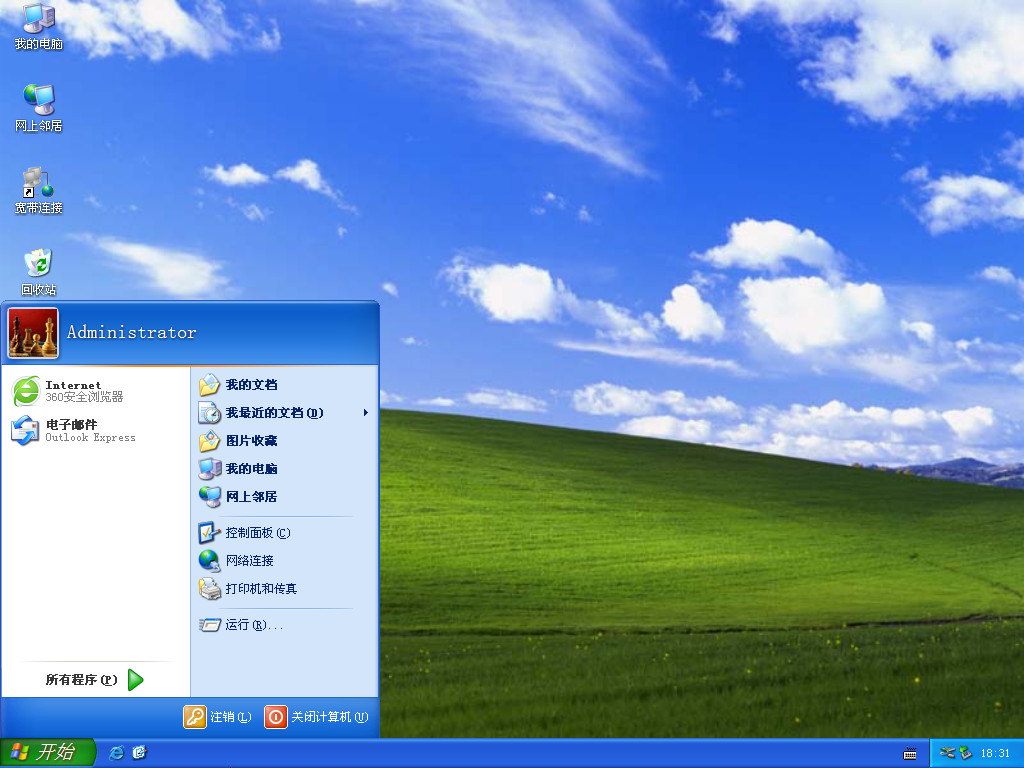
10、进入到新系统桌面,说明安装系统完成。
注意事项:
1.要准备一个容量比较大的空u盘。
2.在安装系统之前要备份好电脑以及u盘中的重要文件,以防文件丢失。
总结:以上就是电脑出现蓝屏时我们重装系统的方法步骤,希望对小伙伴们有所帮助。
蓝屏怎么重装系统,电脑蓝屏,重装系统
上一篇:联想笔记本电脑重装系统的方法
下一篇:我们的电脑重装系统一般多少钱




