

我们的电脑重装系统一般多少钱
- 时间:2023年10月28日 10:31:55 来源:魔法猪系统重装大师官网 人气:12716


现在出现一些无法解决的故障问题的时候,我们一般都会选择重装系统,对于电脑不是很熟悉的用户都会选择叫人上门重装或者去电脑店维修,因此很多人对电脑装系统多少钱比较好奇,下面是小编带来的详细讲解,快来看看吧。
工具/原料:
系统版本:win10系统
品牌型号:华硕VivoBook14
软件版本:魔法猪装机工具
方法/步骤:
方法一:电脑装系统多少钱?

电脑装系统在外面重装系统的价格可以用不可预测来形容的,从几十元甚至到几百元不等。门店一般的话有50-200元。有些无良商家还说你硬盘什么的坏了需要换硬件,可能需要多花点钱。但是,如果如果大家自己学会重装系统的话,那就可以省下很大的一笔费用了,毕竟重装系统也不是只重装一次的。下面小编就是小编为大家准备的自己重装系统的教程,需要的朋友可以学习一下。
方法二:一键重装系统
1、首先下载安装魔法猪一键重装系统软件并点击打开,选择在线重装栏目,选择需要安装的win10系统,点击下一步。

2、选择我们需要安装的软件,点击下一步。
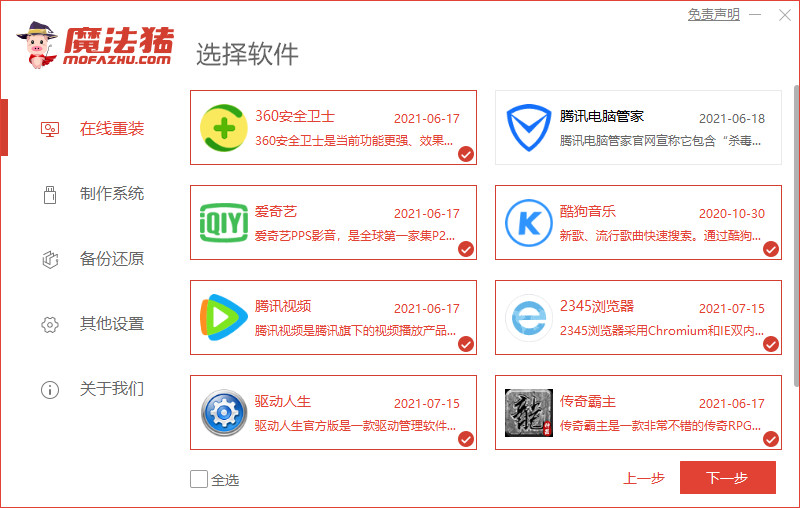
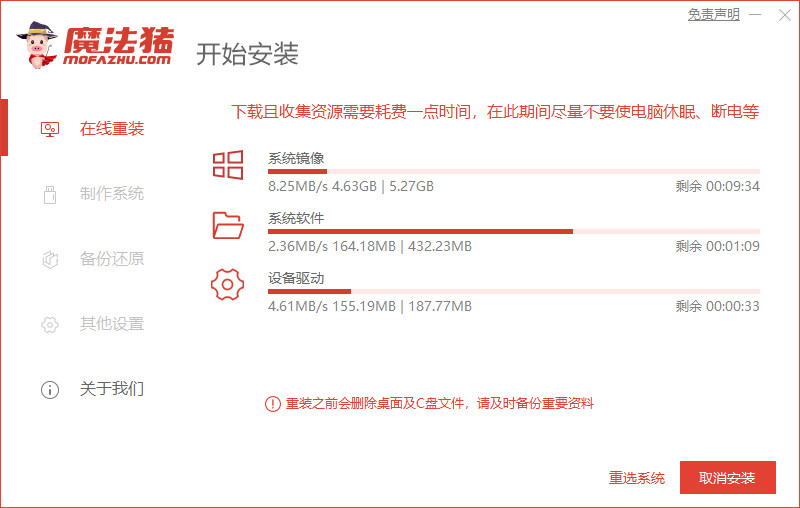
3、装机工具此时将会开始下载系统镜像、软件还有设备驱动等等。
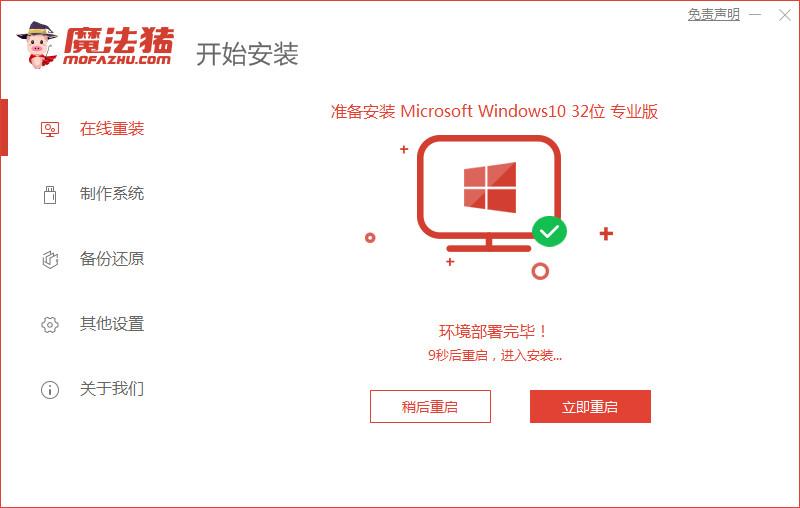
4、环境部署完毕之后,点击立即重启电脑。
5、进入到windows启动管理器页面,选择带有光标的项按回车键进入pe系统。

6、此时正在加载的过程中,耐心等待即可。

7、正在开始自动安装系统。

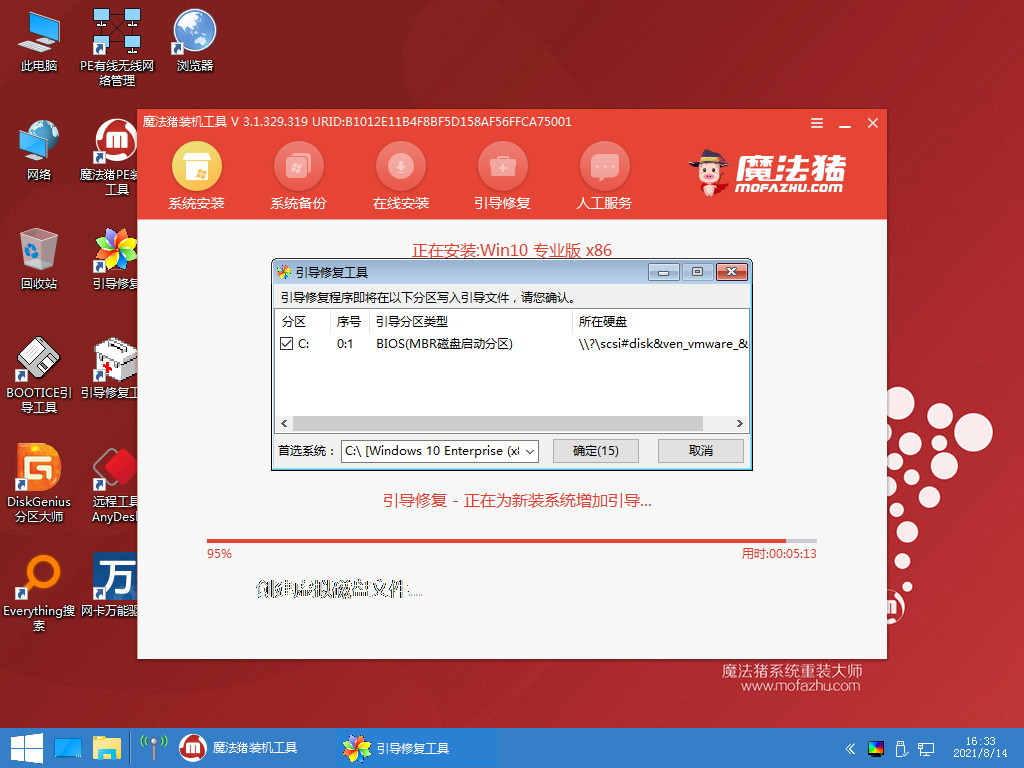
8、在弹出的窗口界面中勾选C盘,点击确定。
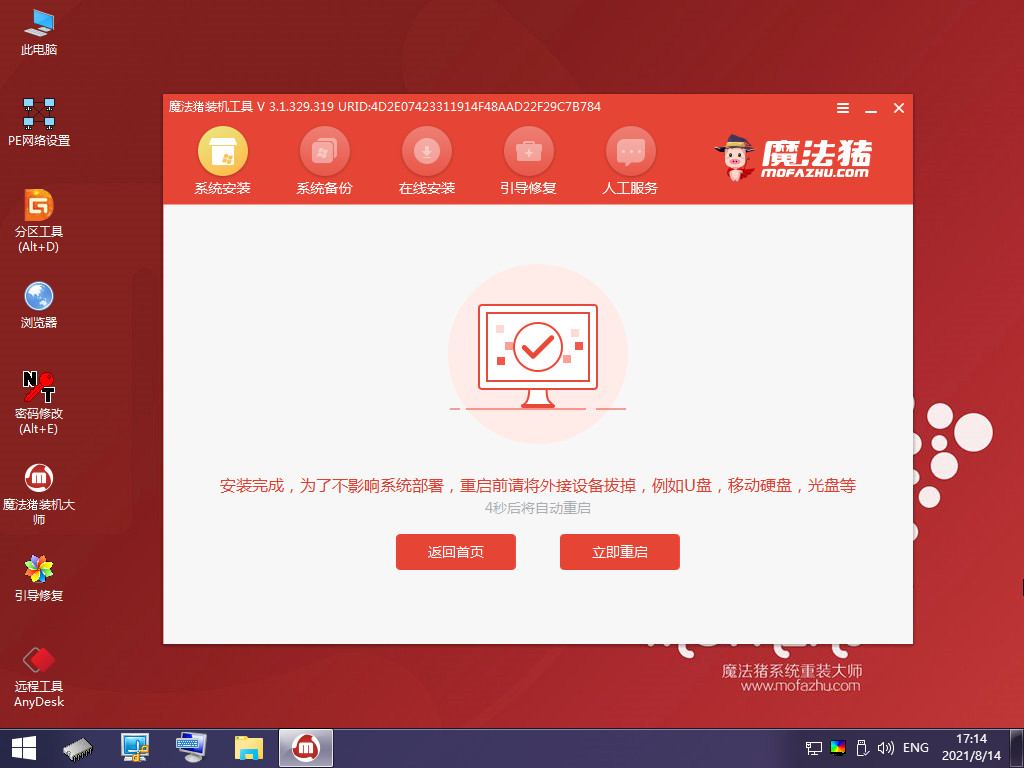
9、系统安装完成之后,点击立即重启电脑。
10、期间电脑可能会经过重启多次。
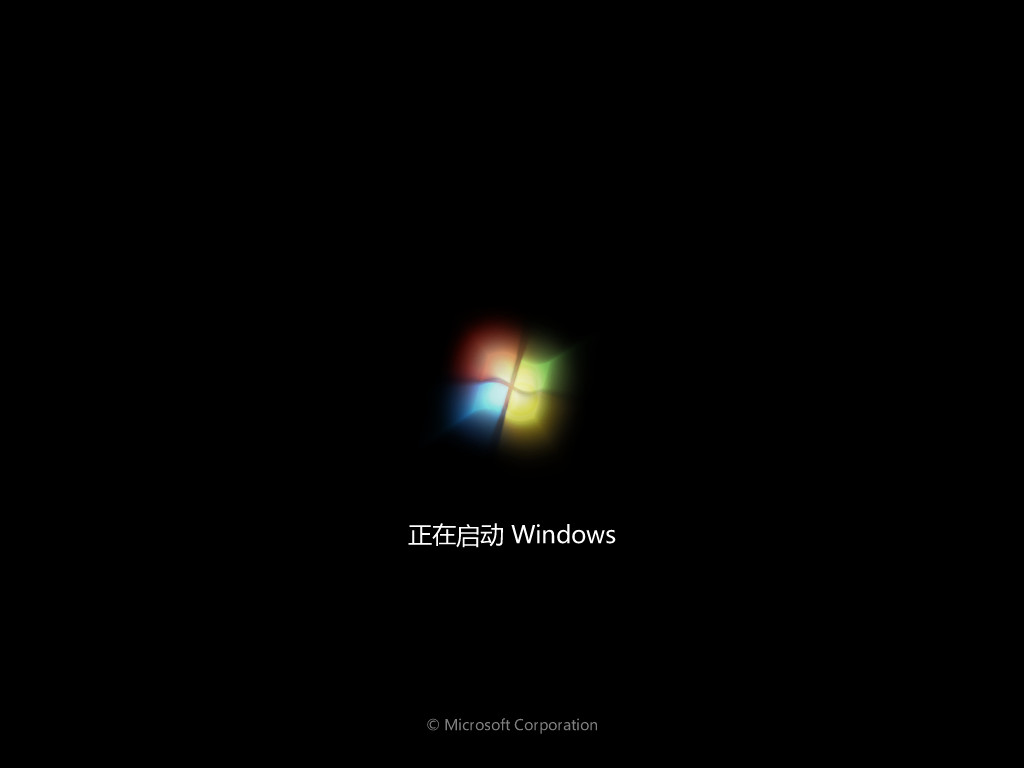
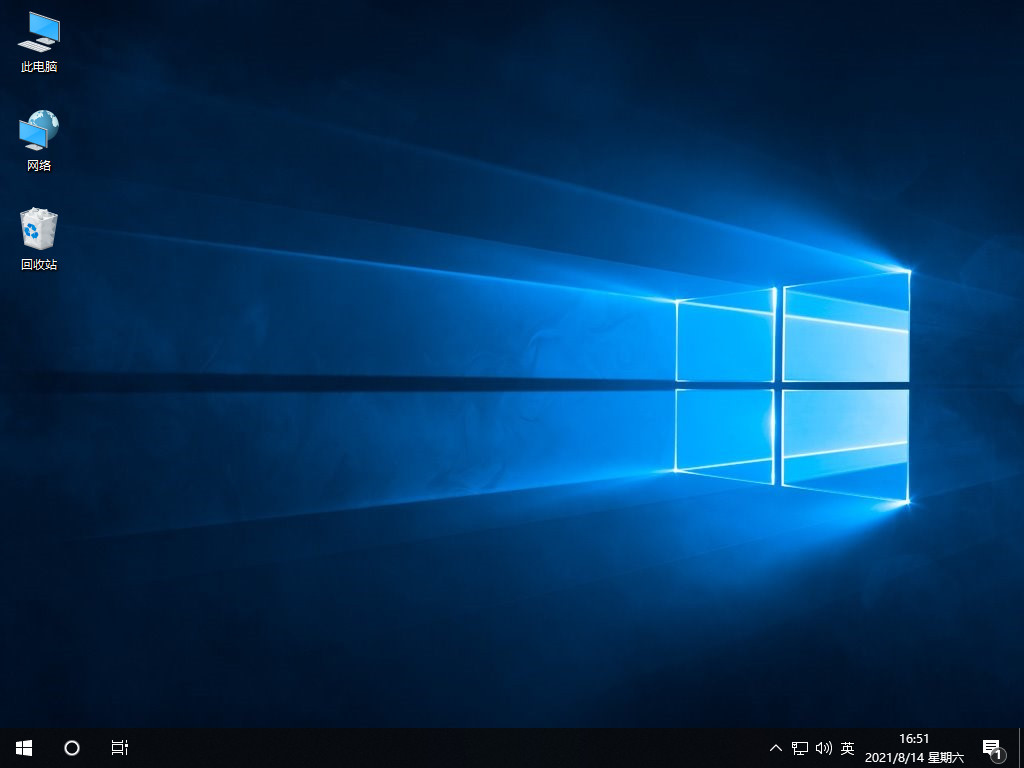
11、直至进入到新桌面即说明电脑重装win10系统成功。
注意事项:安装系统前需将桌面及c盘当中的重要文件进行备份。
总结:以上就是小编整理分享的重装系统要多少钱的内容,也有免费的重装系统方法,有需要朋友可以参照安装,希望能帮助到大家。
电脑重装系统一般多少钱,重装系统,免费重装系统
上一篇:电脑蓝屏怎么重装系统
下一篇:请人重装系统要多少钱




