

win11系统怎么重装图文详解
- 时间:2023年10月28日 12:21:56 来源:魔法猪系统重装大师官网 人气:3324


自从Win11系统正式版发布之后,很多小伙伴都重装了Win11系统,享受到了微软为我们打造的超级流畅的Win11系统。那么win11系统怎么重装呢?接下来小编就给大家带来win11系统怎么重装教程,希望能帮助到大家。
工具/原料:
系统版本:Windows11系统
品牌型号:Dell D3
软件版本:小白三步装机版;魔法猪一键重装系统软件
方法/步骤:
方法一:使用小白三步装机版软件操作
1、win11系统怎么重装教程,我们首先在电视上下载安装小白三步装机版工具到电脑上,双击打开,选择win11系统,点击立即重装。
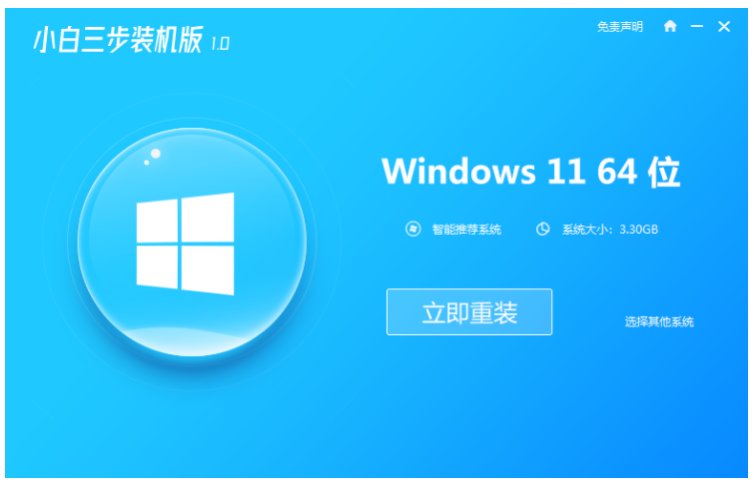
2、接着装机软件此时将会开始自动下载windows11系统镜像并部署环境的操作。

3、系统部署完成之后,我们点击立即重启。

4、当电脑进入启动管理器界面,选择小白PE系统按回车键进入pe系统界面。

5、耐心等待小白装机工具此时将会开始自动完成win11系统的安装等等操作。

6、系统安装完成后,我们点击立即重启。

7、耐心等待,直到可以进入新的win11系统桌面,即代表重装win11系统完成啦。

方法二:使用魔法猪一键重装系统软件操作
1、首先在电脑上打开浏览器进入到魔法猪重装系统官网,下载魔法猪一键重装系统软件,安装完成后我们打开软件选择需要安装的系统,点击安装此系统即可。

2、当我们选择需要安装的镜像文件之后,这个时候,我们耐心等待注意电脑不要断电断网即可。

3、接着只需等待下载部署完成后,点击页面中立即重启按钮。

4、重启时来到这个windows 启动管理器的页面,我们选择第二个选项进入pe系统当中。

5、进入pe系统里,打开桌面上的魔法猪装机工具,软件会开始安装win11系统,我们耐心等待即可。

6、接着引导修复工具会为系统增加引导,只需点击确认即可。

7、系统安装完成后,我们点击软件中的立即重启按钮,再次进行电脑的重启操作。

8、最后系统安装完成进入到新的系统桌面时,就说明win11系统安装成功啦。

知识拓展:
win11系统作为目前就新的微软系统,他对的电脑的配置有什么要求呢?
win11系统的电脑配置的要求:
1、处理器:1GHz或更快的支持64位的处理器或系统单芯片(SoC)
2、RAM: 4GB及以上RAM
3、硬盘空间:64GB或更大的储存设备
4、系统固件:支持UEFI安全启动
5、TPM:受信任的平台模块(TPM)
6、显卡:DirectX 12 或更高版本,支持WDDM2.0驱动程序
7、显示器:对角线长大于9英寸的高清(720p)显示屏,每个颜色通道为8位。
8、可以看到,windows11已经不支持32位系统了,最低64位,并且内存需要4GB及以上。

总结:
以上就小编给大家带来的关于win11系统怎么重装的详细教程,分别使用了小白三步装机版软件和魔法猪一键重装系统软件,希望能帮助到大家。
系统怎么重装,win11系统怎么重装教程,win11系统怎么重装步骤



