

宏碁笔记本重装系统图文详解
- 时间:2023年10月28日 12:26:15 来源:魔法猪系统重装大师官网 人气:12483


大家都知道宏基笔记本电脑是比较受欢迎的,因为它的用户很广泛,那么宏基笔记本重装系统到底要如何去操作呢?接下来小编就给大家带来宏碁笔记本重装系统教程,希望能帮助到大家。
工具/原料:
系统版本:win7系统
品牌型号:acer宏碁非凡S3X
软件版本:口袋装机一键重装系统软件;小白一键重装系统软件
方法/步骤:
方法一:使用口袋装机一键重装系统软件操作
1、宏碁笔记本重装系统教程,首先我们下载口袋装机工具,打开后点击在线安装系统。
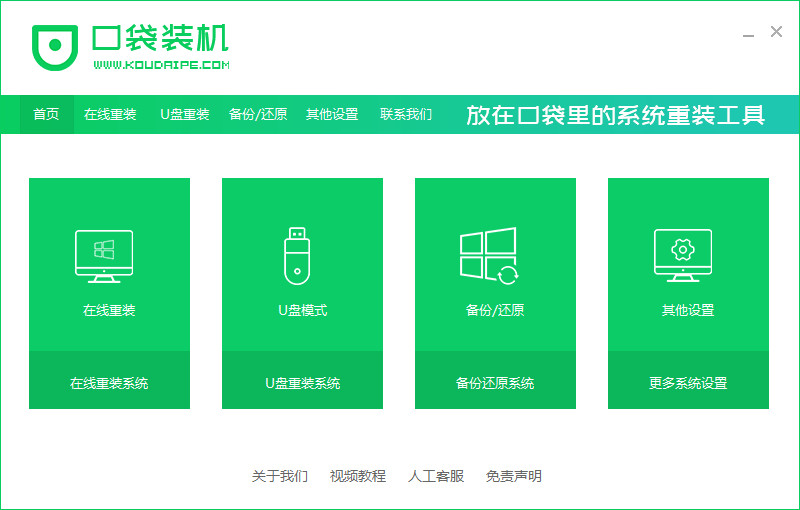
2、接着选择好要安装的系统版本,点击下一步。

3、耐心等待系统下载搜集安装系统需要的镜像、驱动等资源。

4、耐心等待部署系统安装环境。

5、电脑环境部署好之后,我们点击立即重启。

6、当进入到启动管理器界面,我们选择第二项,回车。

7、接着耐心等待系统自动安装即可。

8、电脑在安装结束,我们点击立即重启。

9、我们重启后进入系统桌面,代表系统重装完成。

方法二:使用小白一键重装系统软件操作
1、首先在电脑上自行安装好小白一键重装系统工具并打开,在线重装栏目就可以选择需要的win7旗舰版系统点击安装。

2、接着软件开始下载win7系统镜像文件资料等,无需我们手动操作。

3、提示部署完成后,我们选择重启电脑。

4、当电脑重启后进入了开机选项界面,我们选择第二项xiaobai-pe系统进入。

5、进入pe系统后,小白装机工具自动开启安装win7旗舰版系统,无需手动操作。

6、安装完成后,我们点击立即重启。

7、期间可能会多次自动重启电脑,完成后进入系统win7桌面即表示系统重装成功。

知识拓展:
宏碁笔记本电脑的电池自己就可以拆卸了,自己更换的话,还能省一笔费用呢,那么具体怎么操作呢?我们接着往下看。
方法/步骤:
方法:使用宏碁笔记本电脑操作
1、首先我们知道宏基笔记本电脑上的电池都是有卡扣扣住的,防止掉落,在笔记本可以直接找到笔记本的电池卡扣如图所示。

2、接着将电池的卡扣往一边推一下即可解锁电池,这时候电池就松动了,可以直接取下来。

3、在取下来的电池里面,我们可以看到关于电池本身的一些信息。

4、电池的电芯是直接组装在里面的,电池外壳和笔记本外壳是完美配合的。

5、所以在拆卸的时候注意笔记本电池的触点不要弄坏了,因为这里主要是电池的充电放点的接触点,接触不好容易损坏电脑。

6、电池周围,我们还可以看到相关的一些标签,包括保修贴之类的信息等。

7、拆下来之后需要防止妥当,重新安装回去更加简单,直接卡回去用力按一下即可。
总结:
以上就是小编给大家带来的关于,宏碁笔记本电脑怎么重装系统详细教程了,分别使用了口袋一键重装系统软件和小白一键重装系统软件,希望能帮助到大家。
宏碁笔记本重装系统,宏碁笔记本重装系统教程,宏碁笔记本重装系统步骤



