

电脑坏了怎么自己重装系统图文详解
- 时间:2023年10月28日 12:30:42 来源:魔法猪系统重装大师官网 人气:16123


很多小伙伴自己使用电脑突然出现故障,不会重装系统怎么办?其实很简单,接下来小编就给大家带来电脑坏了怎么自己重装系统教程,希望能帮助到大家。
工具/原料:
系统版本:win10专业版
品牌型号: 惠普248 G1(G0R84PA)
软件版本:小鱼一键重装系统软件;番茄一键重装系统软件
方法/步骤:
方法一:使用小鱼一键重装系统软件操作
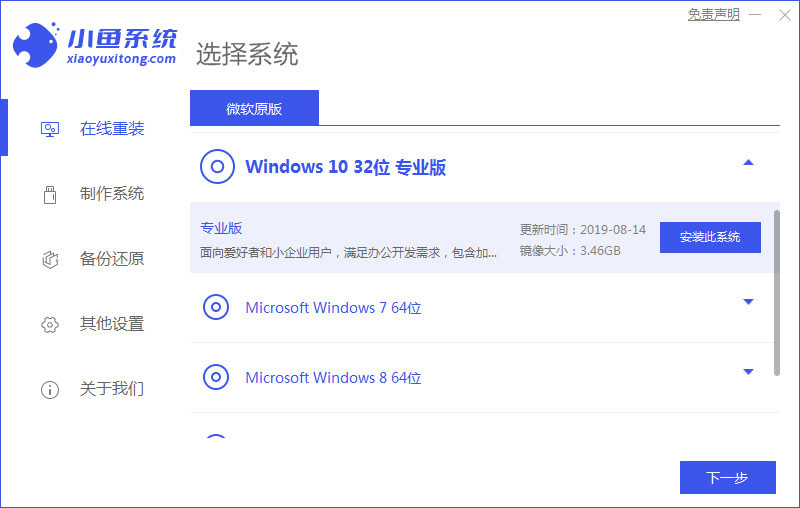
1、电脑坏了怎么自己重装系统教程,首先我们下载安装小鱼系统软件,打开后选择在线重装,找到需要安装的系统版本后,点击下一步。
2、接着耐心等待下载搜集系统镜像、系统软件等资源 。

3、耐心等待安装环境部署完毕后,我们点击立即重启。

4、在进入启动管理器的页面后,我们选择第二项,按回车。

5、然后耐心等待系统自动安装。

6、提示安装完成之后,我们点击立即重启。

7、耐心等待系统重启电脑中,无需我们任何操作。

8、进入到系统桌面后,即说明电脑重装win10系统完成。

方法二:使用番茄一键重装系统软件操作
1、首先我们在电脑下载番茄一键重装系统软件,在安装成功后,打开番茄一键装机。

2、接着我们选择需要备份的文件。这里提供了桌面文件备份、我的文档备份、我的收藏夹备份,大家按自己的需要备份文件。如果不用备份,直接不用勾选,跳过这一步。

3、接着我们选择合适你的系统,点击“下一步”进入下载环节。

4、软件开始下载系统,下载速度还是挺快的,我这里测试的最高速度60M/S左右,根据大家各自的网络情况,如果网络好的话,几分钟就下载完一个几G文件。
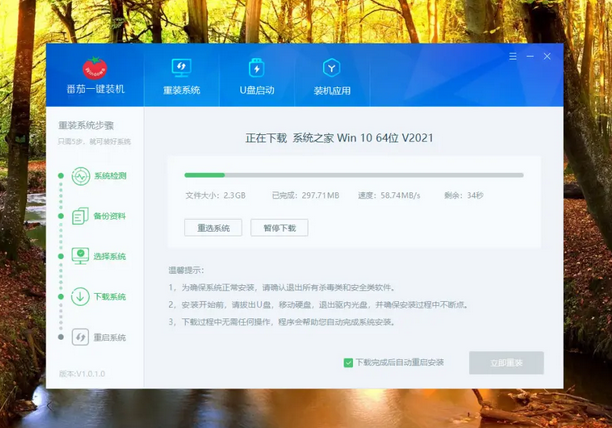
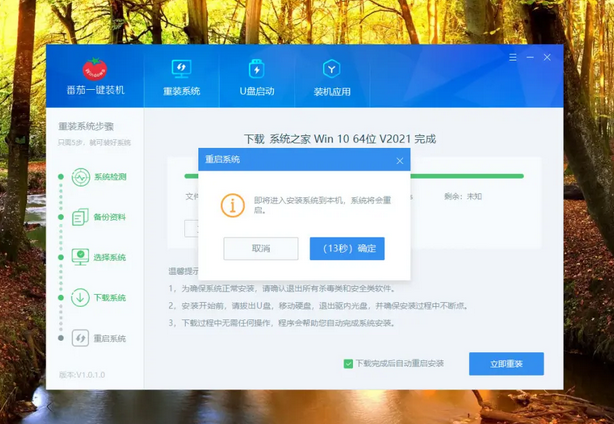
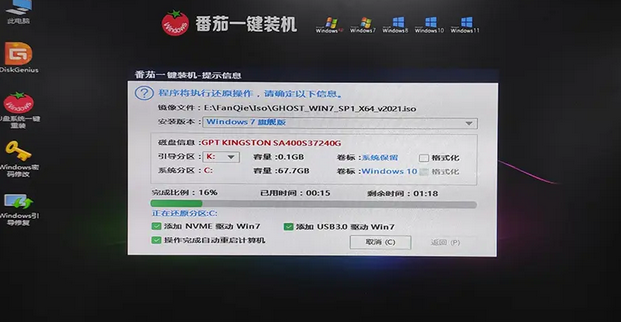
5、接着下载完成后,准备进入自动安装。我们可以点确定直接进入重启系统,执行自动安装程序。
6、安装界面,全自动安装环节。如果需要手动安装,我们可以点取消,进入手动安装。
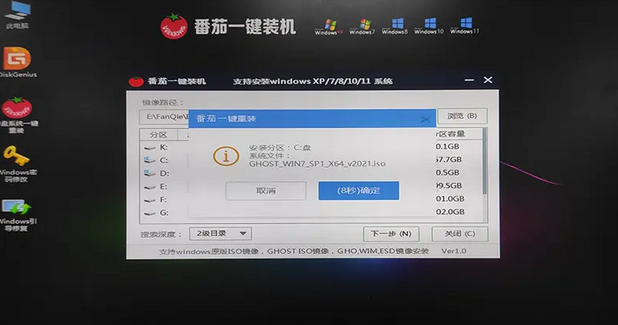
7、最后耐心等待安全完成后,就完成系统重装啦。
总结:
以上就是小编给大家带来的关于,电脑坏了怎么自己重装系统的详细教程,分别使用了小鱼一键重装系统软件和番茄一键重装系统软件,希望能帮助到大家。
电脑坏了怎么自己重装系统,电脑坏了怎么自己重装系统教程,电脑坏了怎么自己重装系统操作步骤



