

电脑怎样重装系统的方法
- 时间:2023年09月21日 08:25:05 来源:魔法猪系统重装大师官网 人气:13187


有时候我们的电脑会出现各种问题,比如系统运行缓慢、病毒感染、软件冲突等,这些问题都可能影响电脑的正常使用。这时候,我们就需要给电脑重装系统,让它恢复到最佳状态。那么,电脑怎么重装系统呢?本文将介绍两种重装系统方法:魔法猪重装系统方法和装机吧重装系统方法。
工具/原料:
系统版本:windows xp系统
品牌型号:ThinkPadE15
软件版本:魔法猪一键重装系统&装机吧一键重装系统
方法一:使用魔法猪重装系统
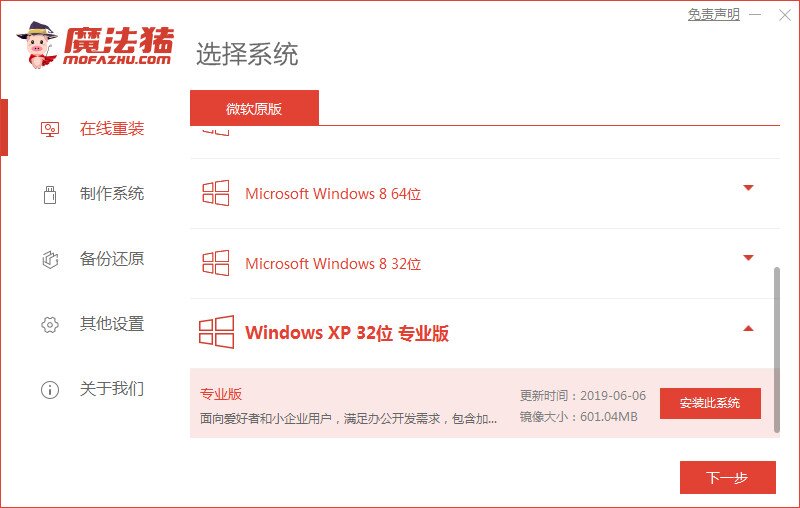
1、我们打开魔法猪装机工具后点击在线重装,可以选择要安装的系统,点击下一步。
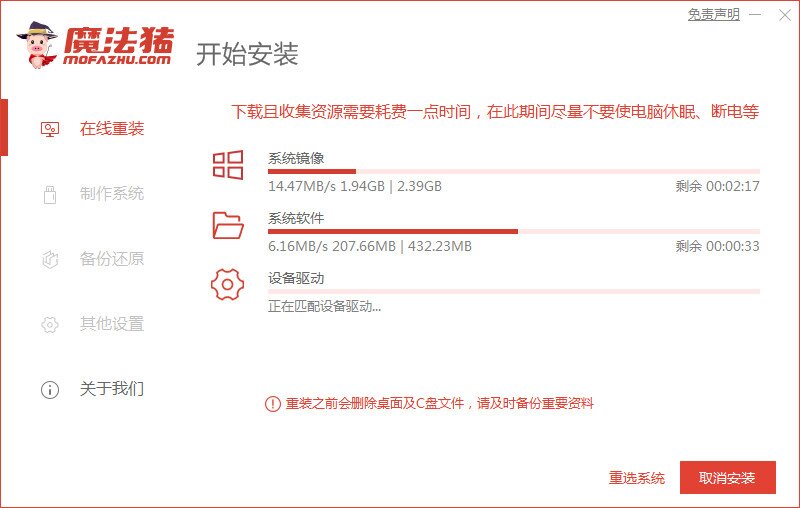
2、在等待下载搜集系统镜像、设备驱动等资源。
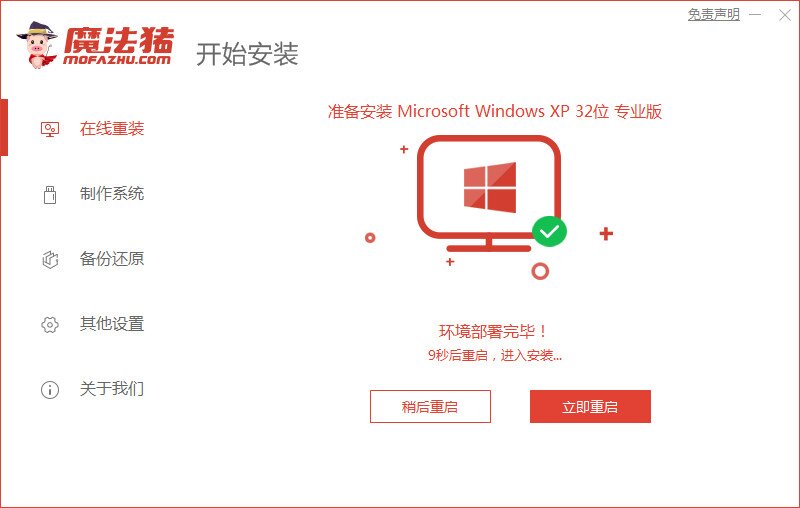
3、我们下载完成后可以进入系统安装环境部署环节,在提示环境部署完成后,点击立即重启。
4、等待系统自动安装。
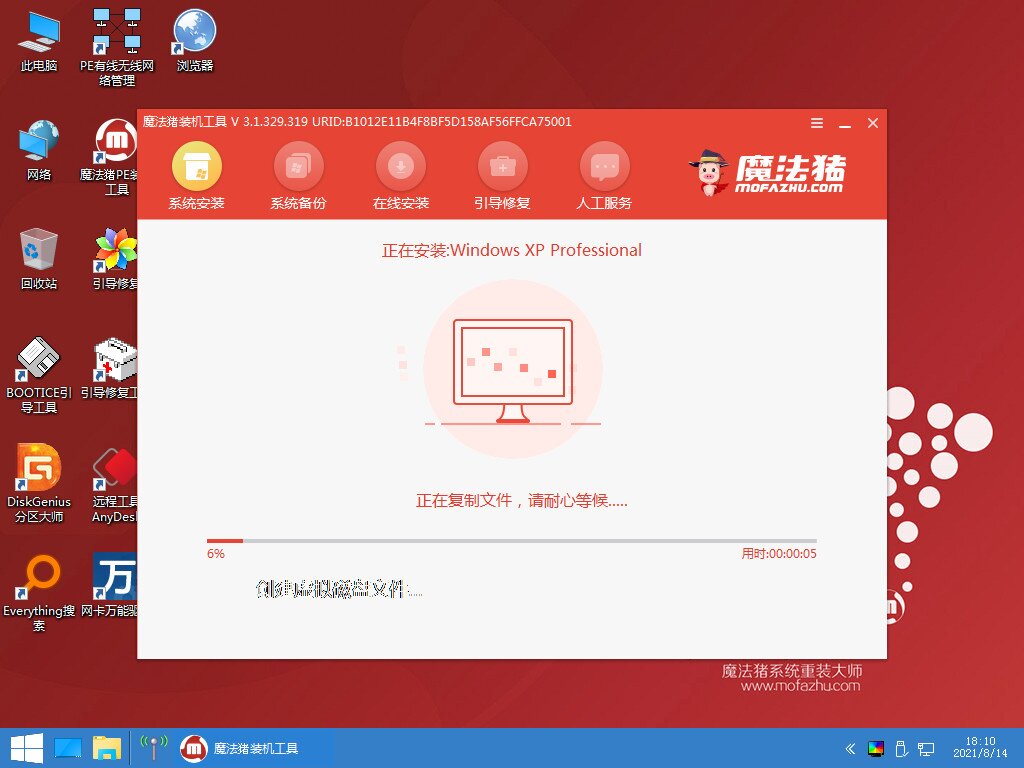
5、耐心等待系统自动加载。

6、然后重启后进入桌面,完成。

方法二:使用装机吧重装系统
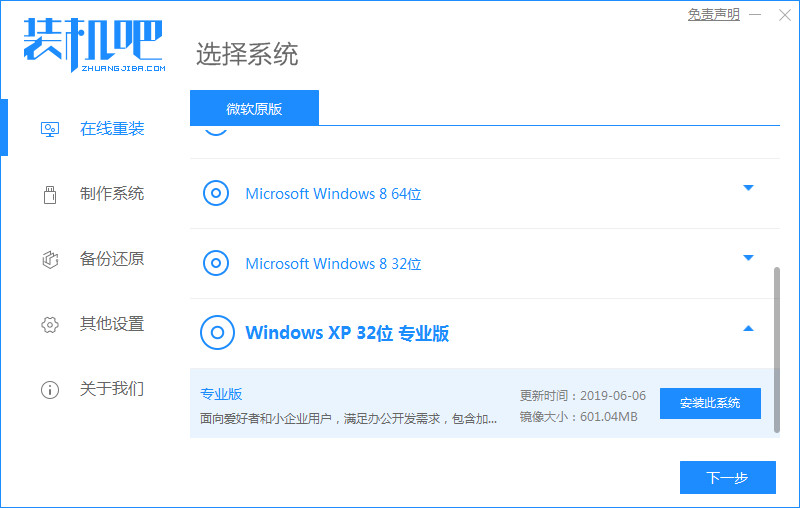
1、我们打开装机吧装机工具后点击在线重装,可以选择要安装的系统,点击下一步。
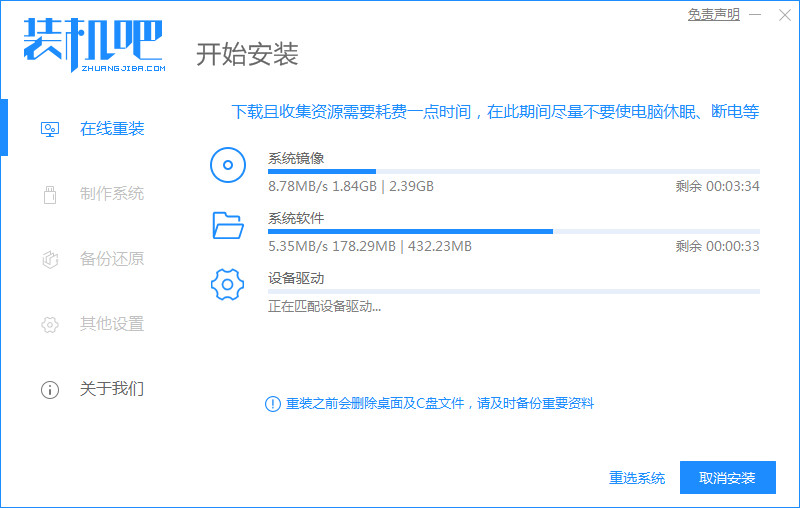
2、在等待下载搜集系统镜像、设备驱动等资源。
3、我们下载完成后可以进入系统安装环境部署环节,在提示环境部署完成后,点击立即重启。

4、我们进入启动管理器界面,可以选择第二项,回车。

5、大家等待系统自动安装。
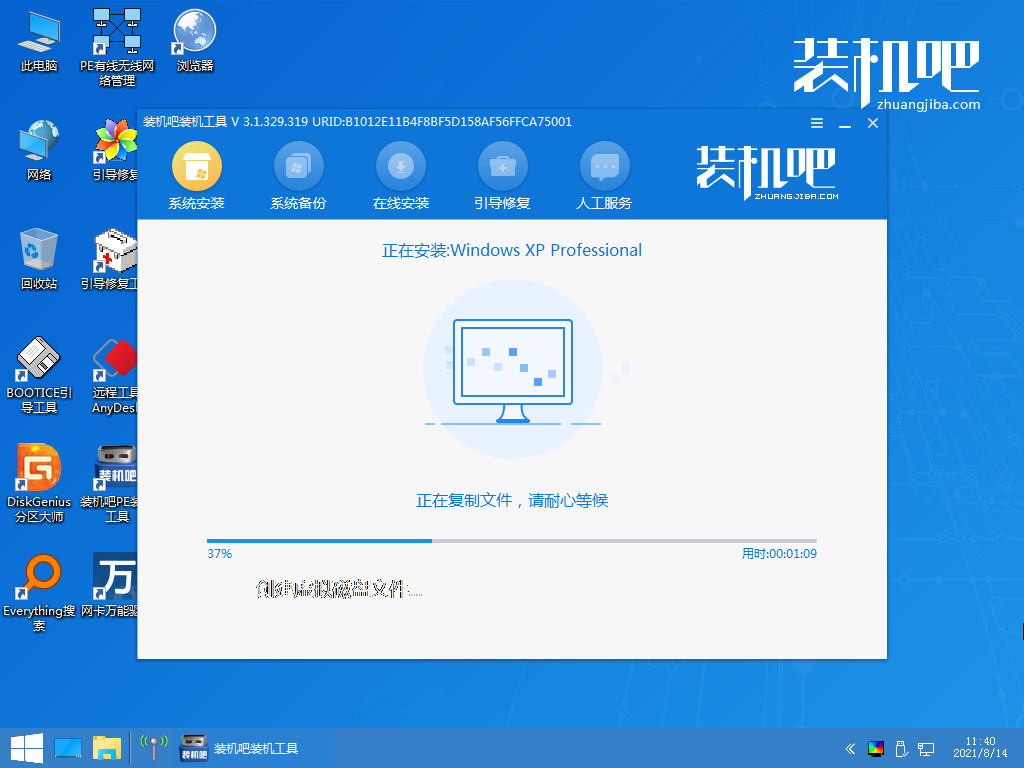
6、电脑弹出引导修复工具后确认在C盘写入引导文件,我们点击确定。

7、耐心等待系统自动加载。

8、然后重启后进入桌面,完成。

总结:以上就是电脑重装系统的方法,希望小伙伴们看完知道怎么重装系统。
电脑重装系统,电脑怎么重装系统,重装系统方法
上一篇:重装系统win7的方法
下一篇:u盘重装系统步骤教程




