

u盘重装系统步骤教程
- 时间:2023年09月21日 08:30:05 来源:魔法猪系统重装大师官网 人气:3359


相信很多用户在使用电脑的时候难免会遇到无法使用或者开机的情况,这时候我们就可以使用U盘工具来对电脑系统进行重装,不过还有不少用户对于U盘重装系统不是很熟悉,下面就和小编一起来看看使用u盘重装系统步骤教程吧。
方法/步骤:
方法一:口袋装机U盘重装系统
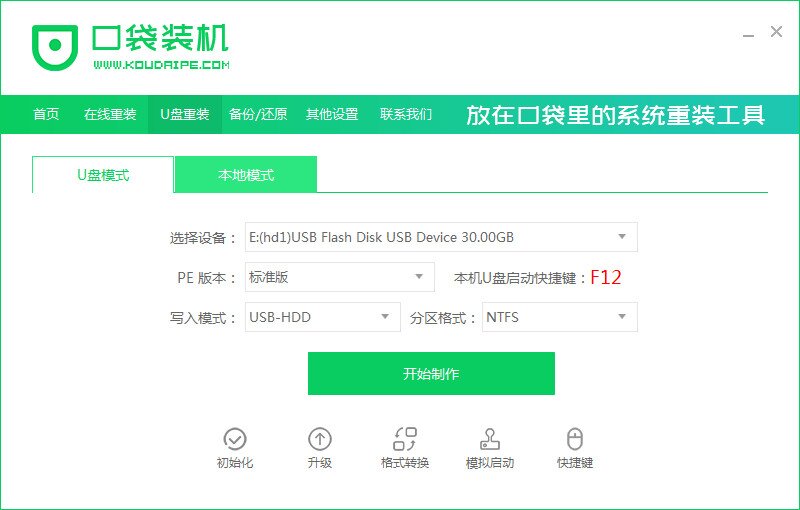
1、先打开桌面中的口袋装机软件,进入主页面后选择U盘重装系统功能,插一个8G内存以上的空白u盘。

2、然后选择U盘模式,点击下方的开始制作。
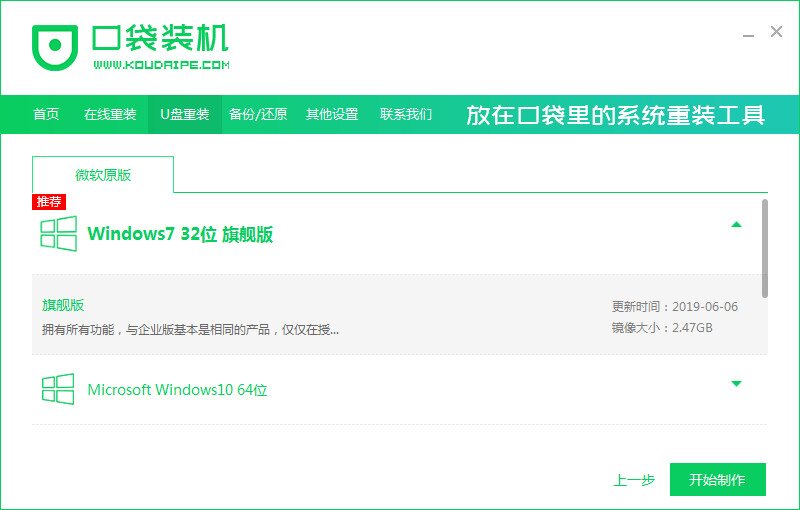
3、选择想要制作的系统点击开始制作即可。
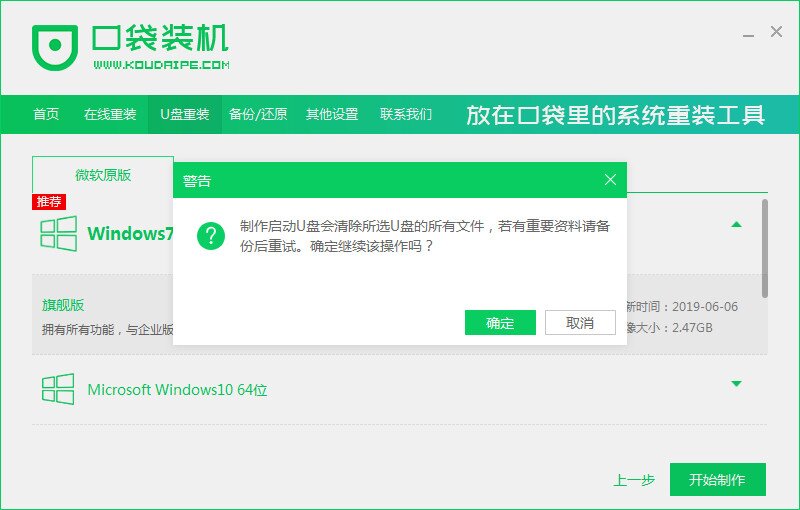
4、接着会弹出一个提示框,我们确认好提示内容点击确定。
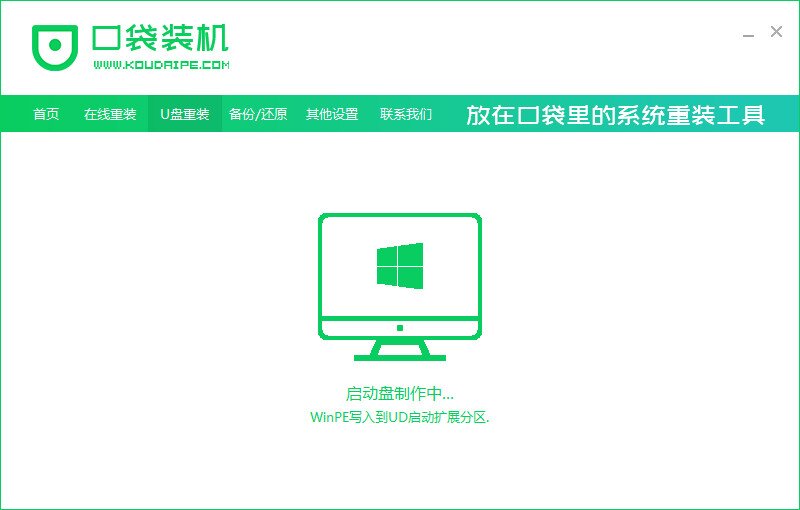
5、此时u盘启动盘,开始制作。
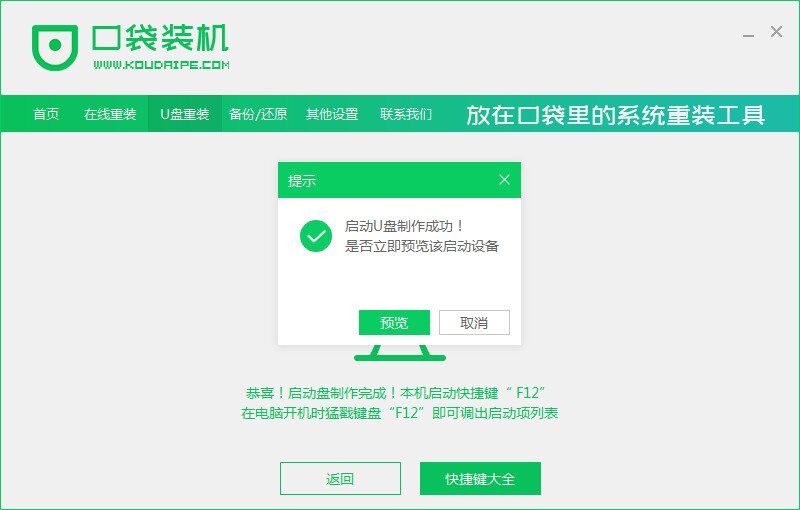
6、在U盘制作完成之后弹出的对话框中点击取消,然后退出软件,进行重启电脑操作。
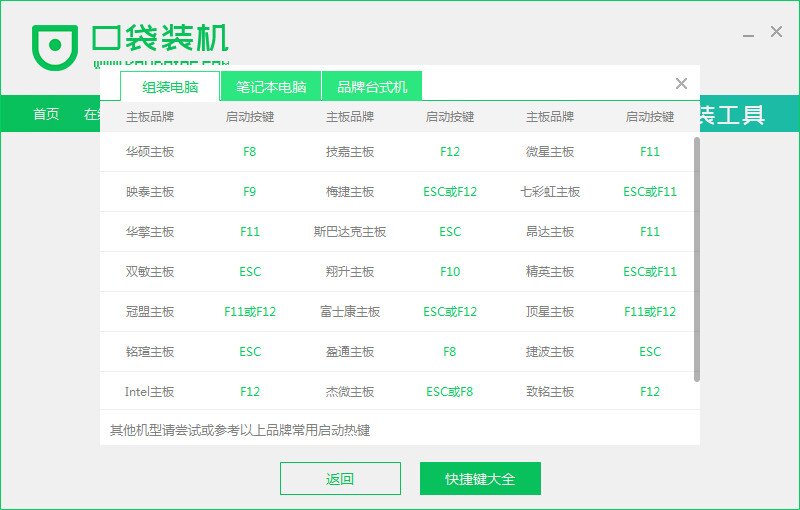
7、重启电脑的时候按F12或者F8等热键进入启动项的界面,选择第二项进入系统。
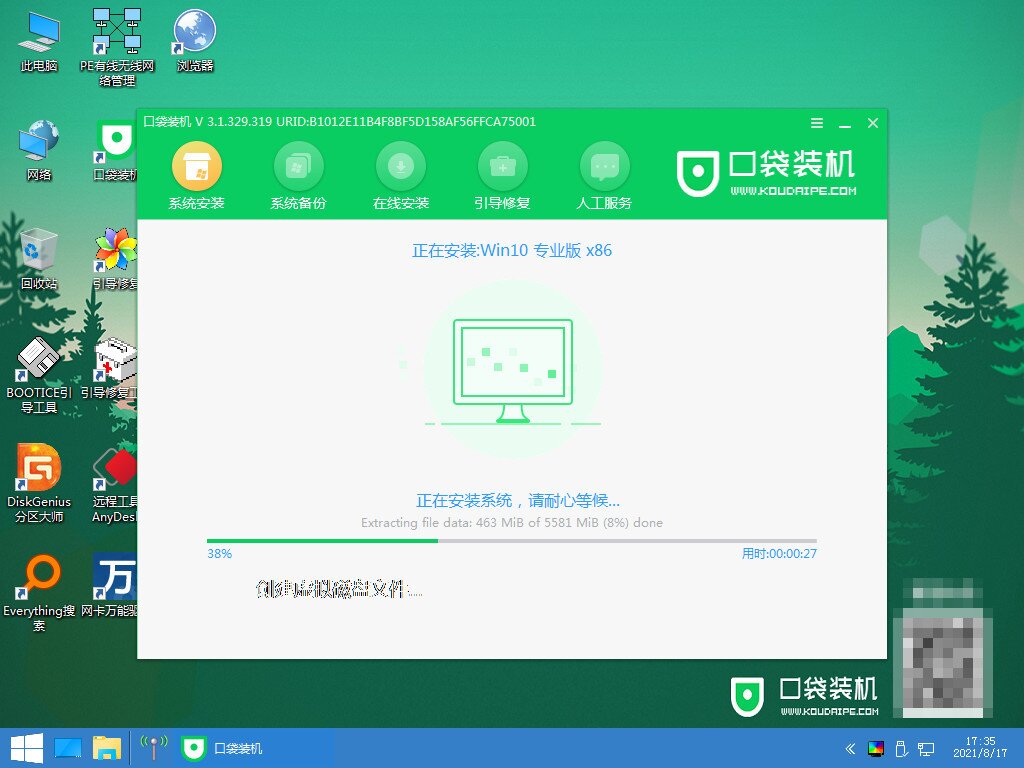
8、进入到PE系统,软件会自动安装,我们无需手动操作。
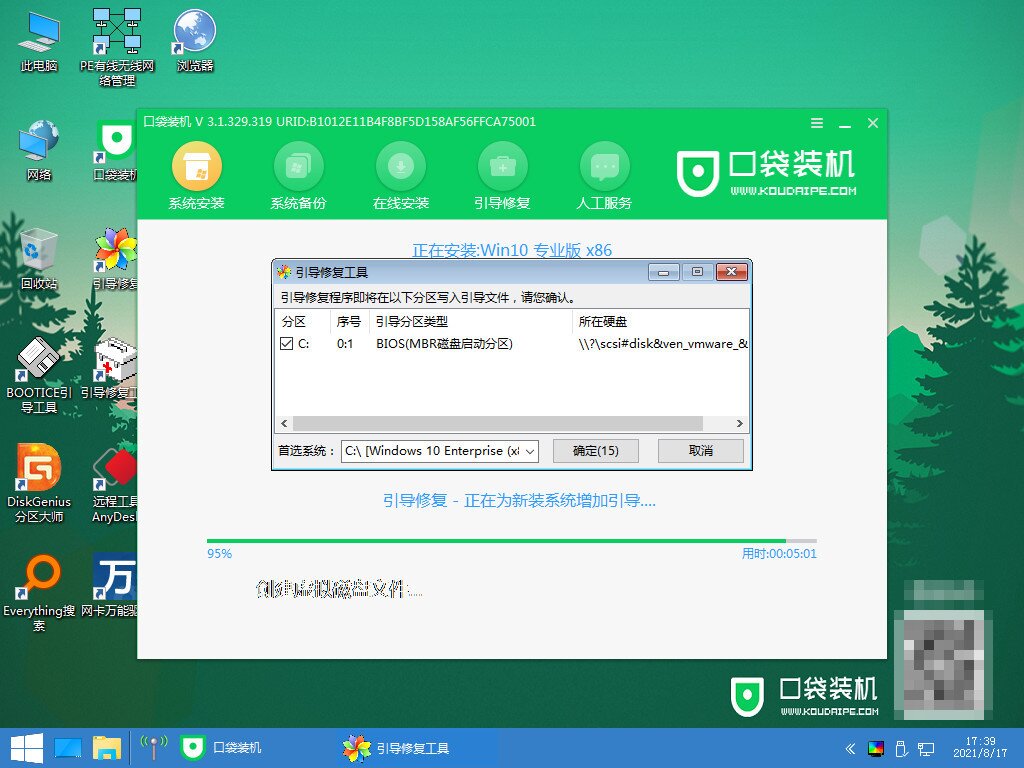
9、直到安装到后面时会弹出引导修复工具窗口,这时我们选择C盘引导修复即可。
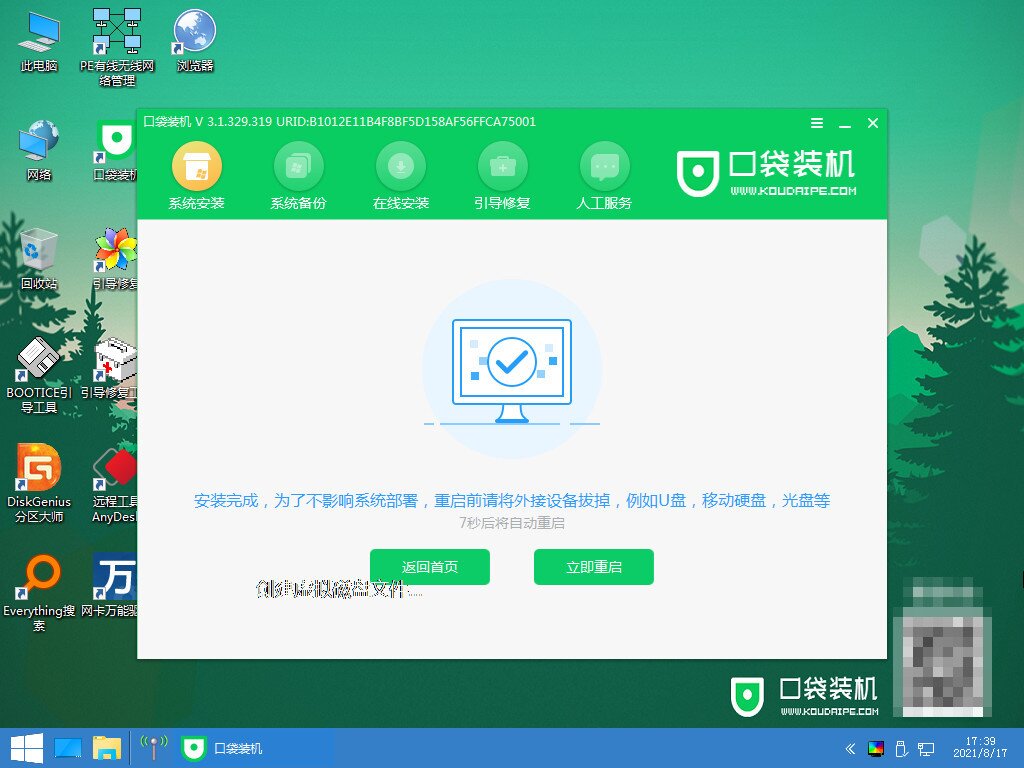
10、接下来安装成功的时候点击页面中的立即重启按钮,进行重启电脑操作。
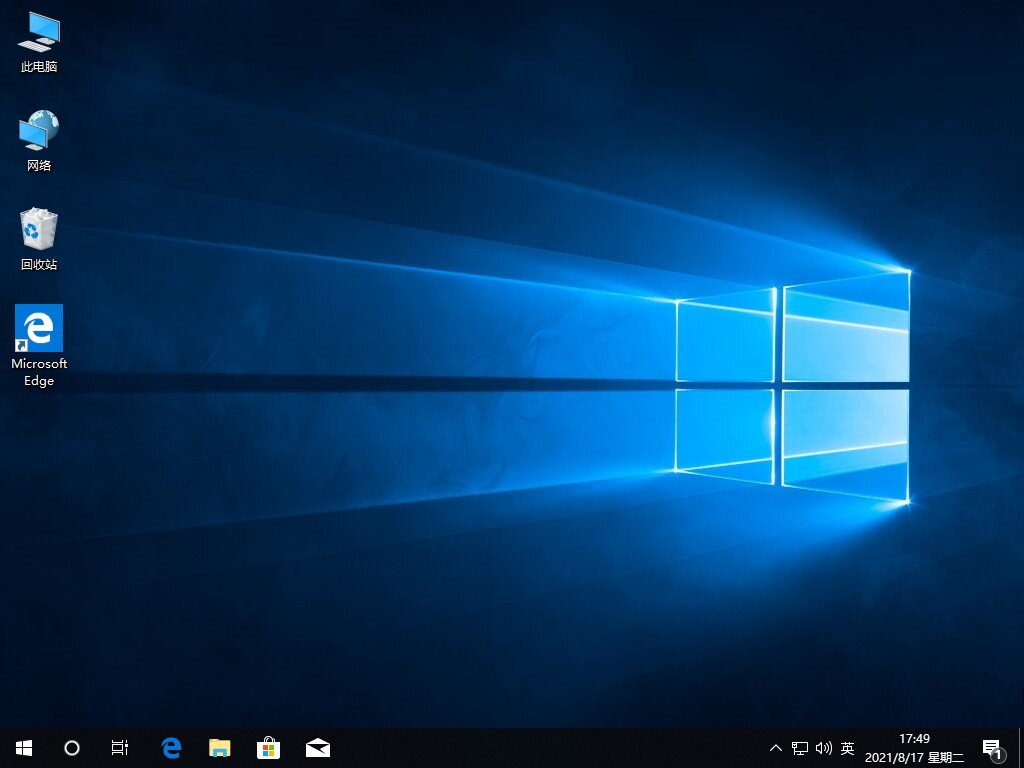
11、最后进入到新系统桌面,安装就完成啦。
方法二:魔法猪U盘重装系统
1、首先制作u盘启动盘,在可用的电脑上搜索下载安装魔法猪一键重装系统软件并打开,插入空白u盘,点击开始制作。
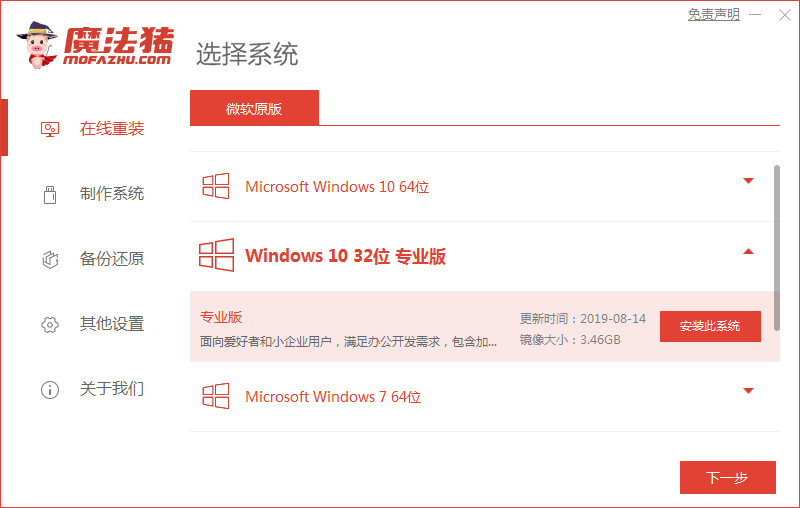
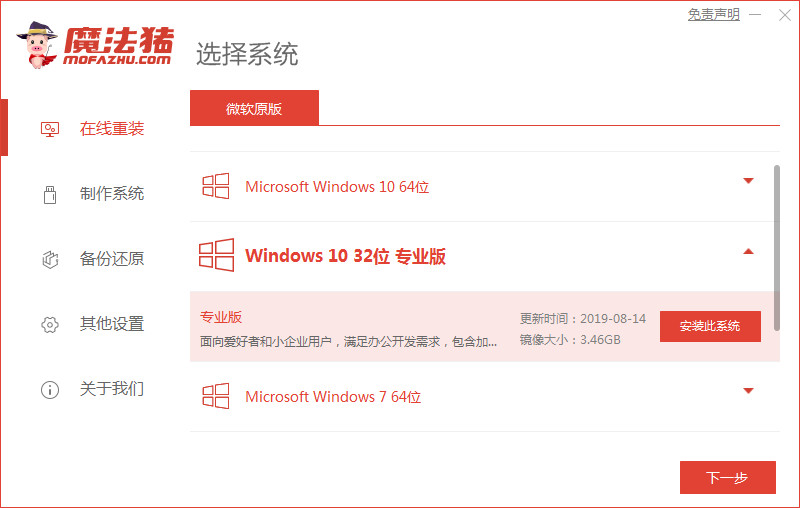
2、选择windows10系统,点击开始制作。
3、在制作u盘前,需要提前备份好重要文件资料防文件丢失。
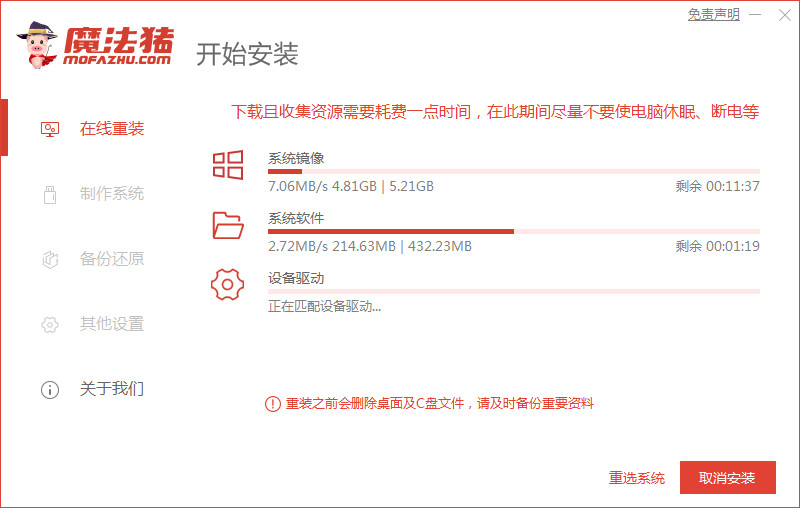
4、耐心等待电脑制作u盘完成。
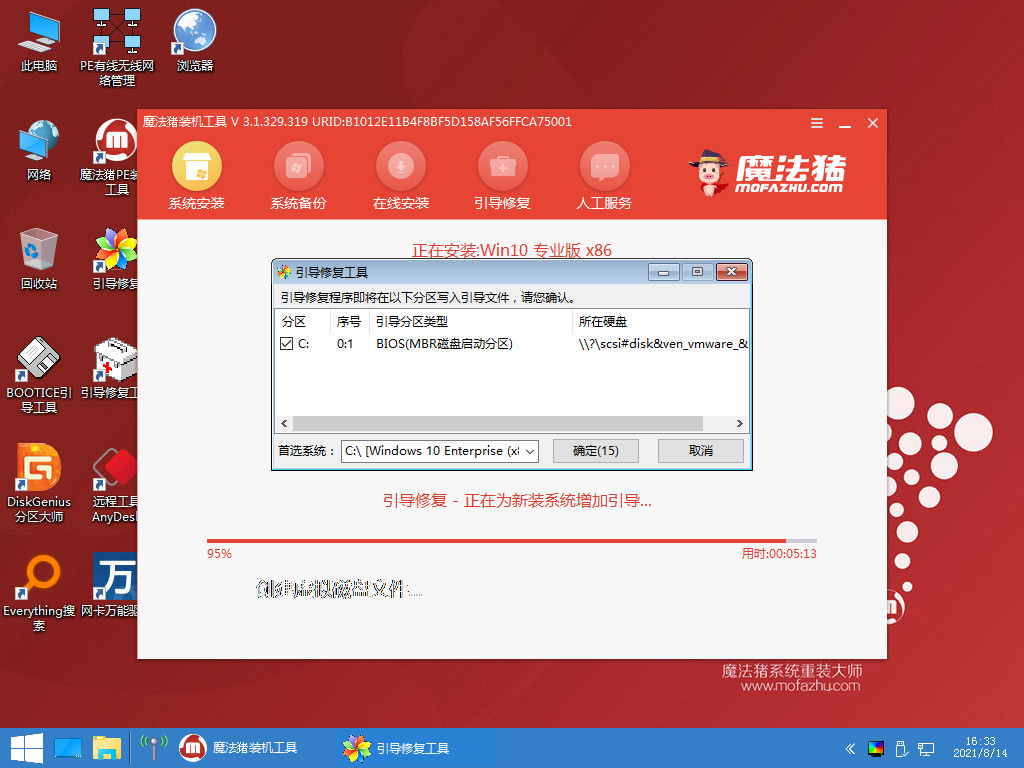
5、u盘启动盘制作工具完成之后,拔出u盘,将制作的u盘启动盘插入需要重装系统的电脑,出现开机界面时要按热键(可以在自己电脑品牌官网查询热键),调出启动项列表即可。

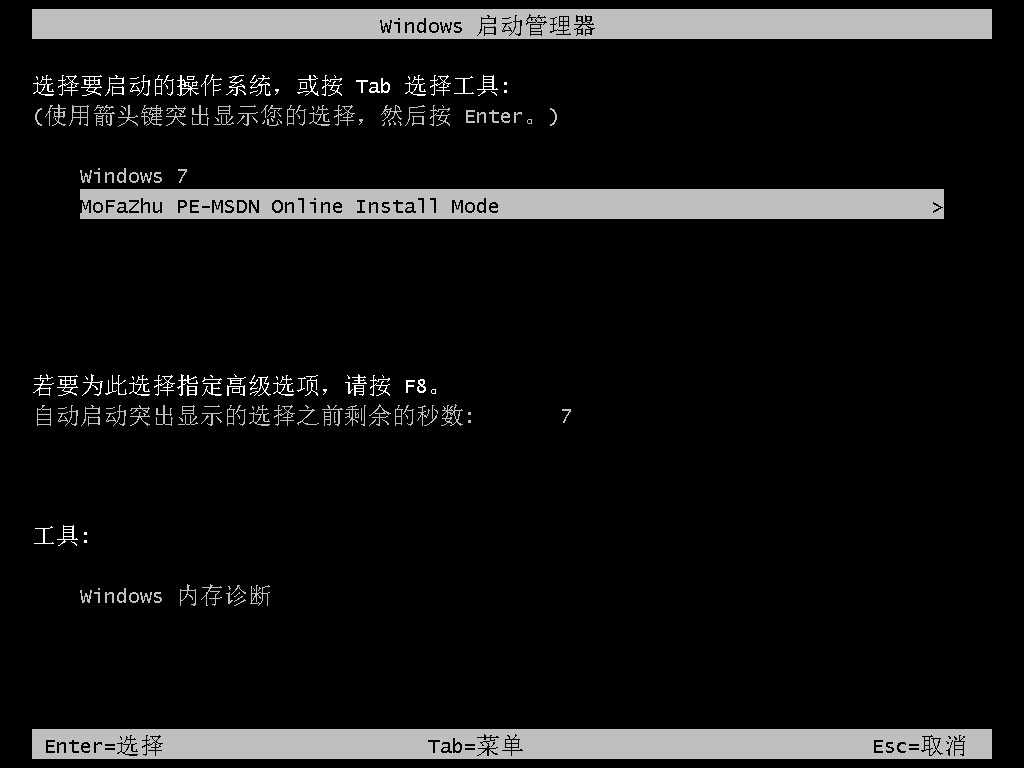
6、重启电脑之后,选择MoFaZhu-PE Online Install Mode”系统按回车键进入其中。
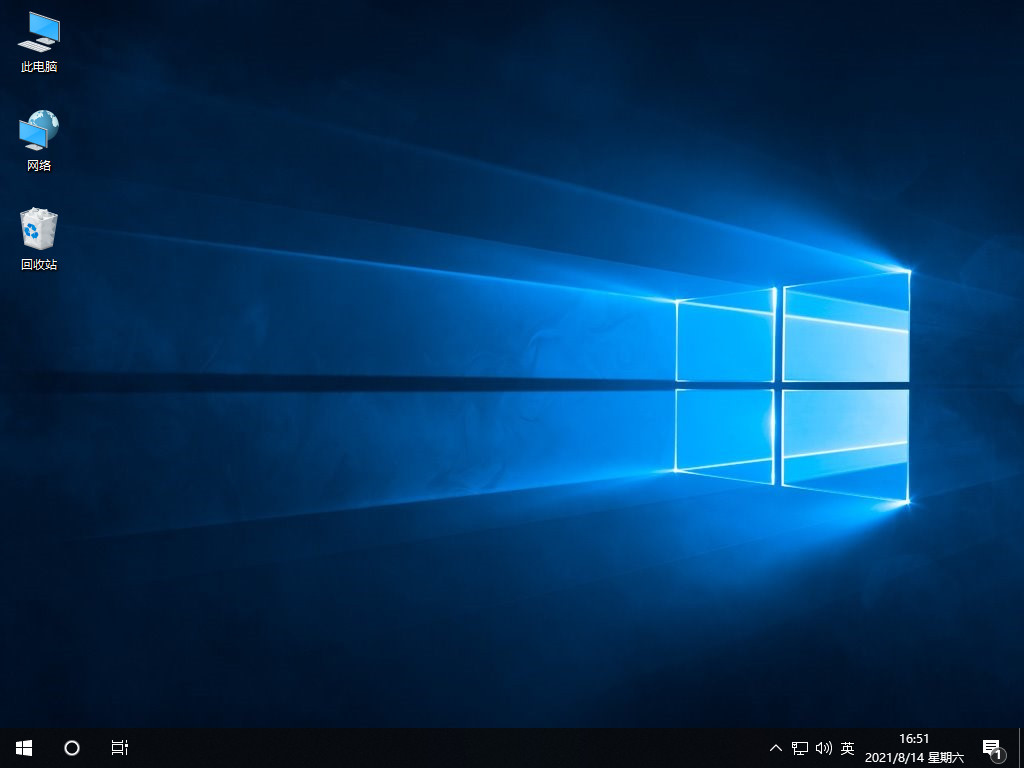
7、耐心等待软件安装win10系统。安装完后重启电脑即可完成电脑重装系统啦。
总结:以上就是u盘重装系统步骤教程,各位用户看完可以挑选自己合适的U盘工具重装系统。
U盘工具,u盘重装系统步骤教程,U盘重装系统



