

大白菜u盘重装win7方法步骤
- 时间:2023年09月21日 08:45:05 来源:魔法猪系统重装大师官网 人气:12737


工具/原料:
系统版本:windows7
品牌型号:联想520S
软件版本:大白菜重装系统软件、魔法猪一键重装系统
方法/步骤:
方法一:大白菜u盘重装系统
(一)制作u盘启动盘
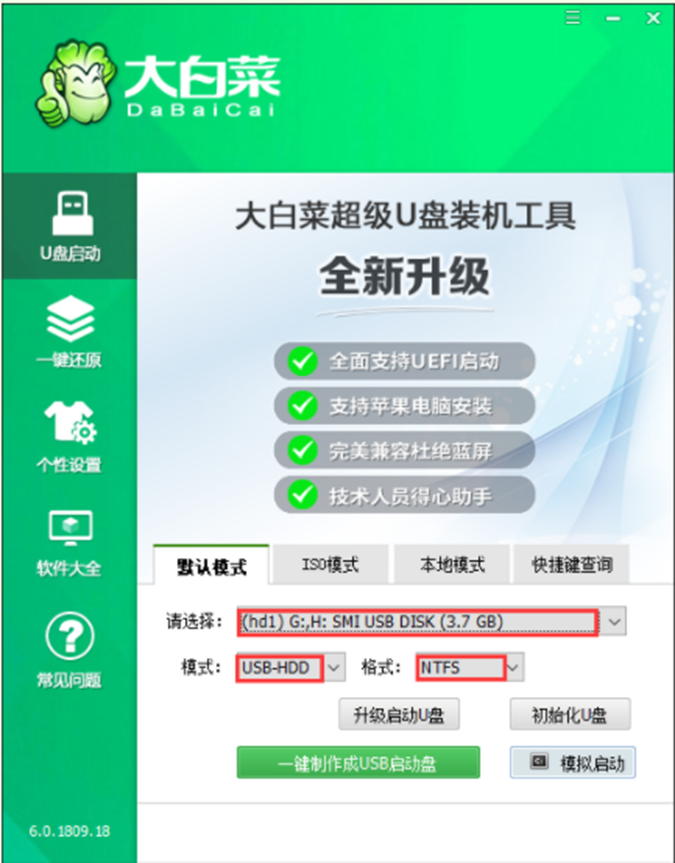
1.下载并安装好大白菜装机版,打开软件并插入U盘,选择“默认模式”,点击需要制作启动的设备,在模式选项中选择“USB-HDD”,格式选择“NTFS”。
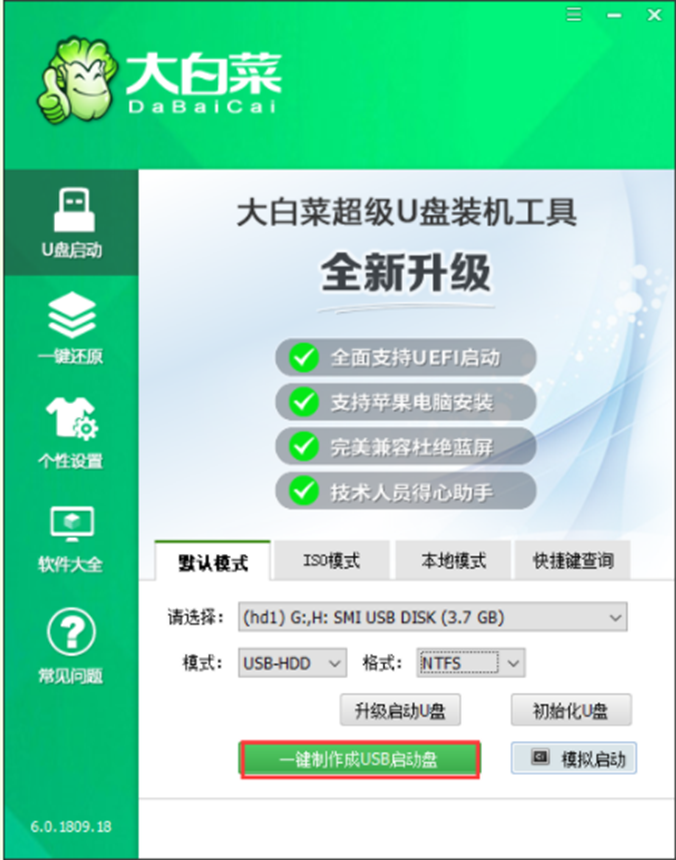
2.点击“一键制作成USB启动盘”。
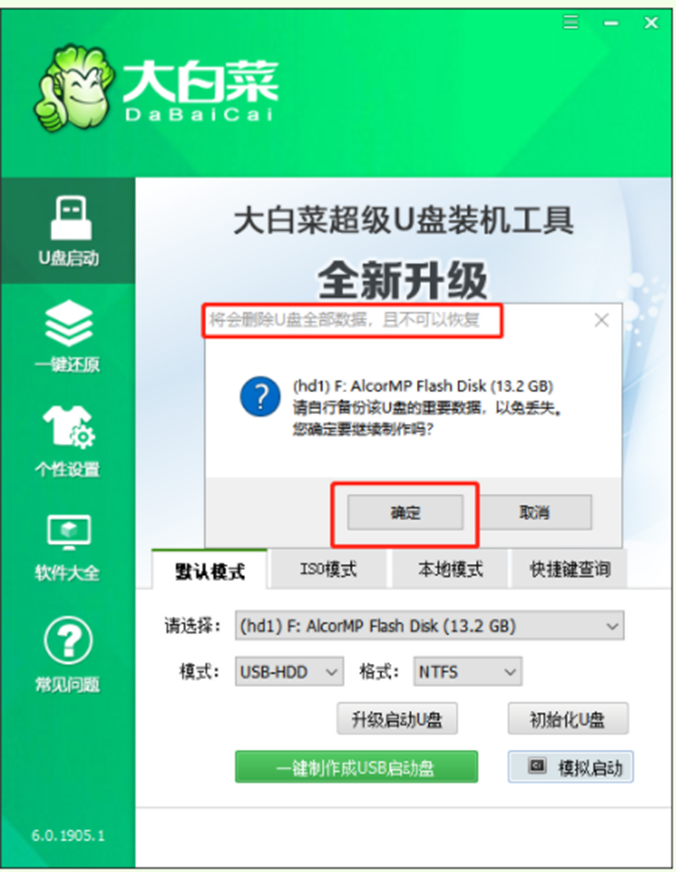
3.在弹出的信息提示窗口中,点击“确定”。
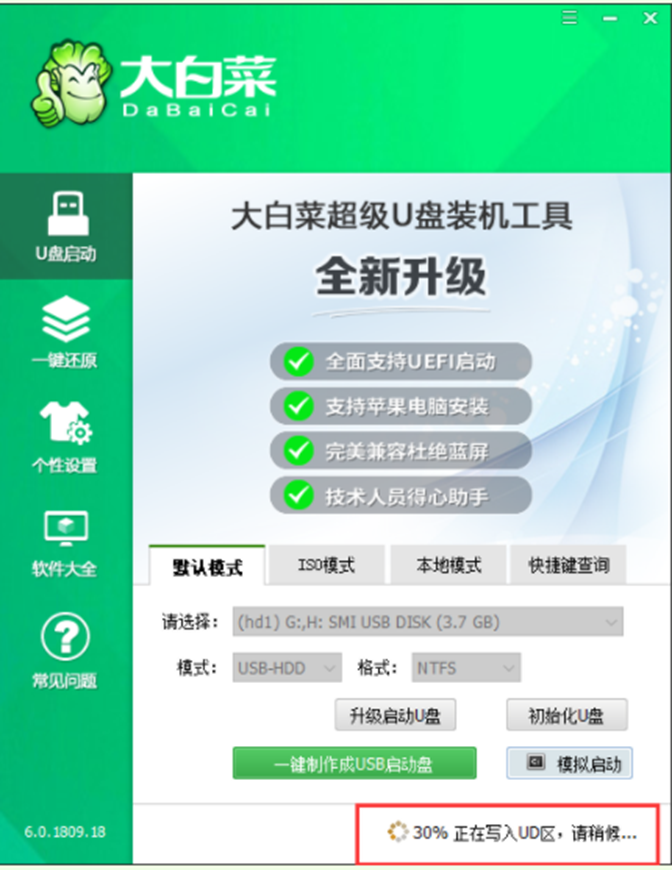
4.等待大白菜装机版U盘工具正对U盘写入大白菜相关数据。
5.模拟电脑成功启动说明大白菜U盘启动盘制作成功,按住Ctrl+Alt可释放鼠标进行窗口关闭的操作。
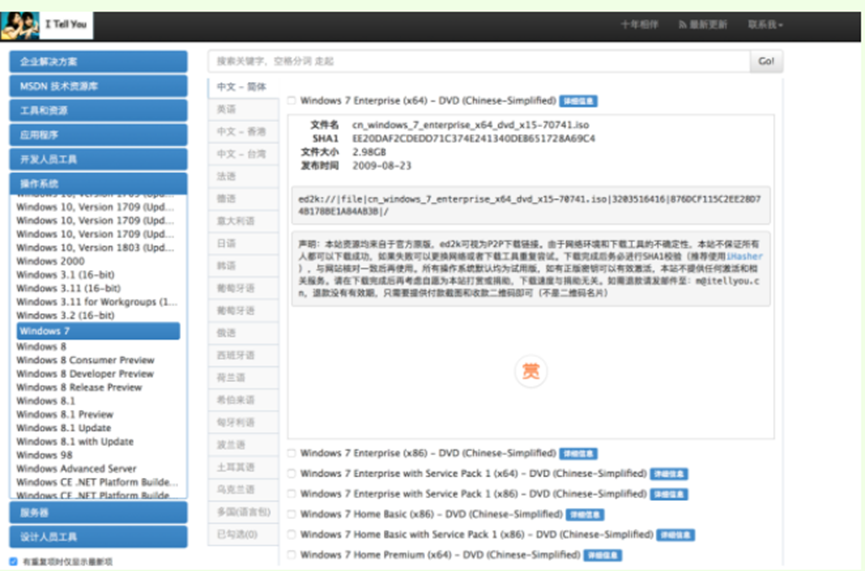
6.百度搜索msdn itellyou点击进入。

7.点击需要下载的“操作系统”,在右侧找到你所需的系统版本,点击“详细信息”,复制ed2k链接,使用离线工具下载。
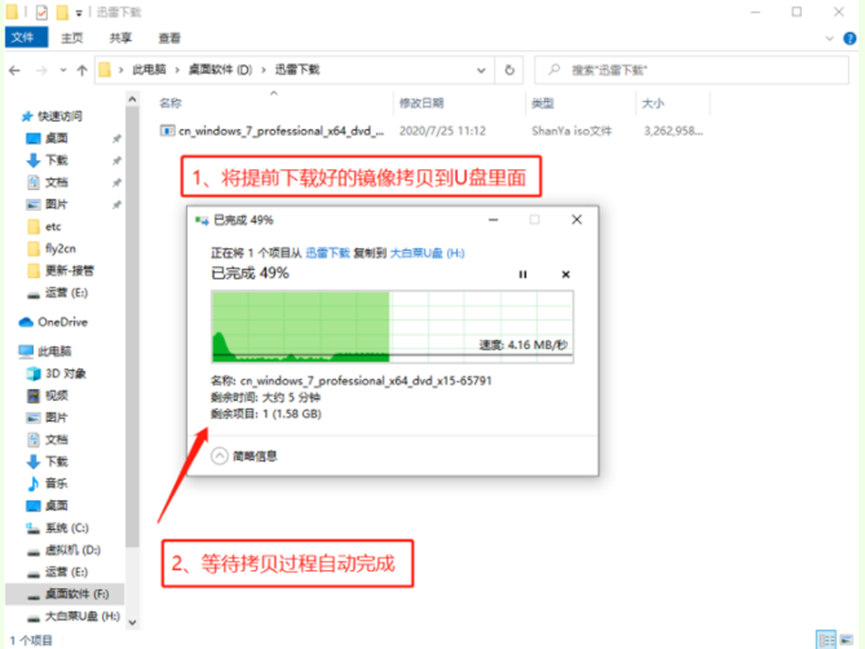
8.下找到下载好的WIN7 ISO/GHO镜像拷贝到U盘目录。
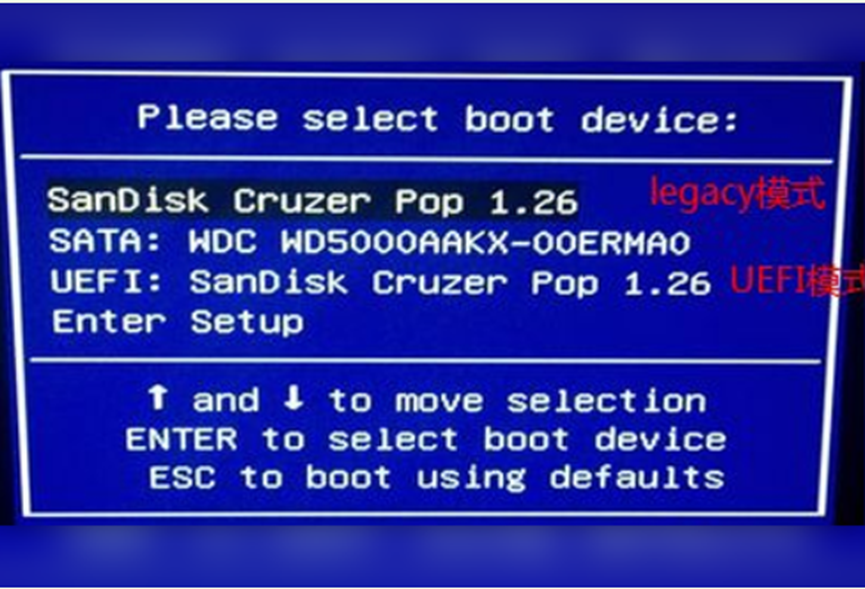
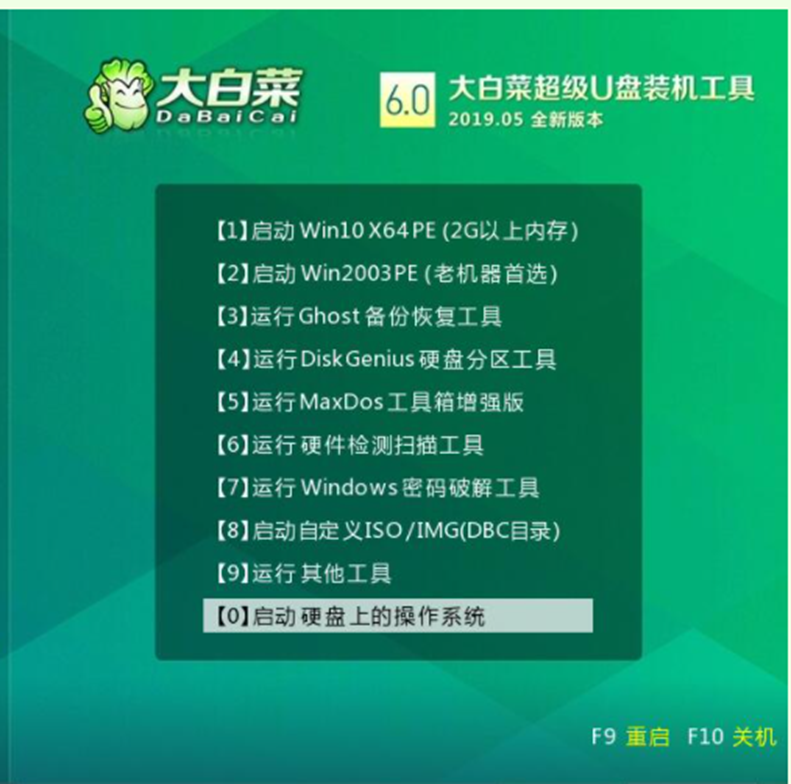
9.重启出现开机画面后按下对应电脑机型的u盘启动快捷键,进入优先启动项设置界面,选择U盘选项后回车进入大白菜winpe界面。
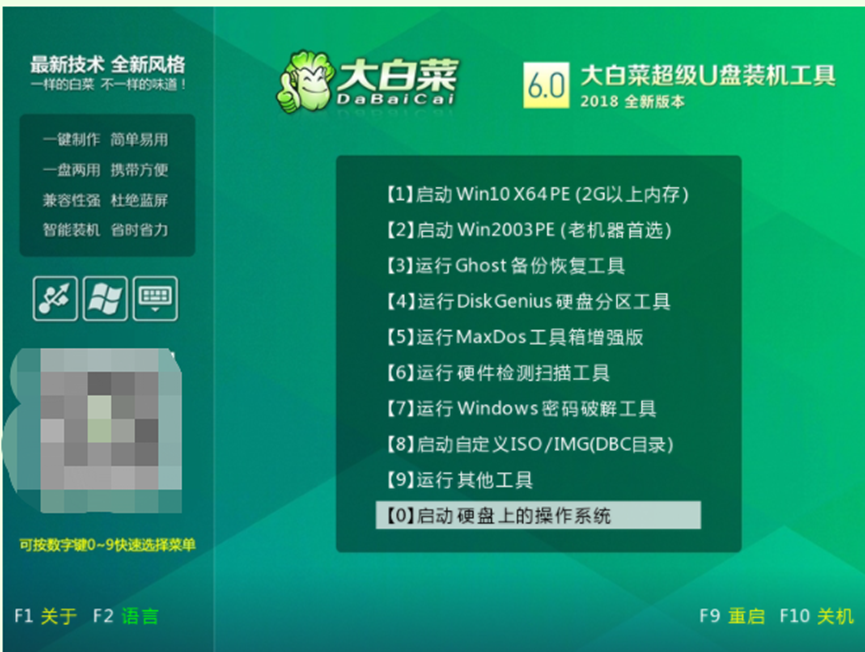
10.进入大白菜主菜单后,通过“↑↓”键选择“【1】启动Win10 X64PE(2G以上内存)”后回车确认,成功进入winpe。
(二)重装系统
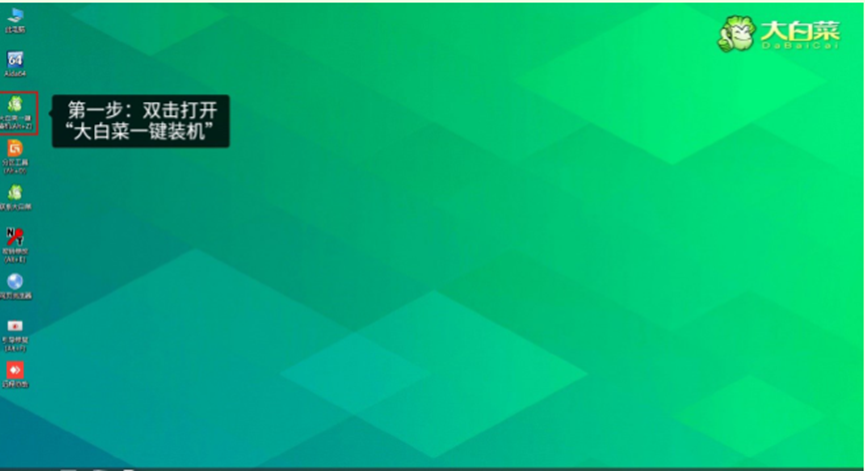
1.双击打开“大白菜一键装机”软件。
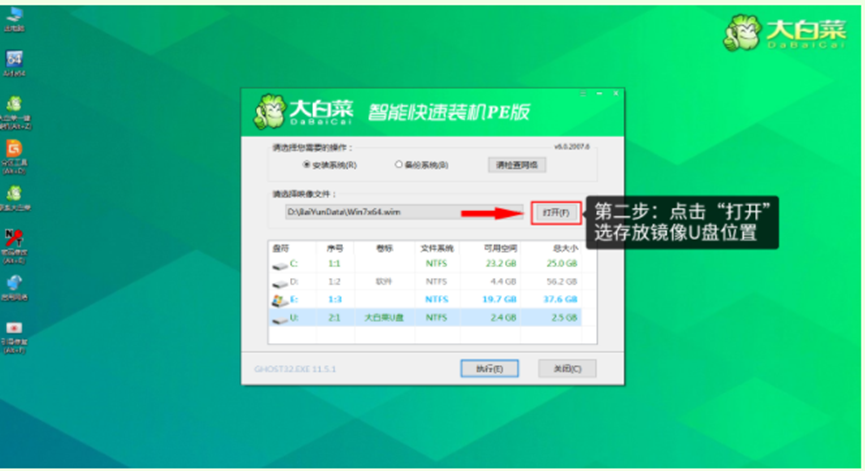
2.点击“打开”选存放镜像U盘位置。
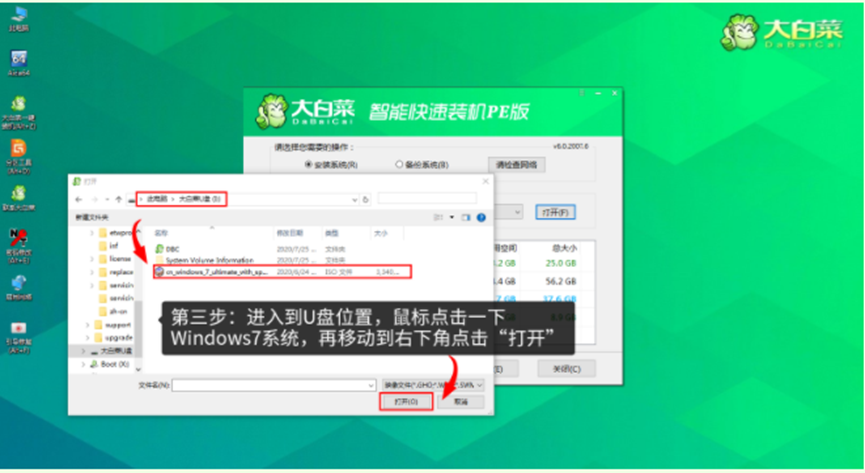
3.进入到U盘位置,鼠标点击一下windows7系统,再移动到右下角点击“打开”。
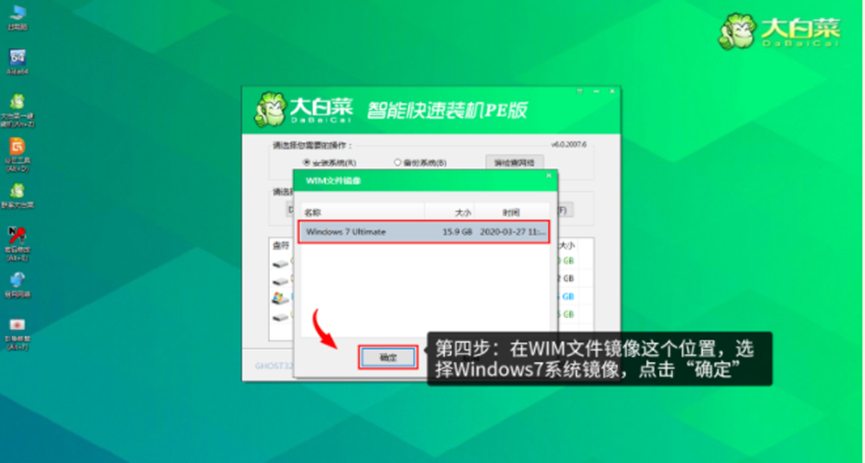
4.在WIM文件镜像这个位置,选择windows7系统镜像,点击“确定”。
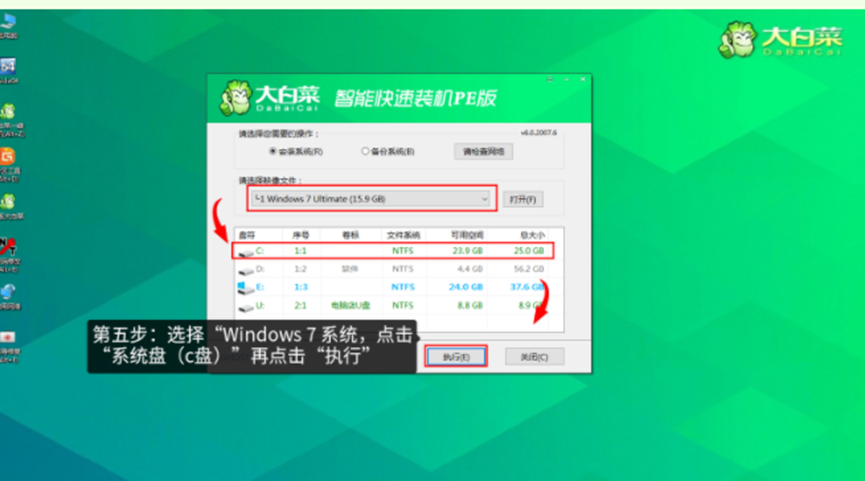
5.选择“Windows 7 系统,点击“系统盘(c盘)”再点击“执行”。
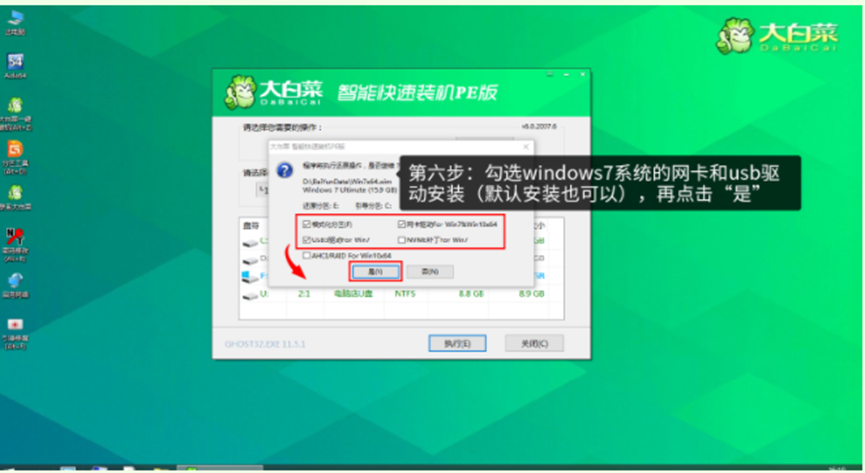
6.勾选windows7系统的网卡和usb驱动安装,再点击“是”。
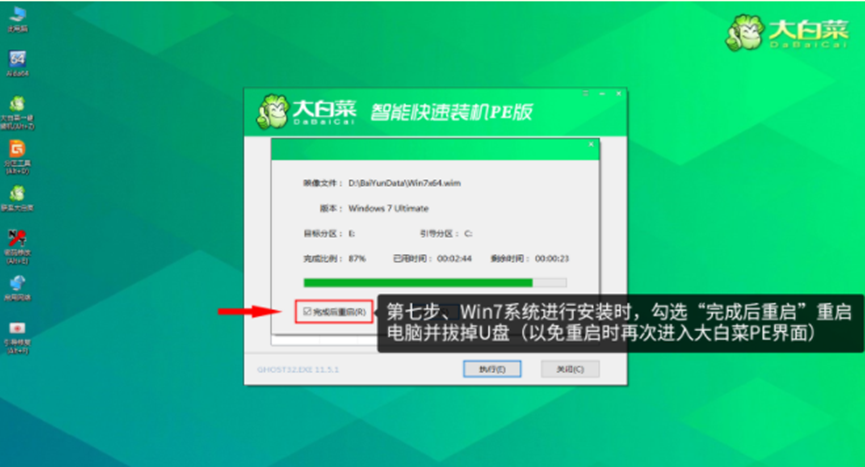
7.Win7系统进行安装时,勾选“完成后重启”重启电脑并拔掉U盘。
8.正在部署系统,等待一会。
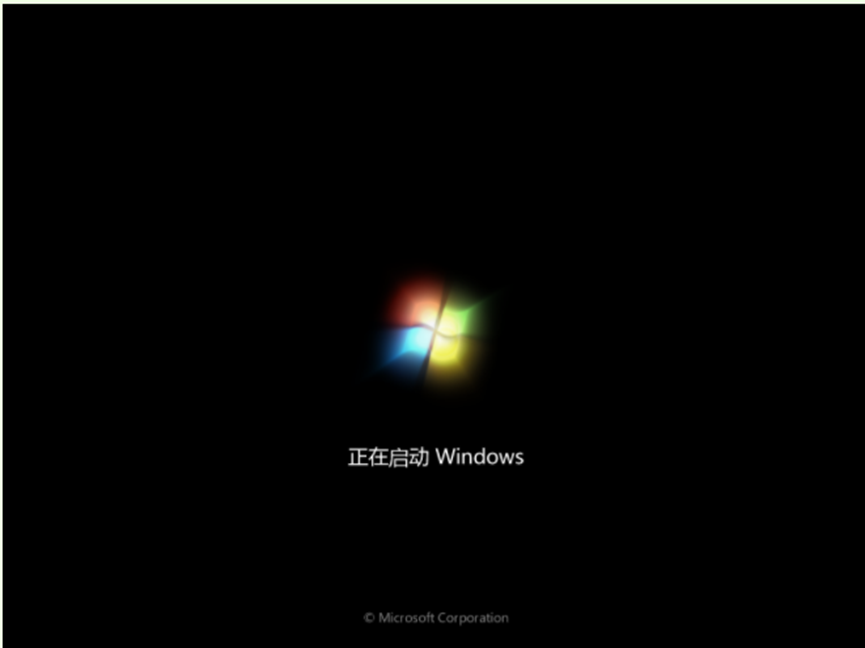
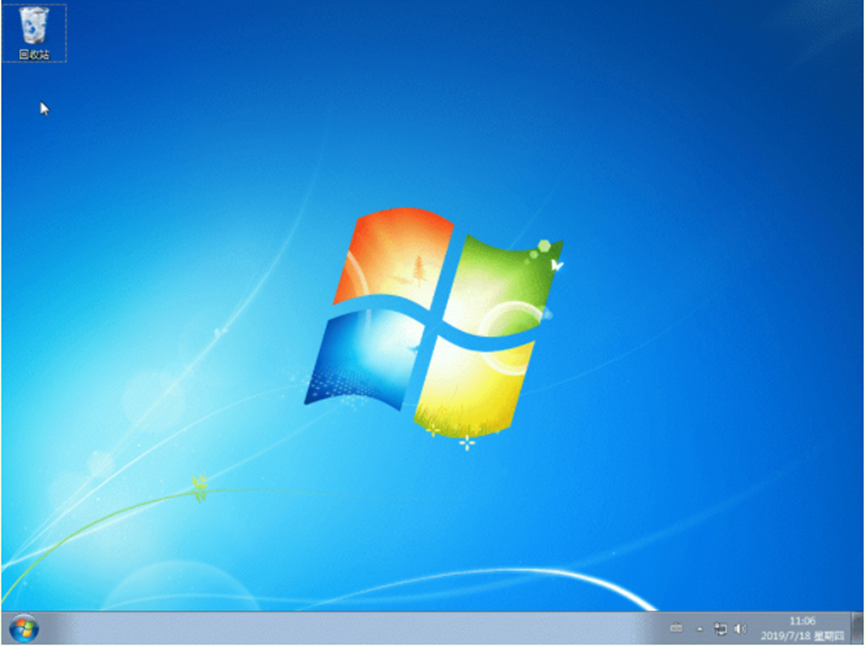
9.进入桌面,成功安装系统。
方法二:魔法猪一键重装系统在线重装系统
1.我们首先下载并打开魔法猪一键重装软件,选择win7,点击下一步。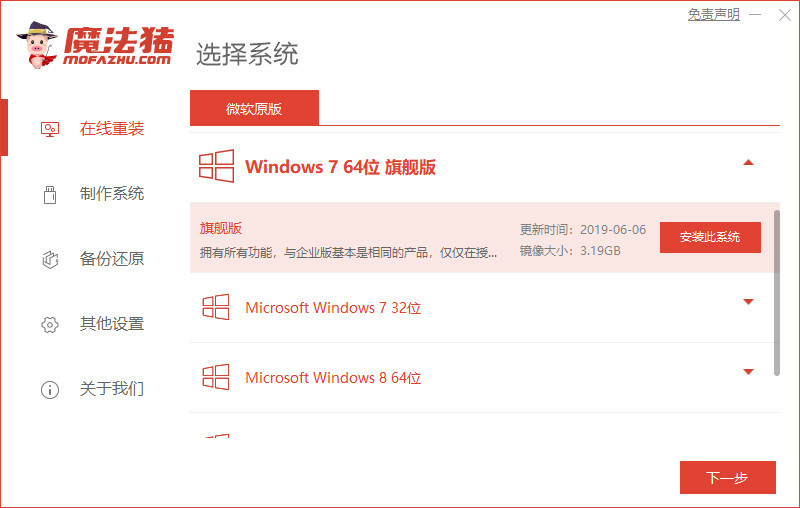
2.选择要的软件,点击下一步。

3.资源下载中,耐心等待。
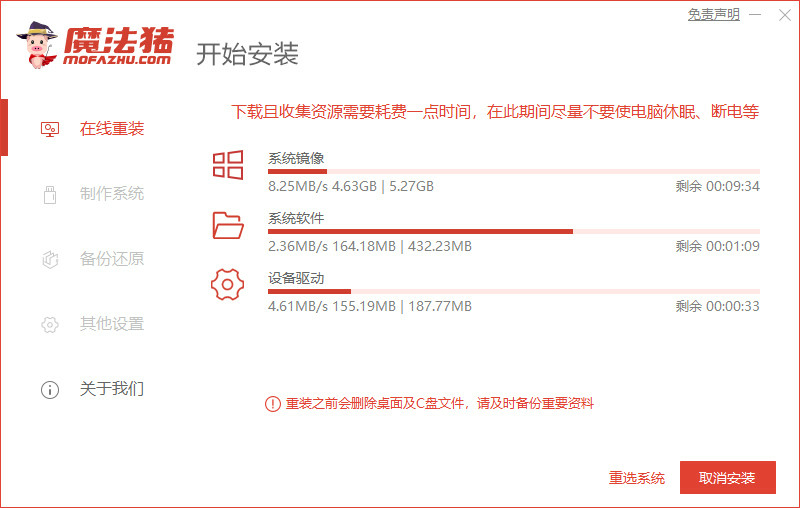
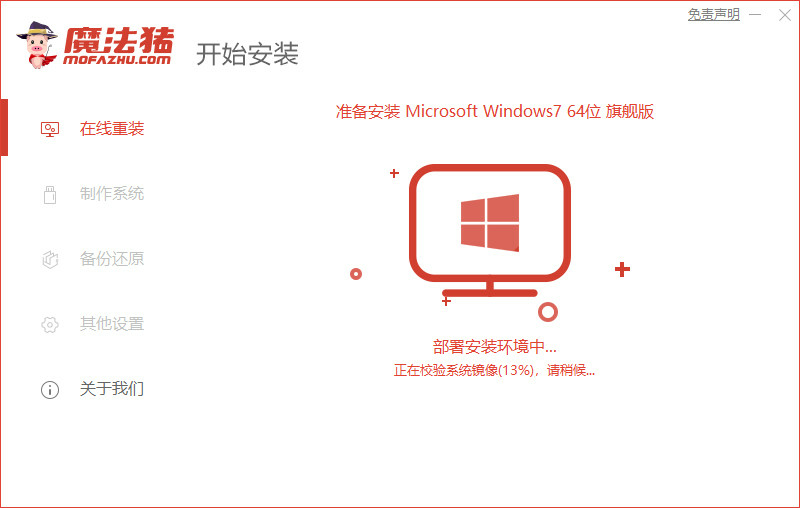
4.安装环境部署中,耐心等待。
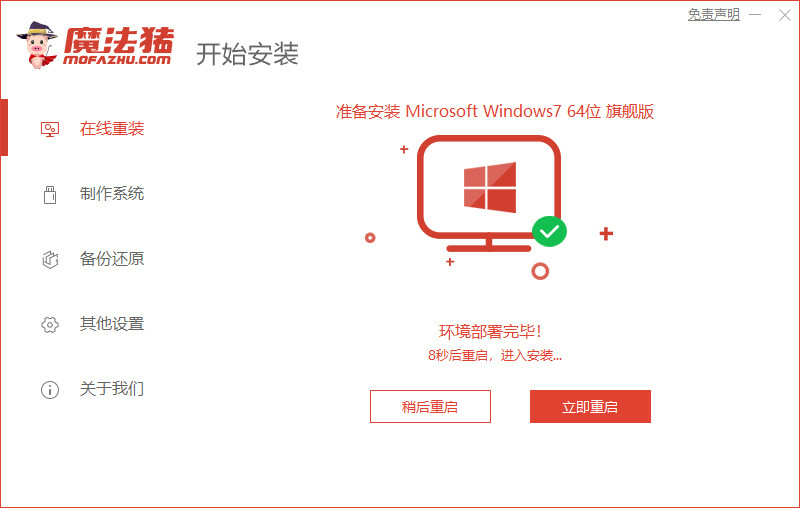
5.安装环境部署完毕,点击立即重启。
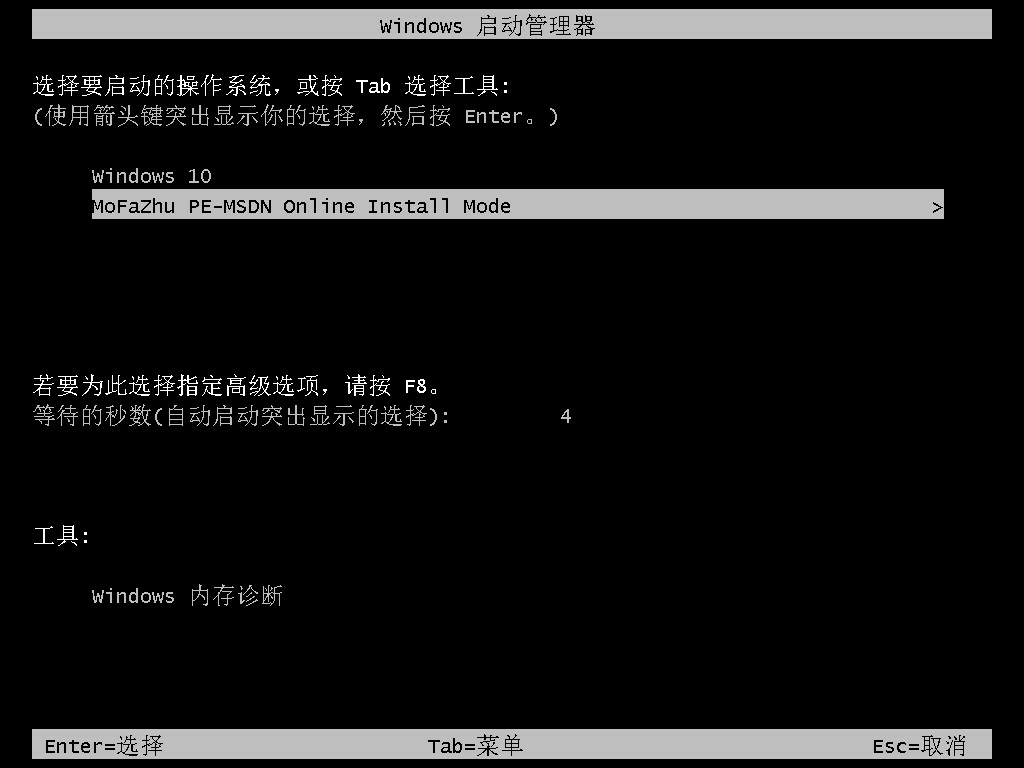
6.在弹出的界面中点击MoFaZhu PE进入。
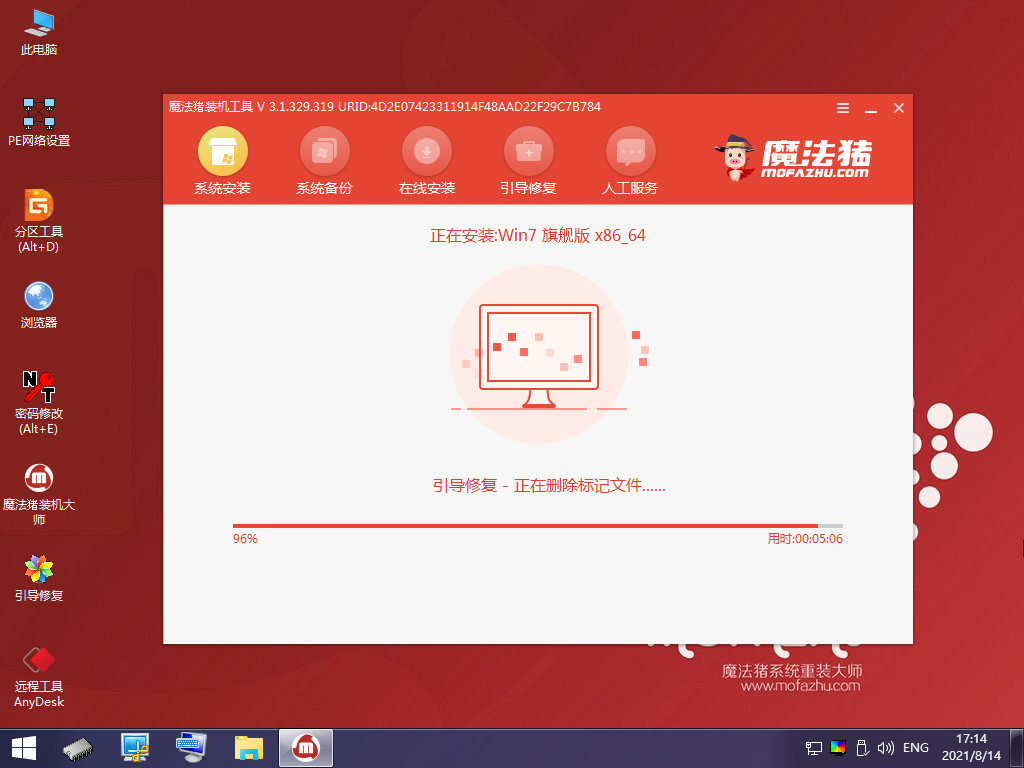
 7.系统安装中,耐心等待。
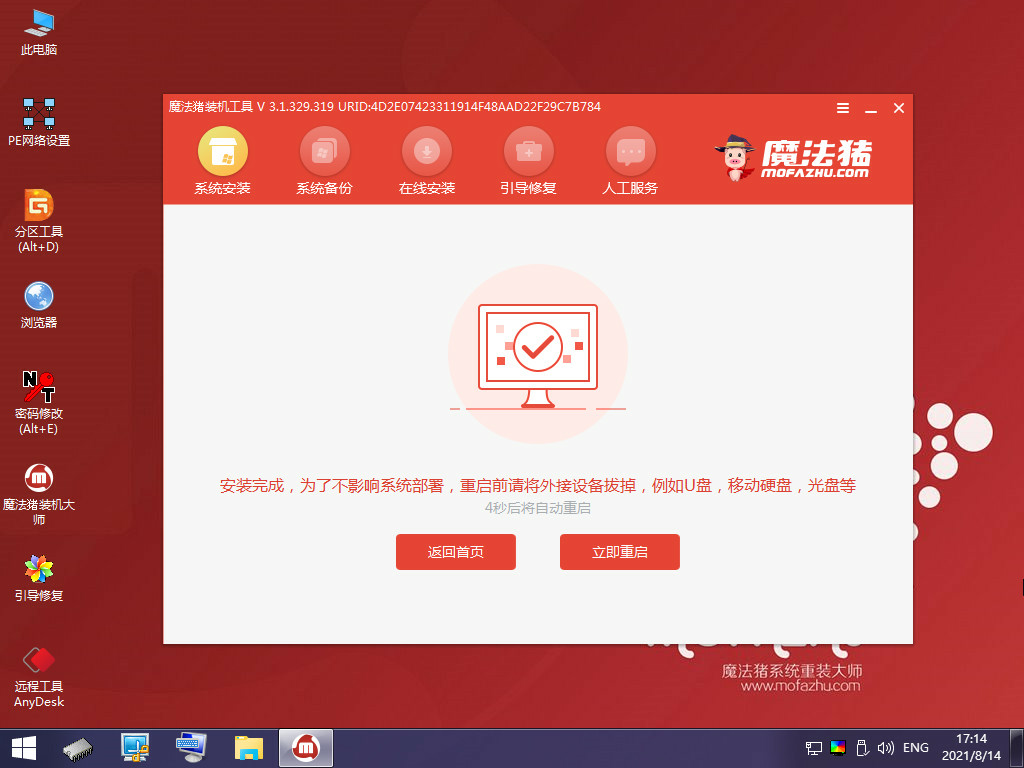
8.系统安装完成,点击立即重启。
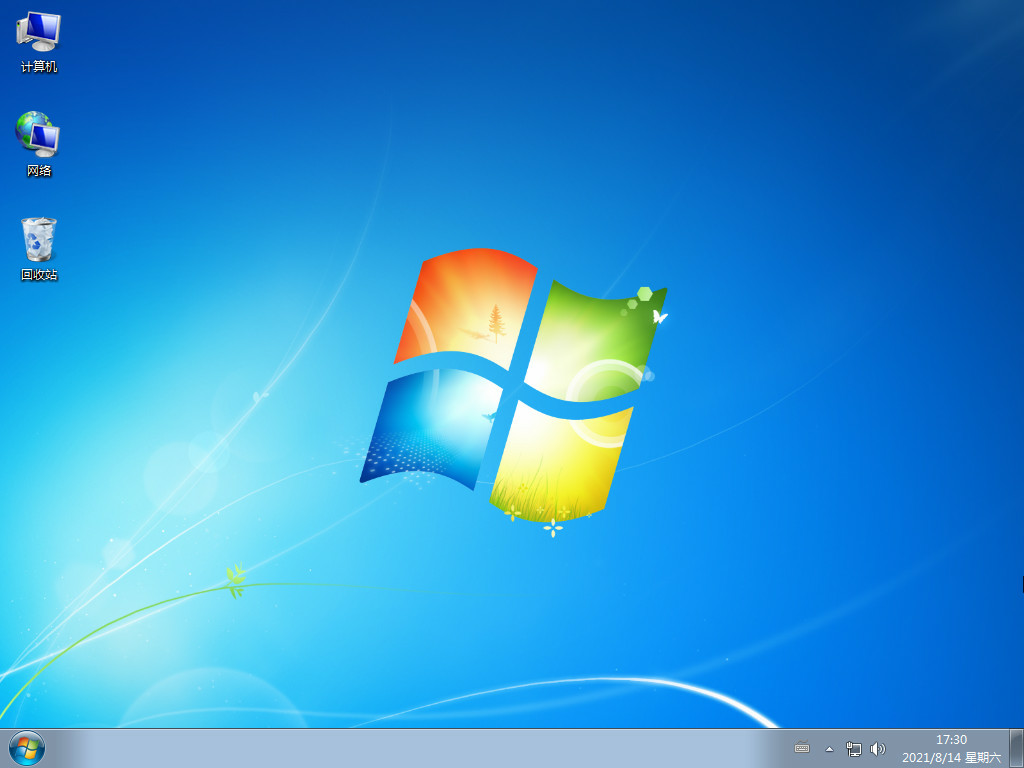
 9.待电脑重启回到电脑桌面,就可以使用新系统了。
注意事项:1.重装系统前我们要做好重要数据备份,防止重装过程丢失。
2.重装系统时要注意电源连接,防止重装过程断电导致重装失败。
总结:以上就是大白菜u盘重装win7方法步骤和魔法猪一键重装系统win7的步骤,魔法猪一键重装还可重装其他系统版本,有需要的小伙伴可以下载使用。
大白菜u盘重装win7方法,大白菜u盘重装win7方法步骤,如何用大白菜u盘重装win7方法



