

如何用u盘重装系统的步骤
- 时间:2023年09月21日 08:40:03 来源:魔法猪系统重装大师官网 人气:11134


时代进步,以前都是运用光驱驱动盘来装系统,现在渐渐的这种方法已经不用了,现在都是用u盘来安装系统文件。如何用u盘重装系统的步骤,相信很多小伙伴都想知道该怎么操作,接下来我们一起来看看。
工具/原料:
系统版本:windows10
品牌型号:联想天逸
软件版本:魔法猪一键重装系统
方法/步骤:
一:制作u盘启动盘
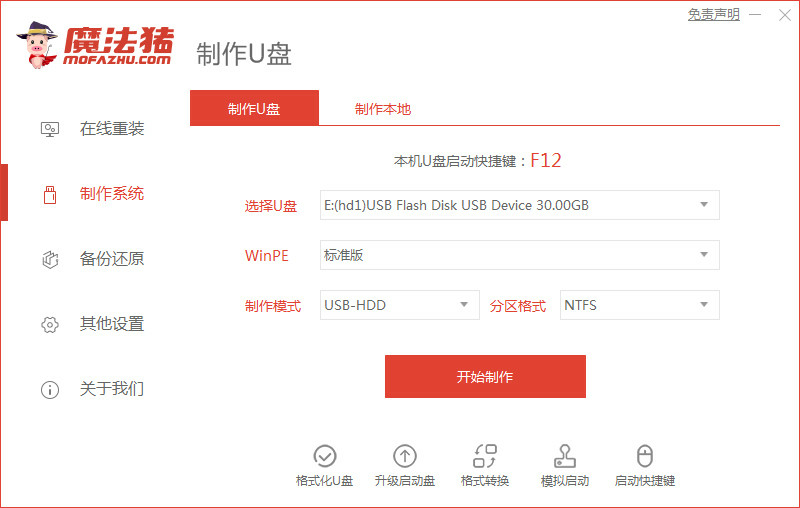
1.我们准备好一个8g以上的u盘,下载并打开软件,选择制作系统,点击开始制作。
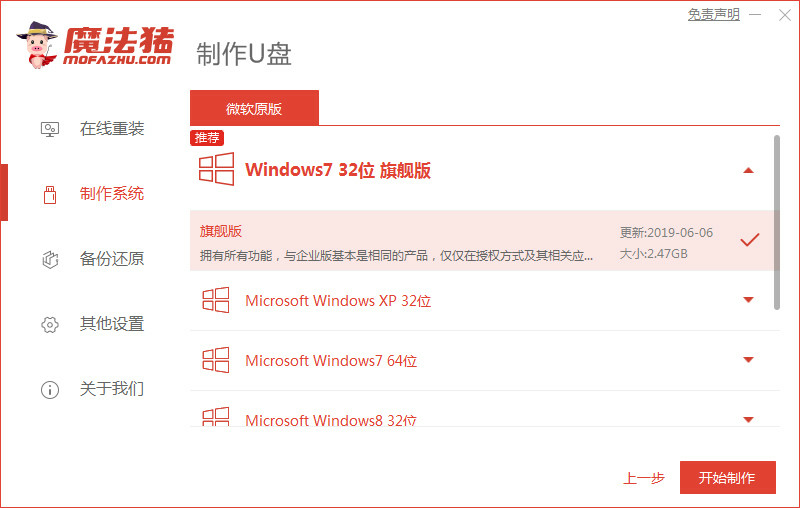
2.选择系统版本,点击开始制作。
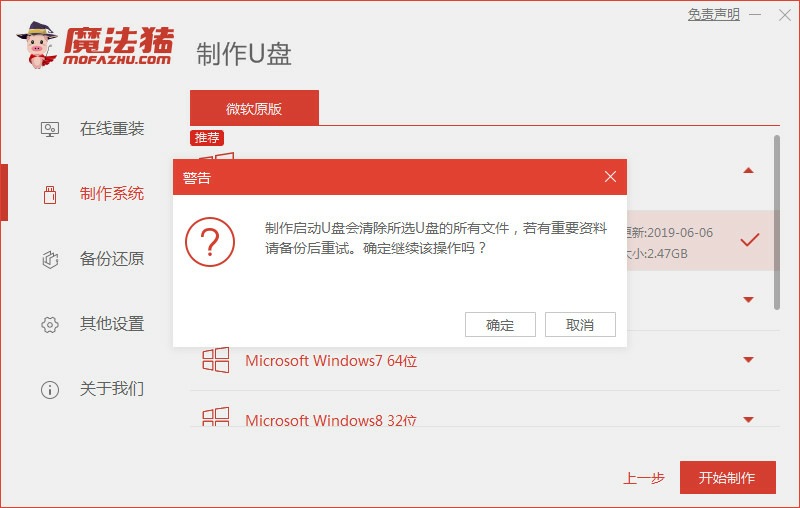
3.制作u盘启动盘会清除u盘上的内容,我们点击确定。
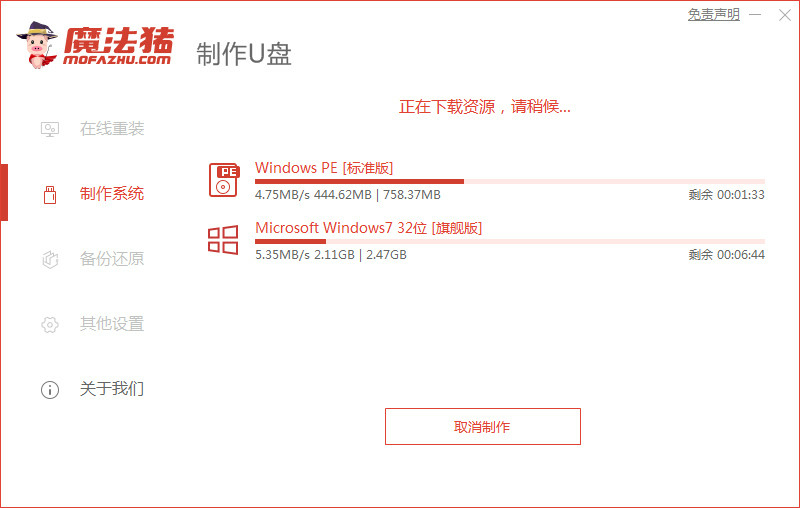
4.资源下载中,耐心等待。
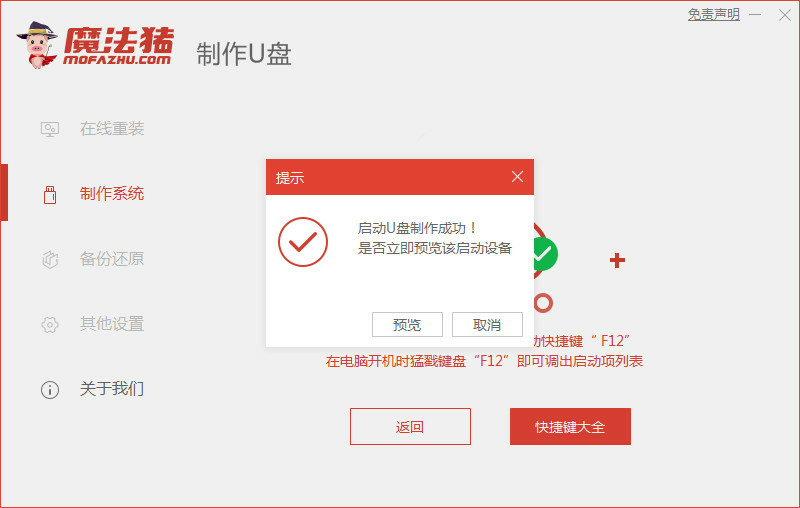
5.u盘启动盘制作完成,我们点击取消就可以拔出u盘了。
二:重装电脑系统
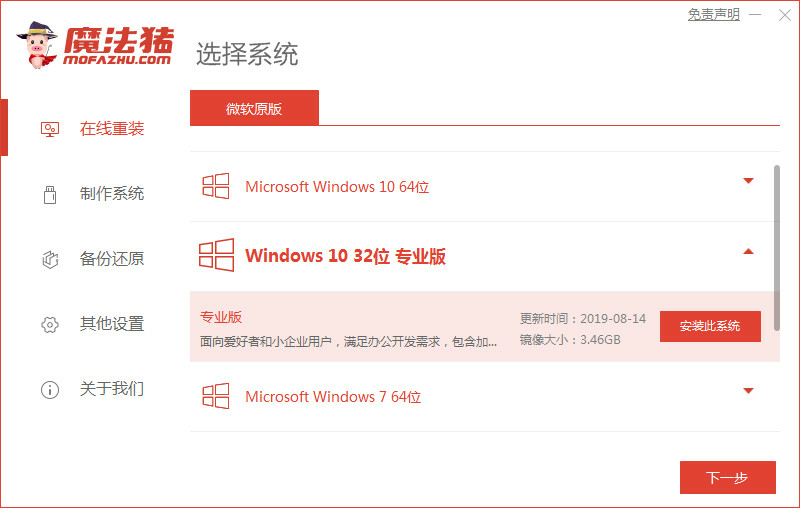
1.插入制作好的u盘启动盘,再次打开软件,选择系统版本,点击下一步。
2.选择需要的软件,点击下一步。

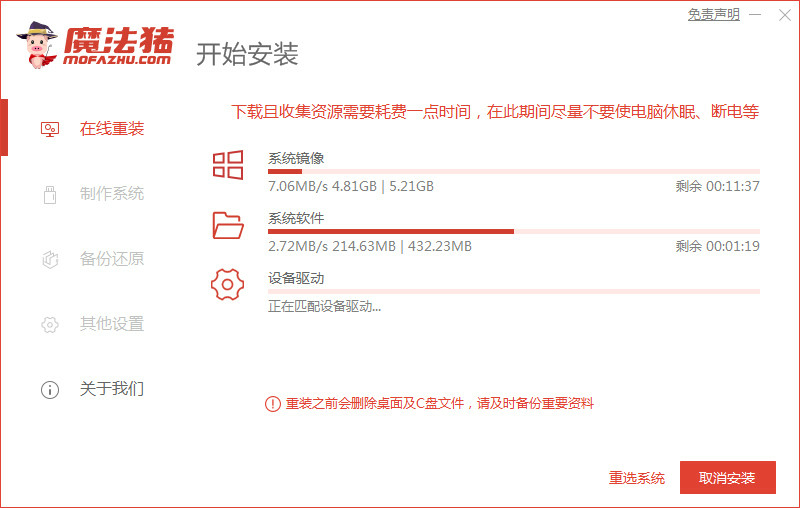
3.资源下载中,耐心等待。
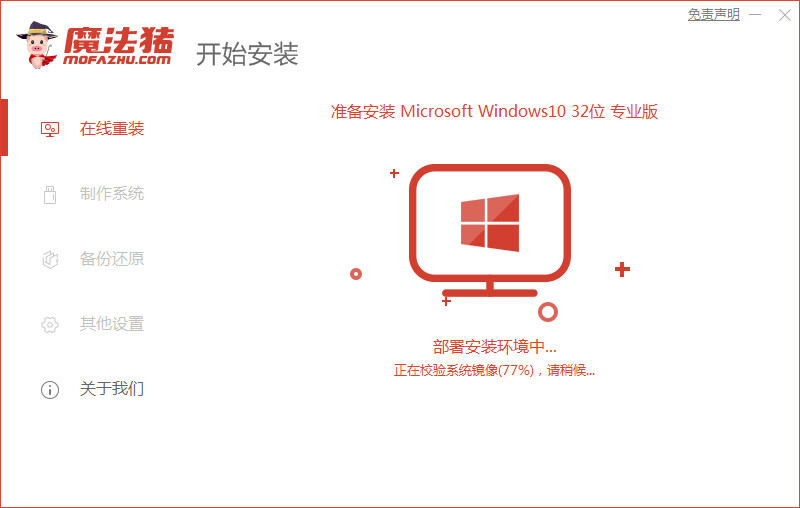
4.部署安装环境中。
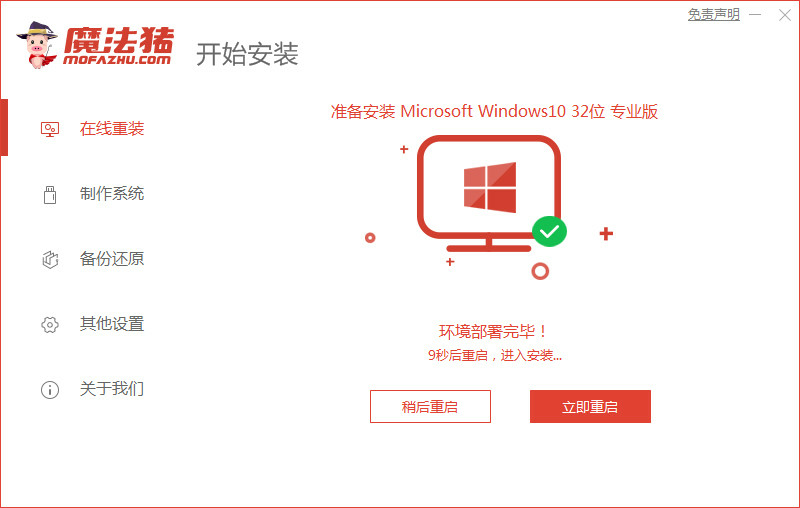
5.环境部署完成,点击立即重启。
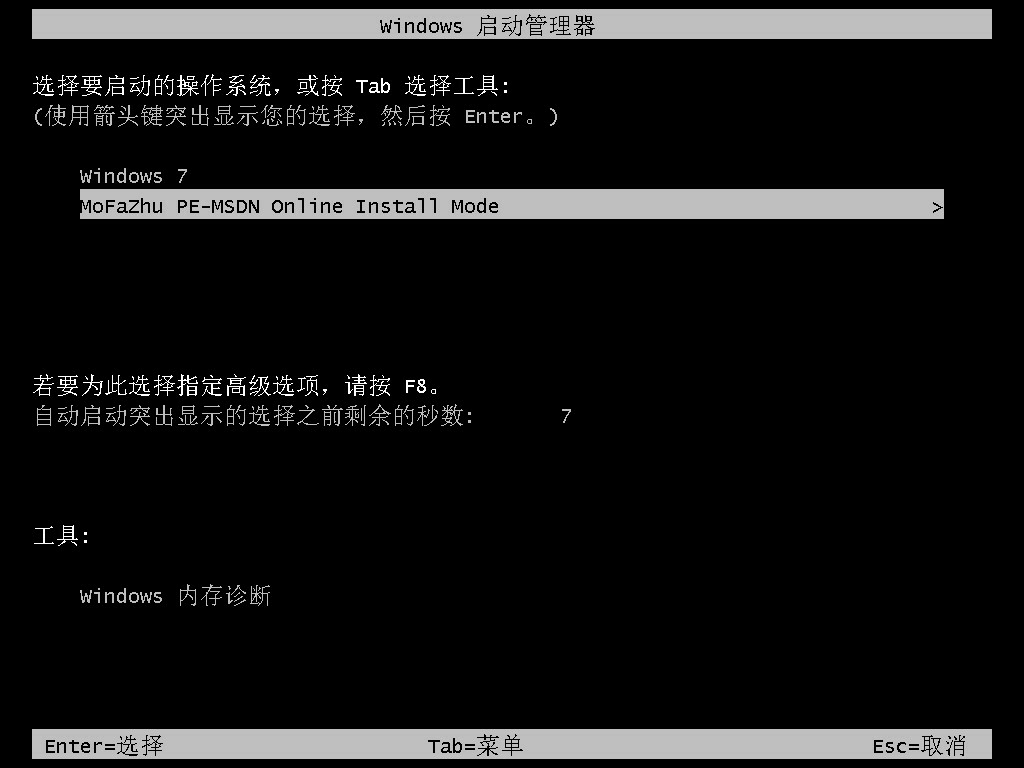
6.在弹出的界面,点击MoFaZhu PE进入。
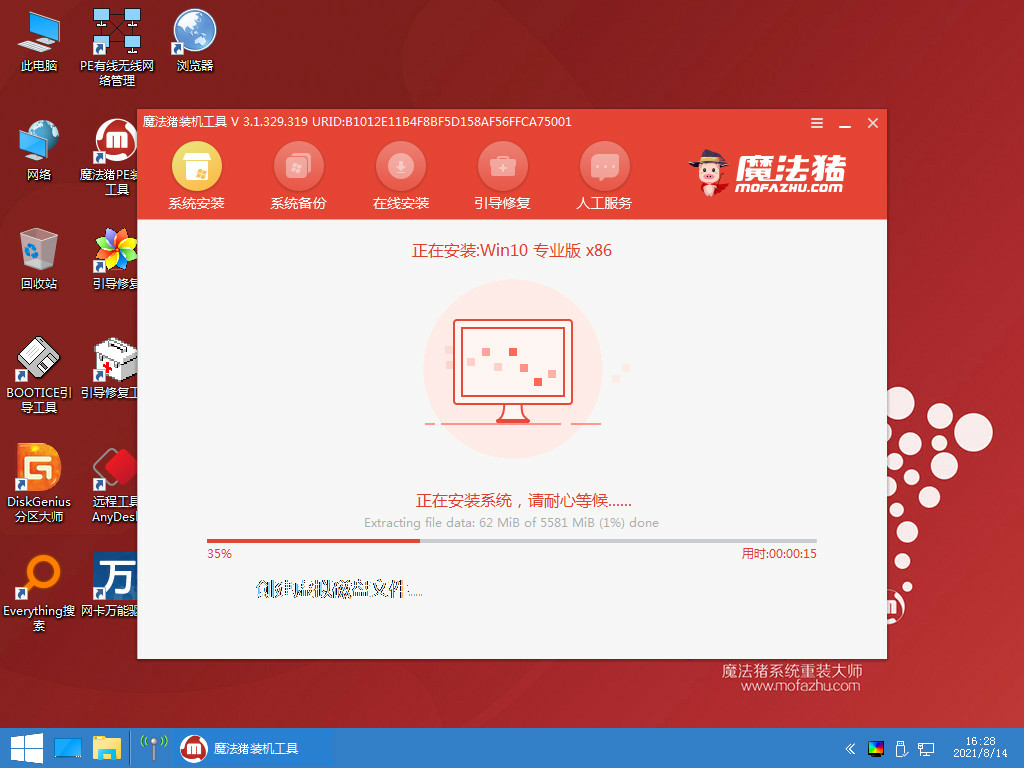
7.正在安装系统,耐心等待。
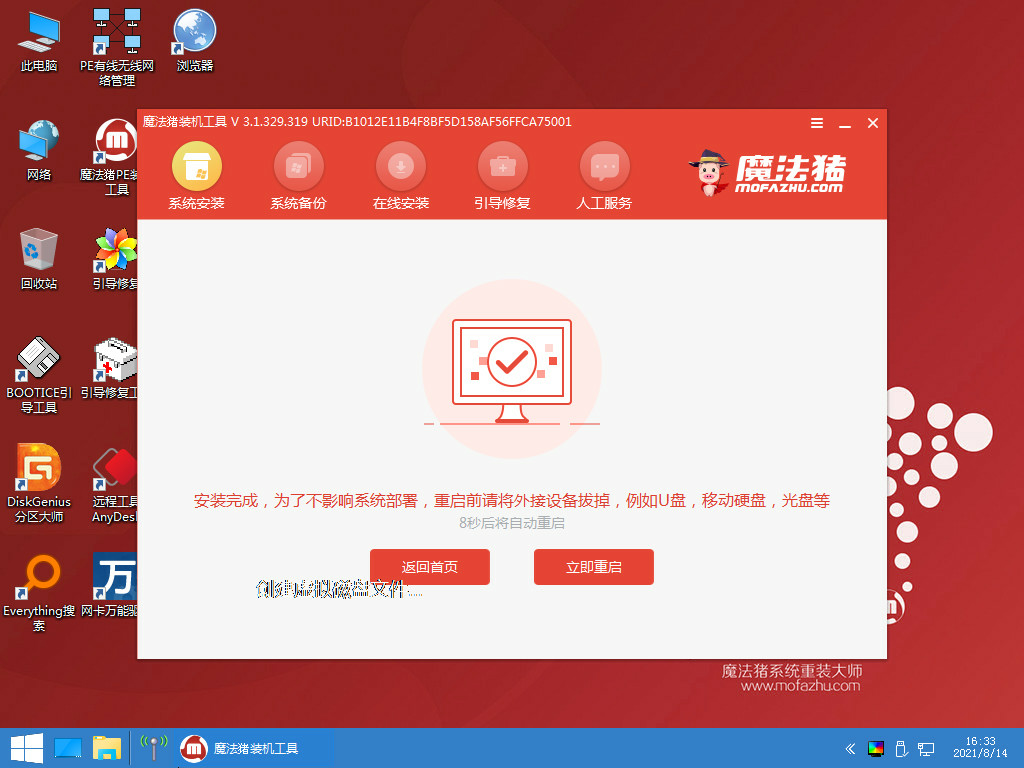
8.安装完成,点击立即重启。
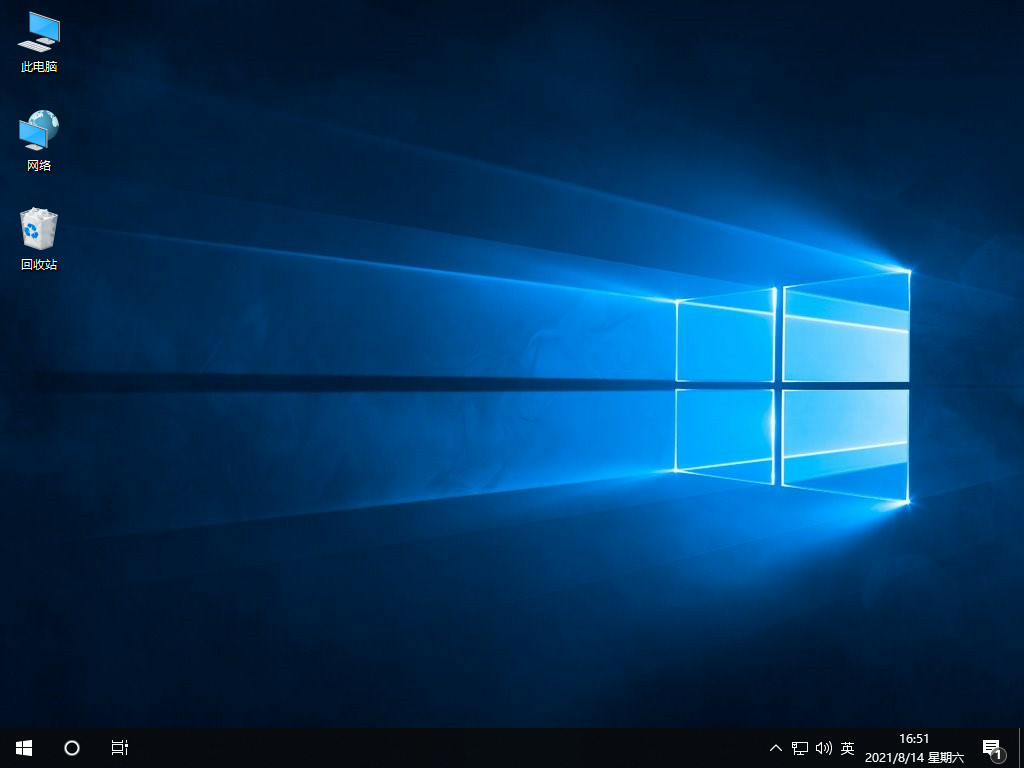
9.待电脑重启到电脑桌面,我们就可以使用新系统了。
注意事项:
1.制作u盘启动盘的u盘应要8g以上的,如果有文件要注意提前备份,防止丢失。
2.重装系统时要注意备份重要文件,防止重装过程中丢失。
总结:以上就是用魔法猪一键重装系统软件制作u盘启动盘来重装电脑windows10系统的具体操作步骤,有需要的小伙伴赶快下载使用吧!
如何用u盘重装系统,如何用u盘重装系统的步骤,怎样用u盘重装系统的
上一篇:360系统重装的方法
下一篇:大白菜u盘重装win7方法步骤




