

华硕电脑怎么一键重装系统
- 时间:2023年10月29日 12:46:14 来源:魔法猪系统重装大师官网 人气:9528


华硕电脑是一个广受欢迎的品牌,如果您是一位华硕电脑的用户,当电脑出现卡顿等问题时,您会发现一键重装系统的好处。那么有人会问华硕电脑怎么一键重装系统?下面就给大家带来了华硕电脑一键重装系统的方法。
工具/原料:
系统版本:win7旗舰版
品牌型号:华硕UL30KU23A
软件版本:咔咔装机工具v3.1.329.319 & 老友装机大师v5.366
方法/步骤:
方法一:使用咔咔装机工具进行系统一键重装
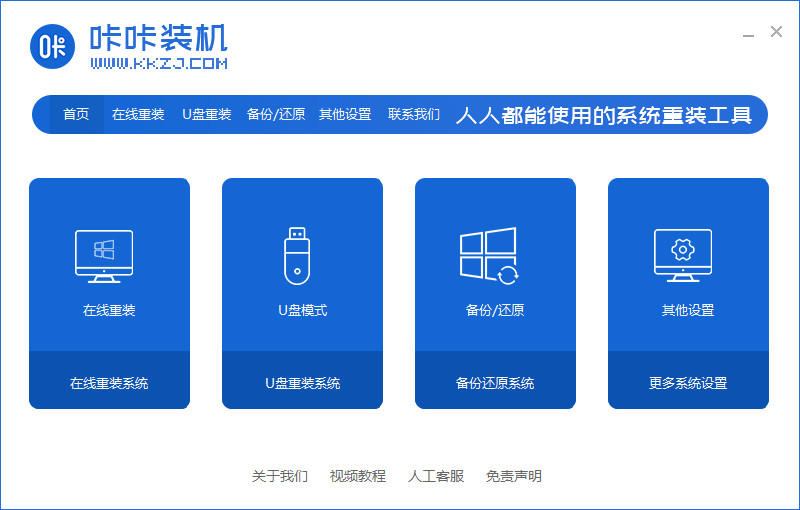
1、下载安装咔咔装机软件,打开运行,点击在线重装。
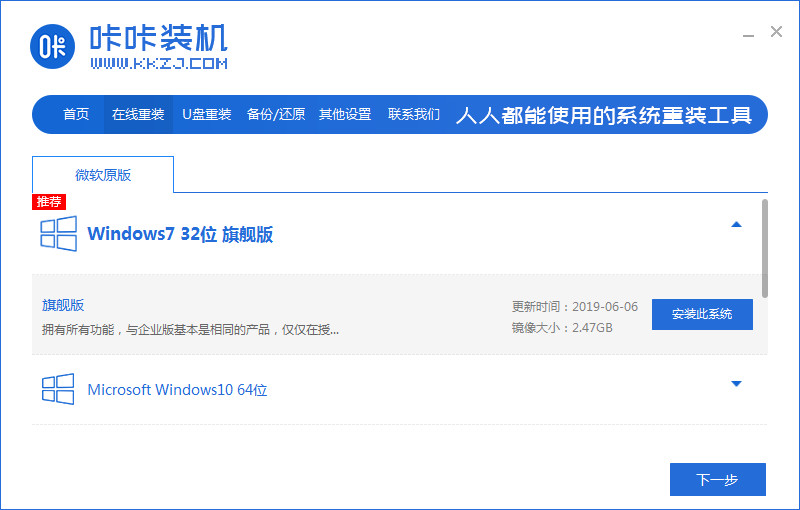
2、选择要安装的系统版本,点击下一步。
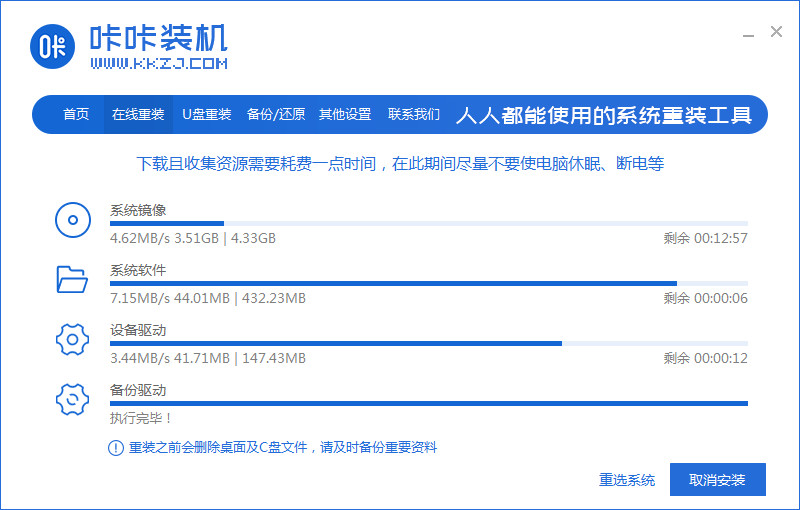
3、等待收集系统镜像、设备驱动等资源。
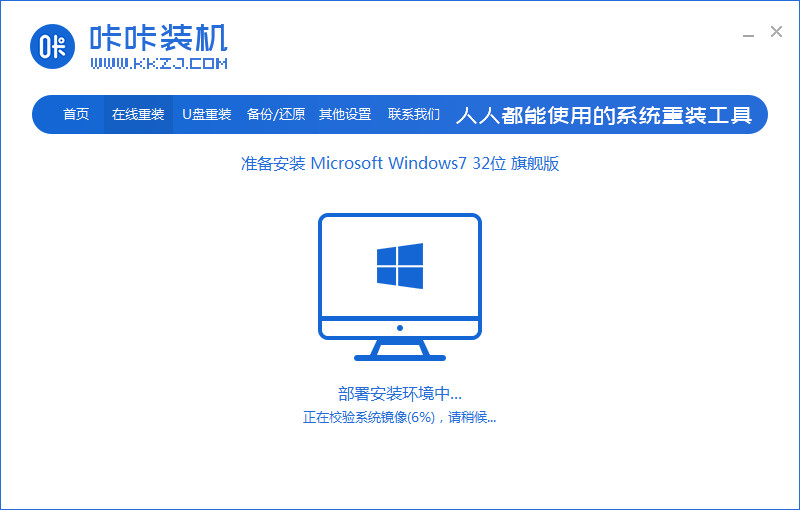
4、等待部署系统安装环境。
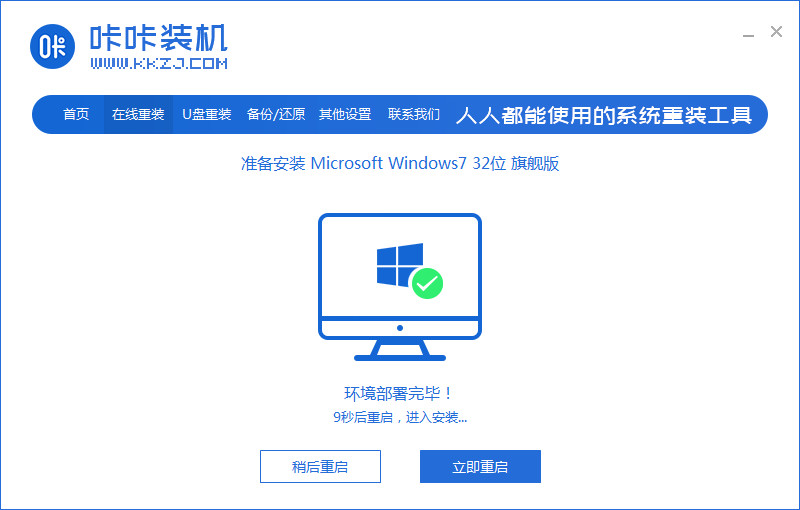
5、待提示安装环境部署完成后,点击立即重启。
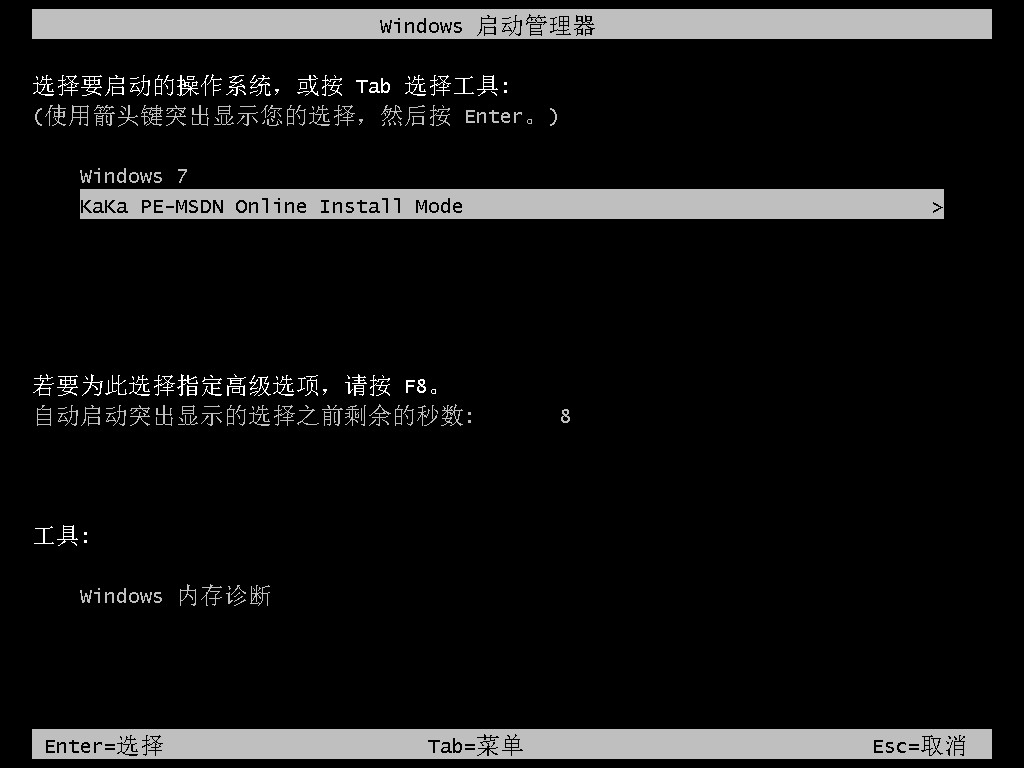
6、进入启动管理器界面,选择第二项,回车。
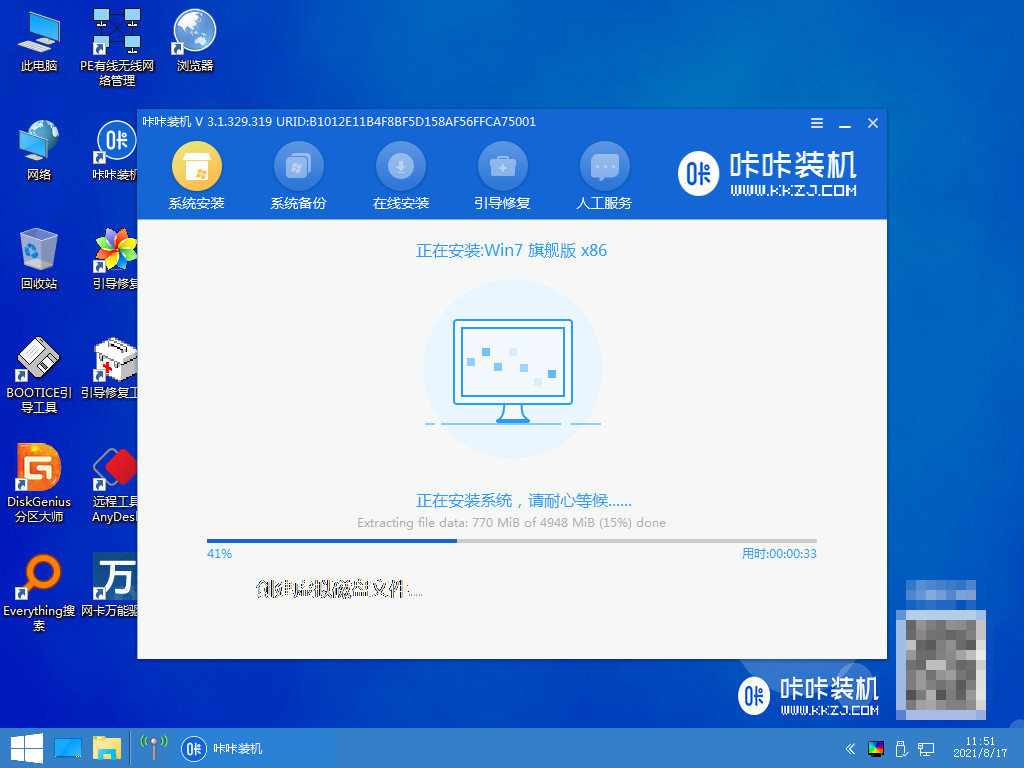
7、等待系统自动安装。
8、提示系统安装完成后点击立即重启。
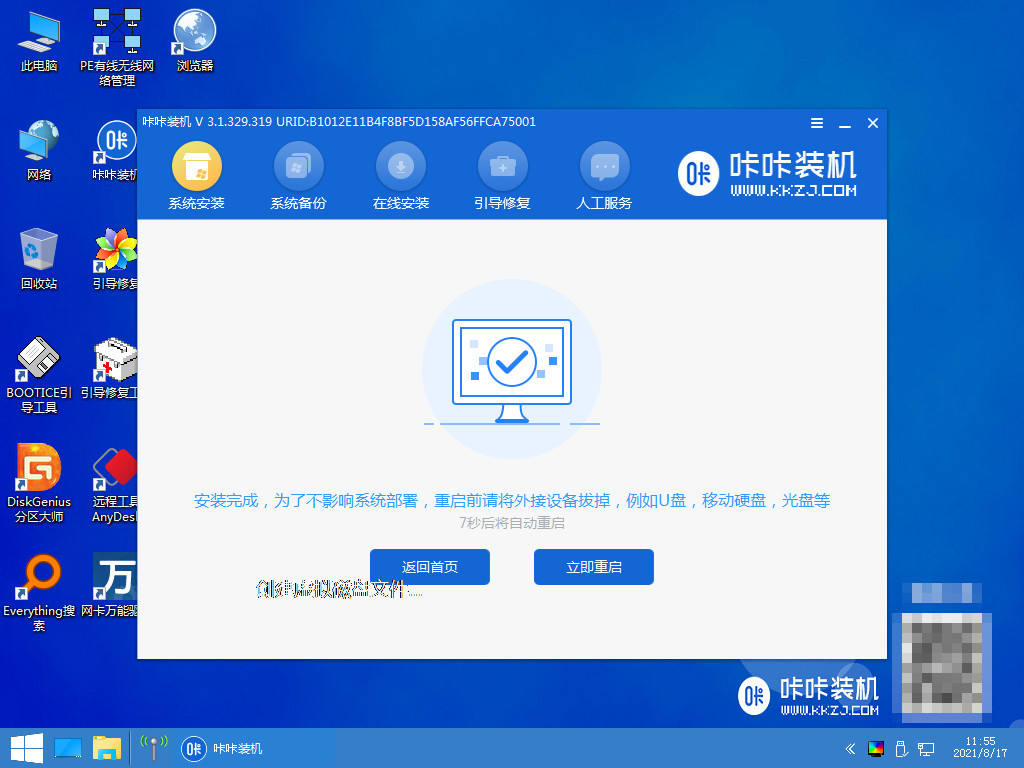
9、等待系统重启中。

10、重启完成后进入系统桌面,安装完成。

方法二:使用老友装机大师一键重装系统
1、首先点击下载老友装机大师。

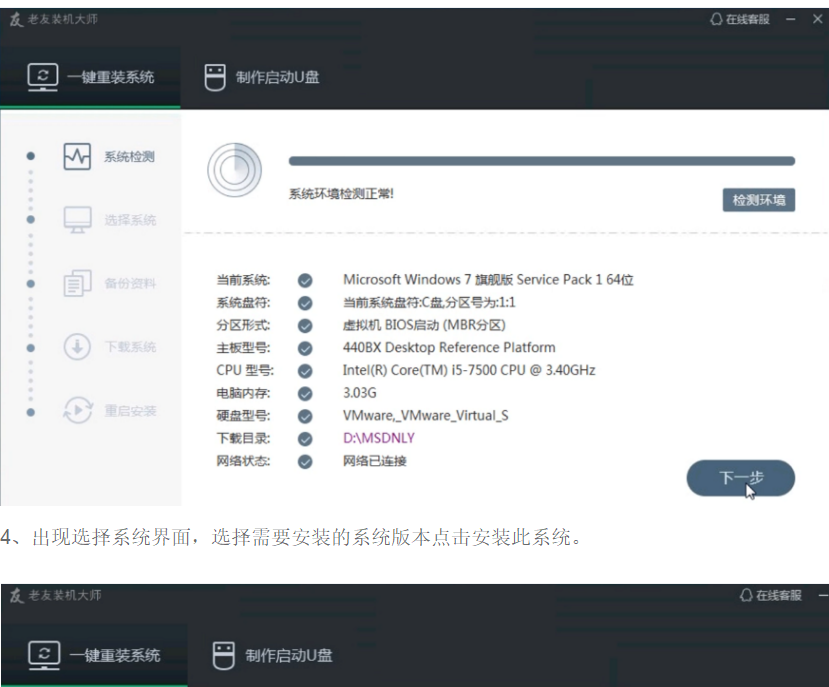
2、打开老友装机大师,等待检测系统环境,点击下一步。
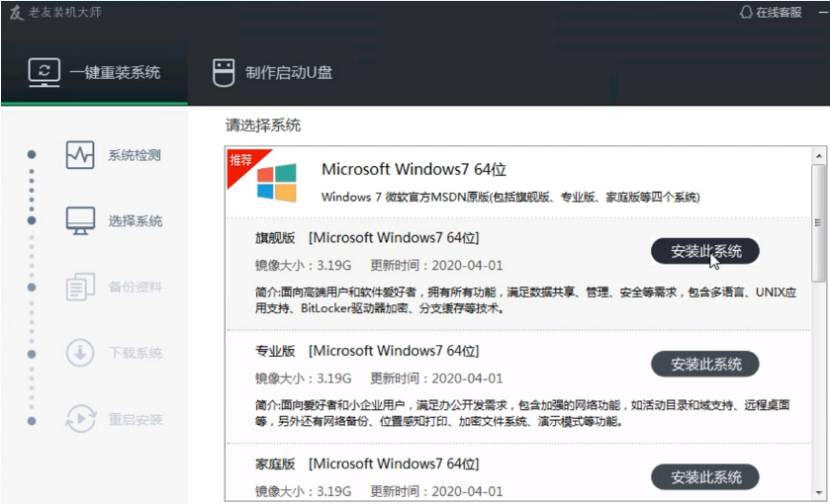
3、出现选择系统界面,选择需要安装的系统版本点击安装此系统。
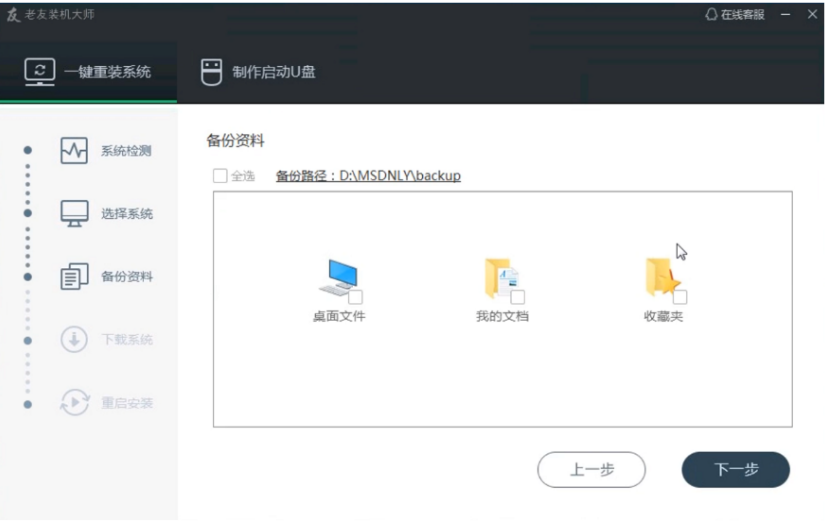
4、根据个人需要选择备份资料,选择完成后点击下一步。
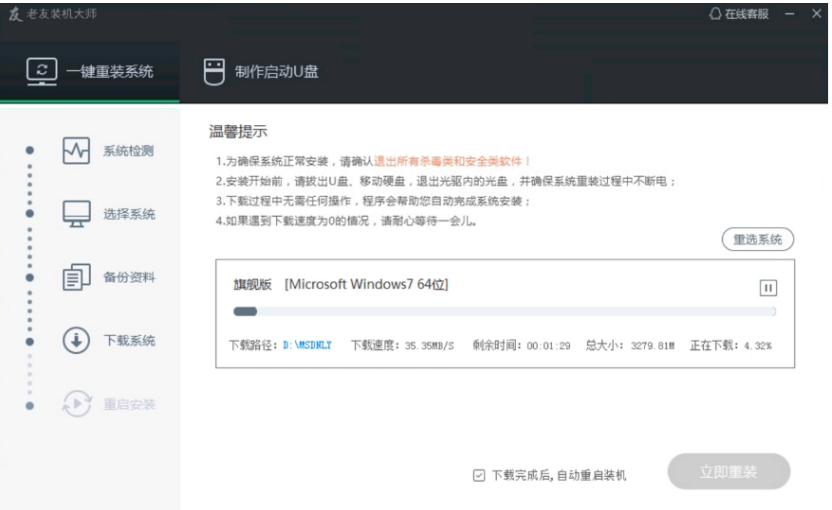
5、等待系统的下载安装完成即可。
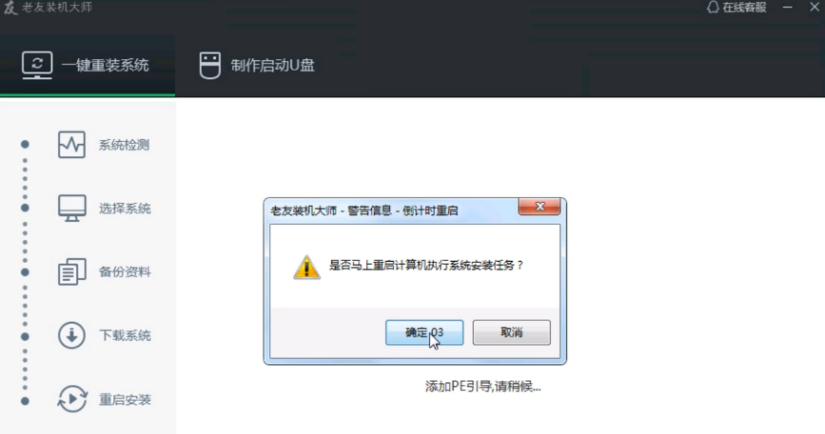
6、出现倒计时重启提示框,点击确定,重启电脑。
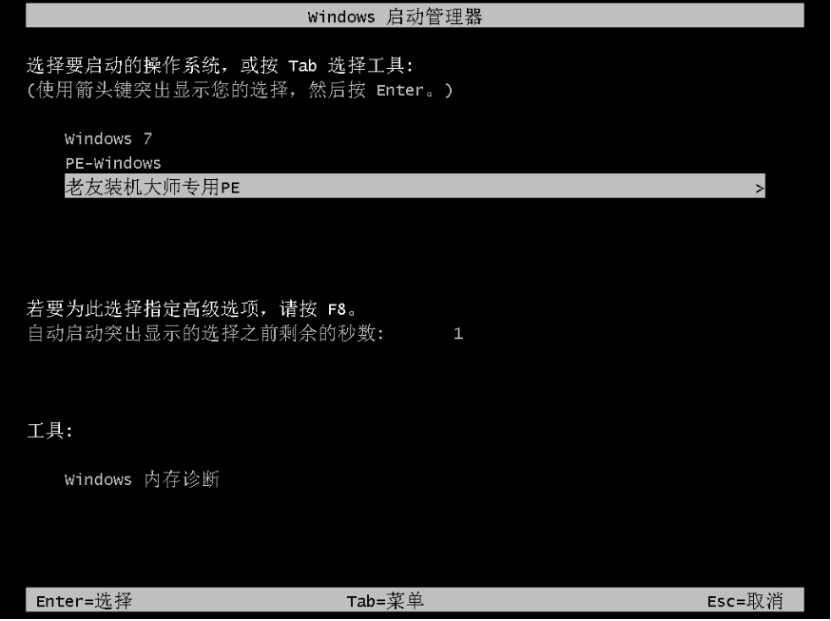
7、系统重启后,选择PE进入系统。
8、出现全自动安装倒计时提示框,点击是,开始安装系统。
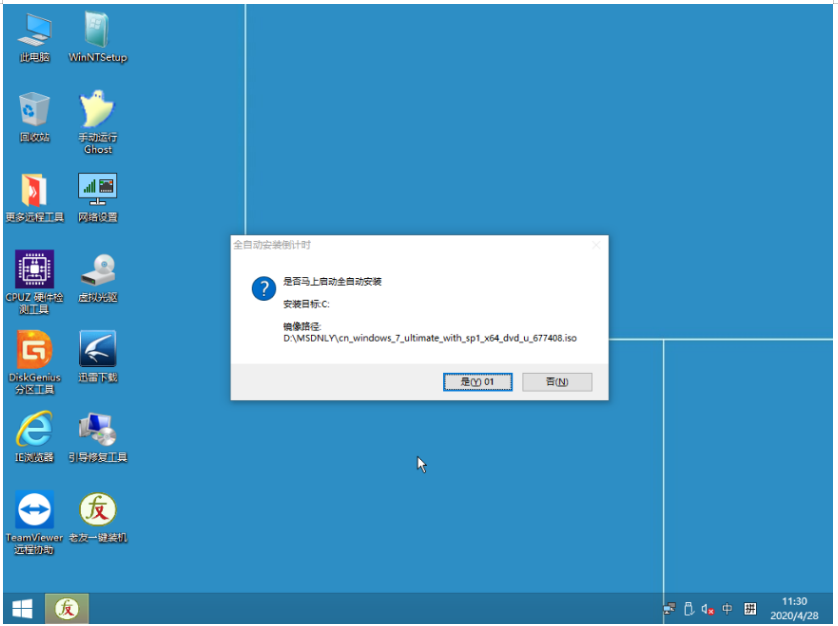
9、耐心等待软件自动打开进行安装系统。
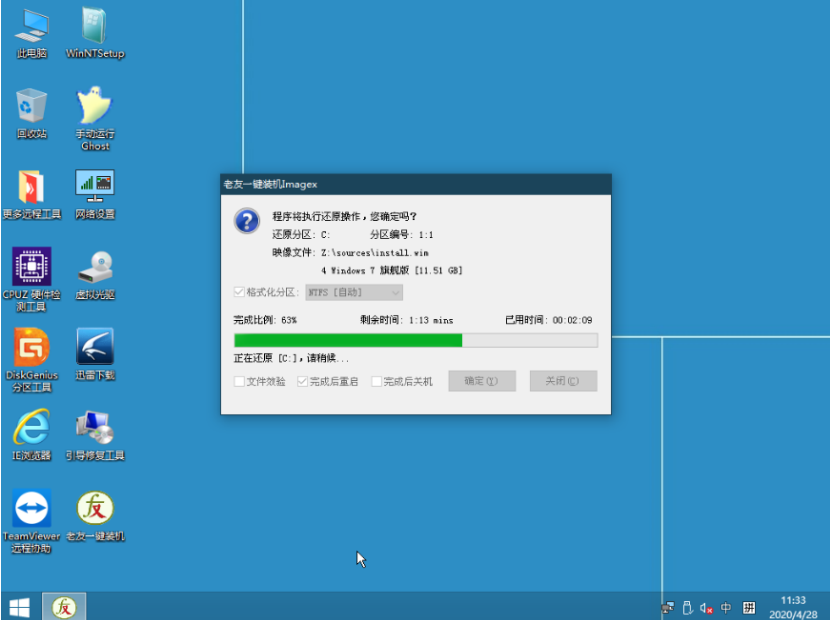
10、安装完成后出现倒计时重启提示框,点击是,重启计算机。
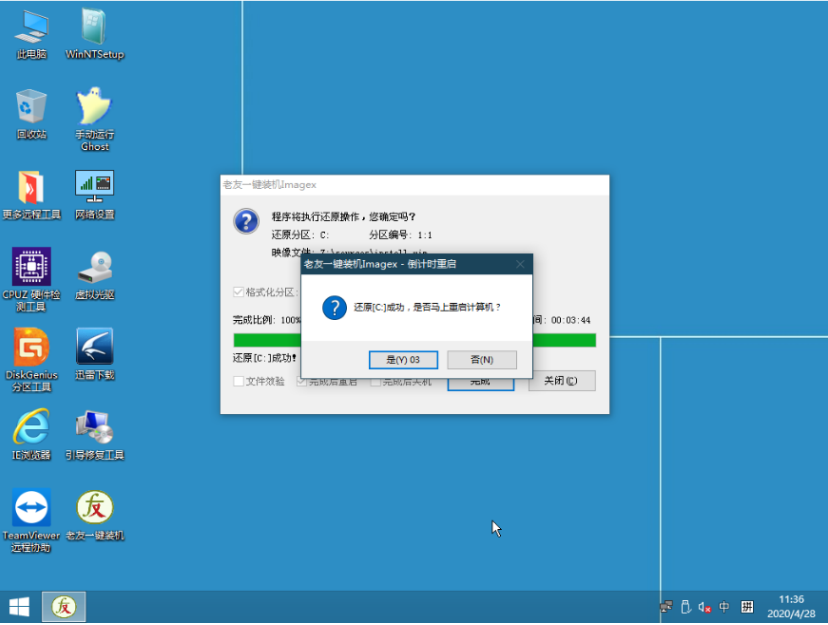
11、重启过程中,选择Windows 7系统进入,等待安装系统。

12、重启进入Windows 7系统桌面,即完成重装。

延伸事项:一键重装系统和u盘装系统区别介绍
1、一键重装系统就是系统的完整备份,进行镜像还原系统,只要几步就能够完成。
2、里面有着安装好的驱动程序和软件能够让你省掉很多的时间直接完成安装,适用于所有用户。
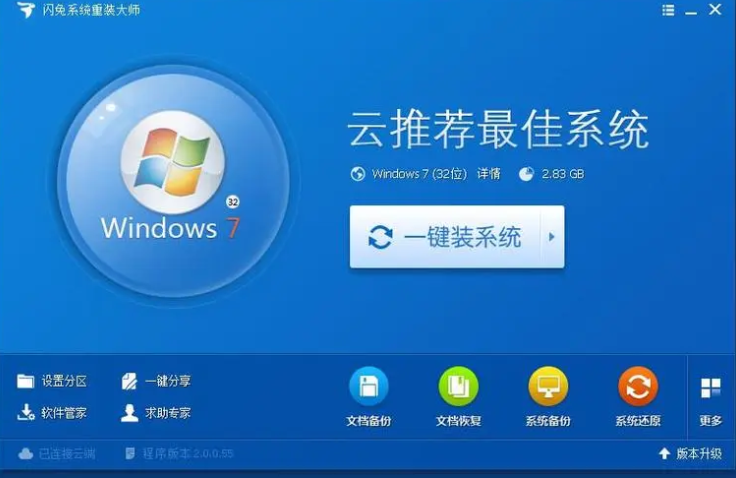
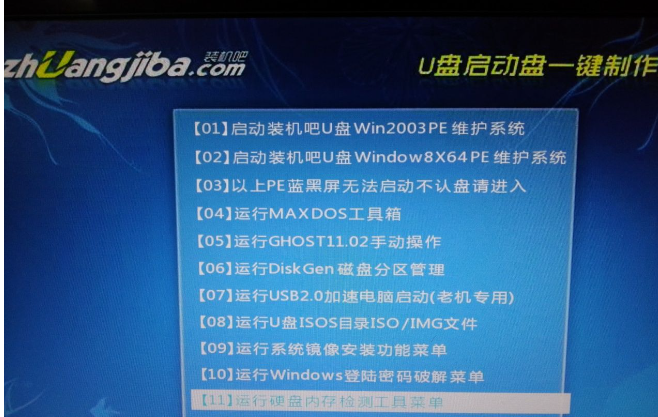
3、用U盘装系统的话过程比较复杂,安装操作系统所需花费的时间很长,一般适用于已经没有系统的电脑。
4、但是相比较之下,U盘安装系统非常的稳定,不会存在各种问题,但是一键安装有时候容易出现bug。
总结:
以上就是小编整理分享的华硕电脑一键重装系统的方法,一键重装系统可以确保华硕电脑在顶级状态下运行的最佳方式,希望可以大家了解。
一键重装系统,华硕电脑怎么一键重装系统,华硕电脑一键重装系统的方法



