

什么是小白一键重装系统
- 时间:2023年10月29日 12:51:14 来源:魔法猪系统重装大师官网 人气:2949


什么是小白一键重装系统?有网友最近咨询小编这个问题,听别人经常在给电脑重装系统时提到小白一键重装系统,想了解下这个软件,下面小编就来讲讲小白一键重装系统介绍。
工具/原料:
系统版本:win8企业版
品牌型号:联想ThinkPad E14 酷睿i5
软件版本:小白一键重装系统v2990
方法/步骤:
一、小白一键重装系统介绍
软件介绍
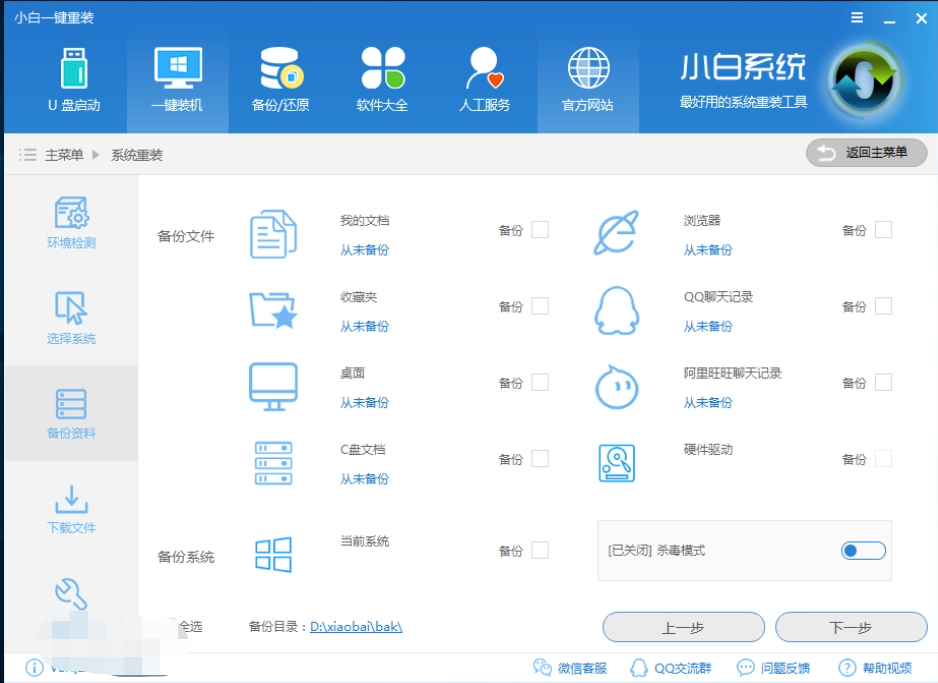
小白一键重装系统工具是一款傻瓜式的电脑系统重装软件,可实现任何windows系统下一键重装,系统,是一款简单、快速的系统重装软件。简单易操作的系统重装步骤让任何没有技术基础的用户都能自己完成系统重装。
软件特点
1、操作简单,装机自动化。
2、摆脱了传统借助光驱、软件等介质的繁琐,操作者无需任何技术基础,随时随地实现傻瓜式电脑系统重装。
3、支持一键本地重装、u盘重装以及系统还原重装等,功能众多。
软件优点
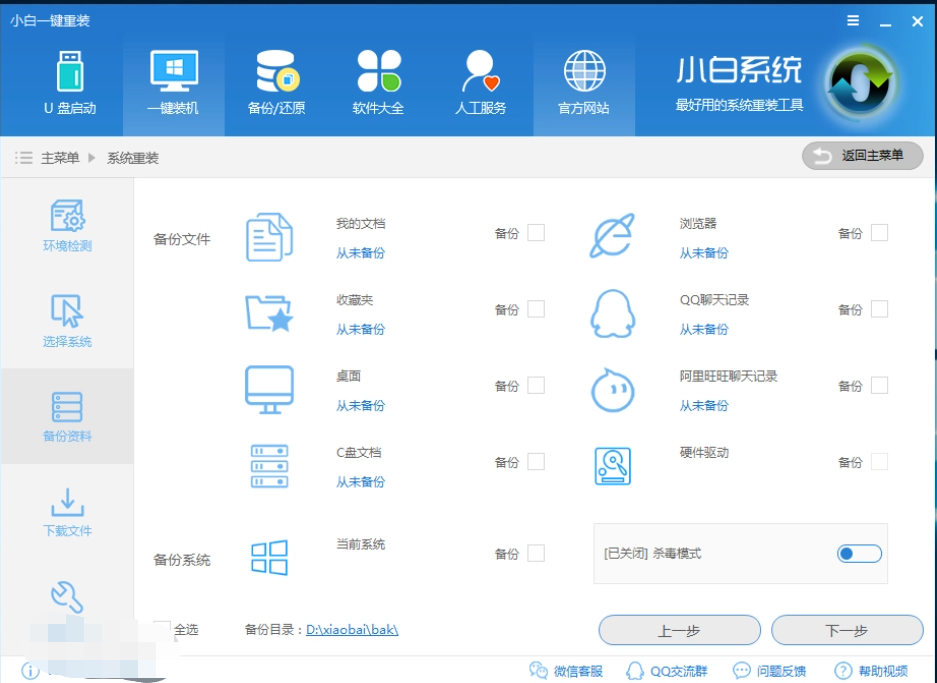
1、软件免费,全程不收任何费用。
2、对新手友好,即使是小白也能自己操作。
3、有免费人工客服在线解决疑问。
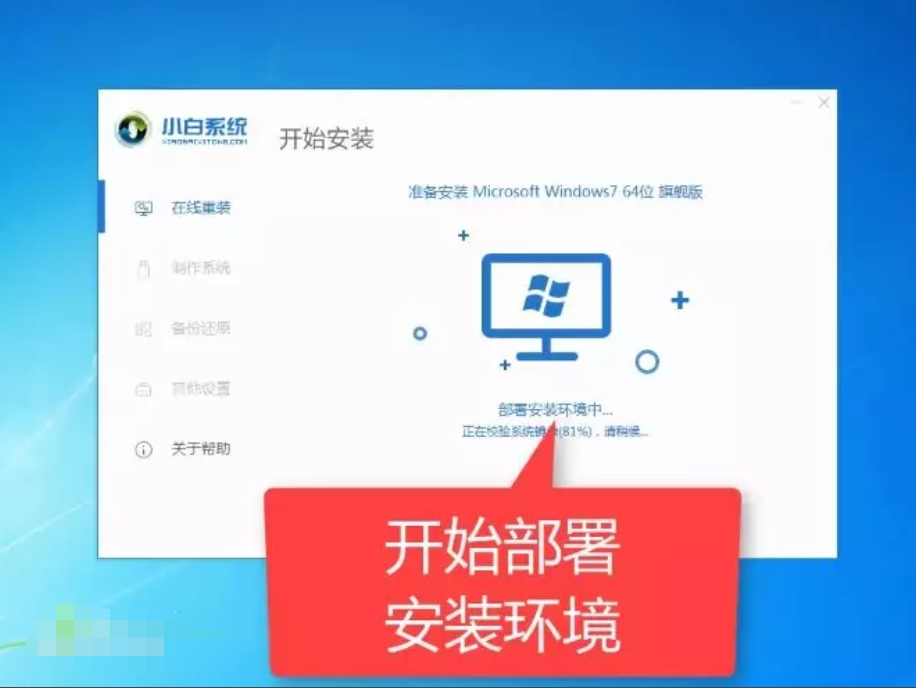
二、小白一键重装系统使用方法
1、首先下载安装小白软件,选择要按照的系统按本,点击下一步。
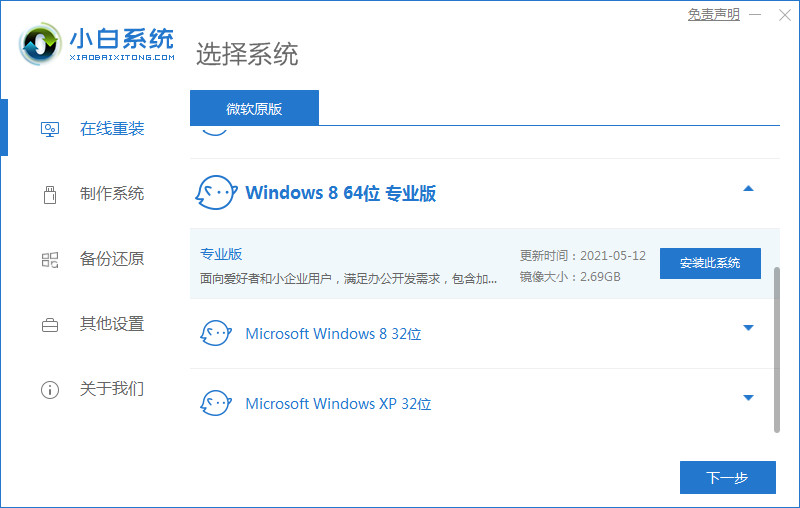
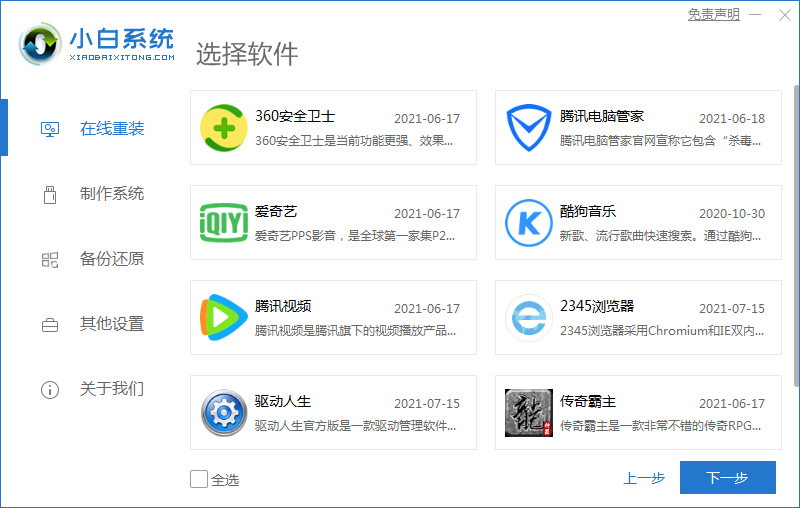
2、勾选要同时安装的其它应用 软件。
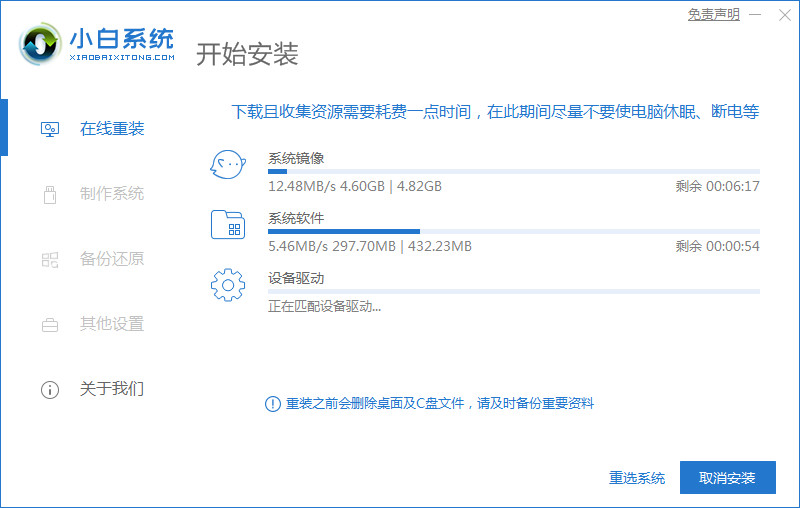
3、等待软件下载要安装系统所需要的各种资源。
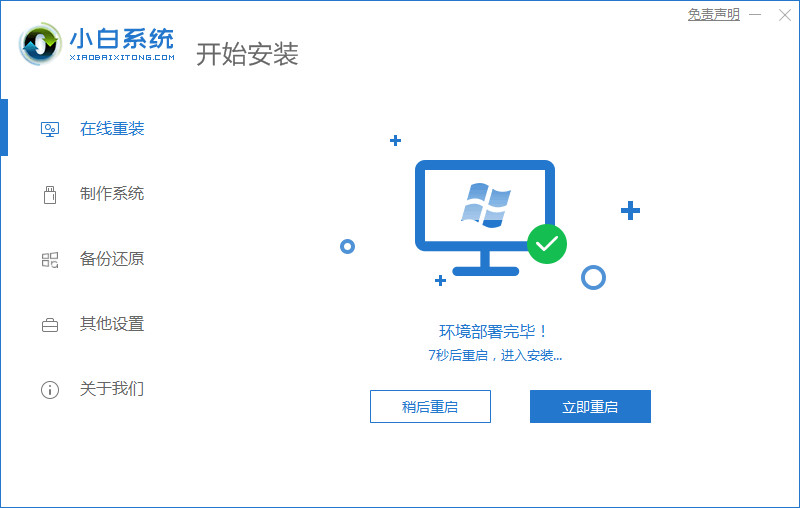
4、提示环境部署完毕后点击立即重启。
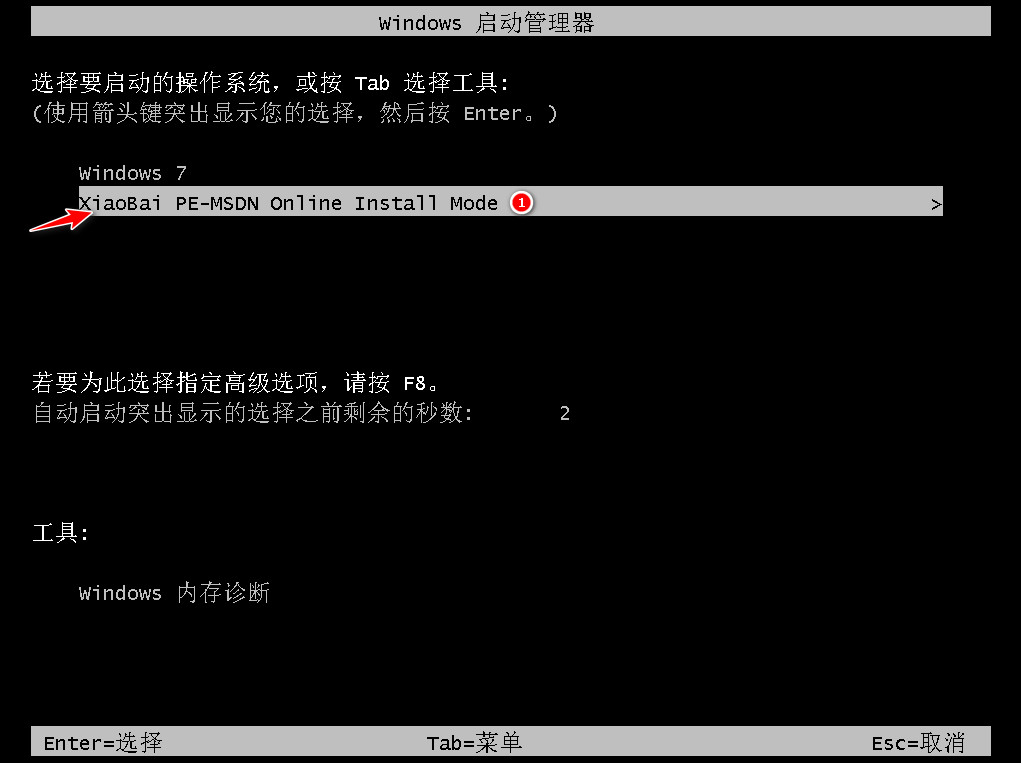
5、进入启动管理器界面,选择第二项回车。
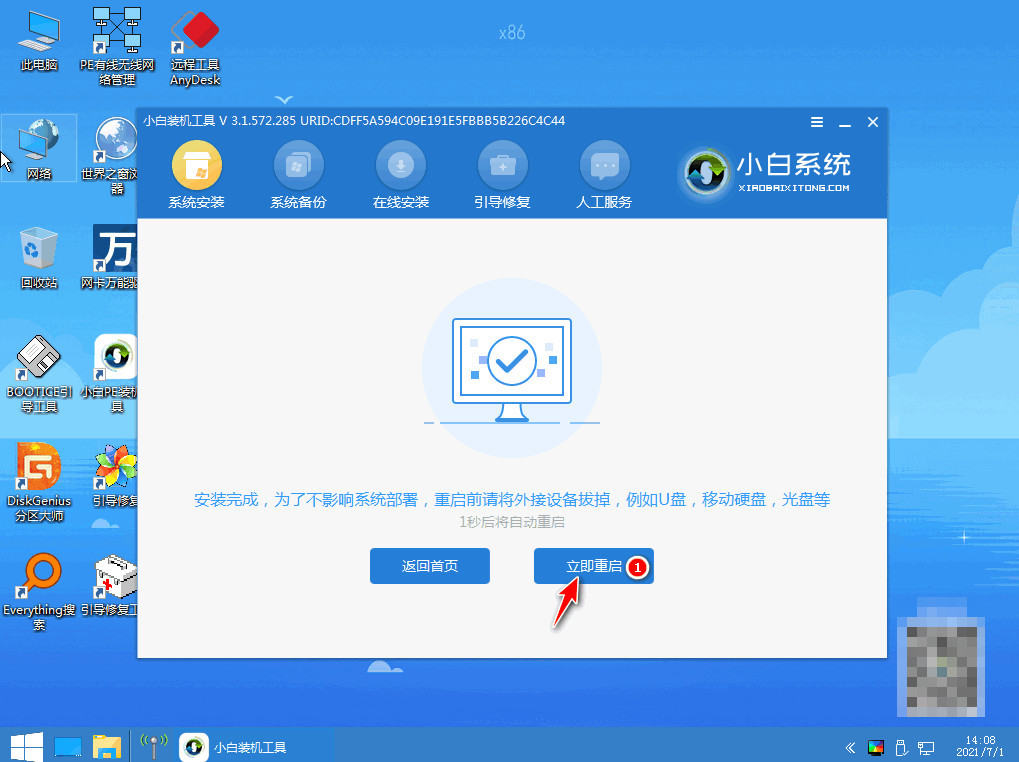
6、提示安装结束后点击立即重启。
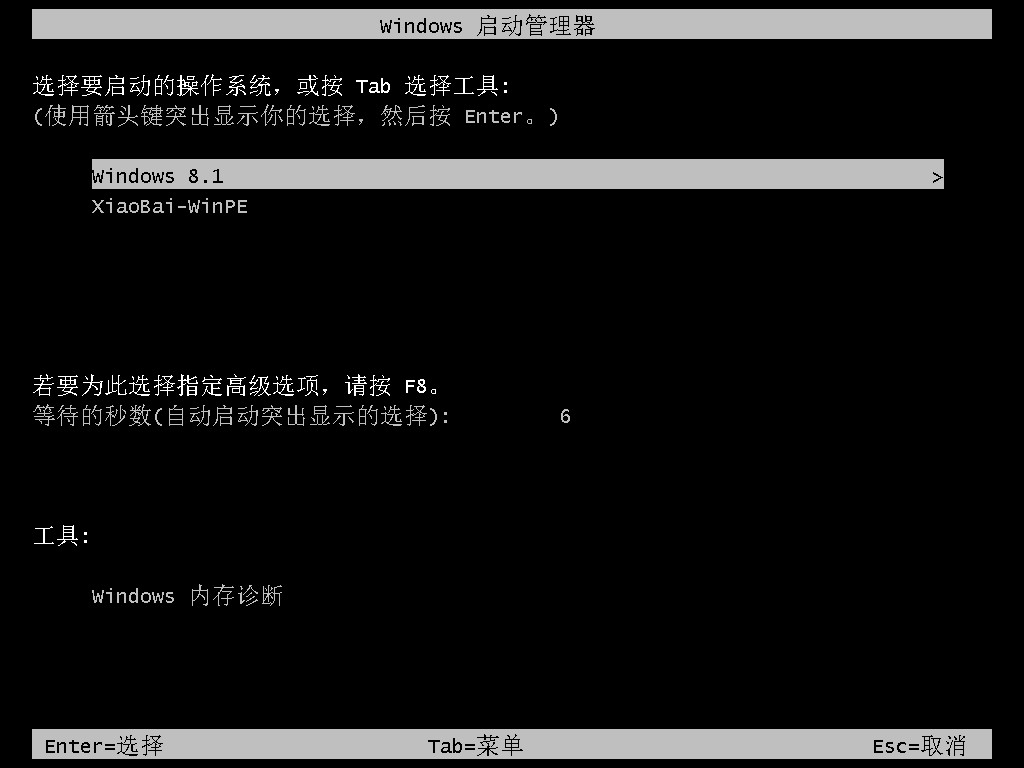
7、再次进入启动管理器界面,选择windows 8.1回车。
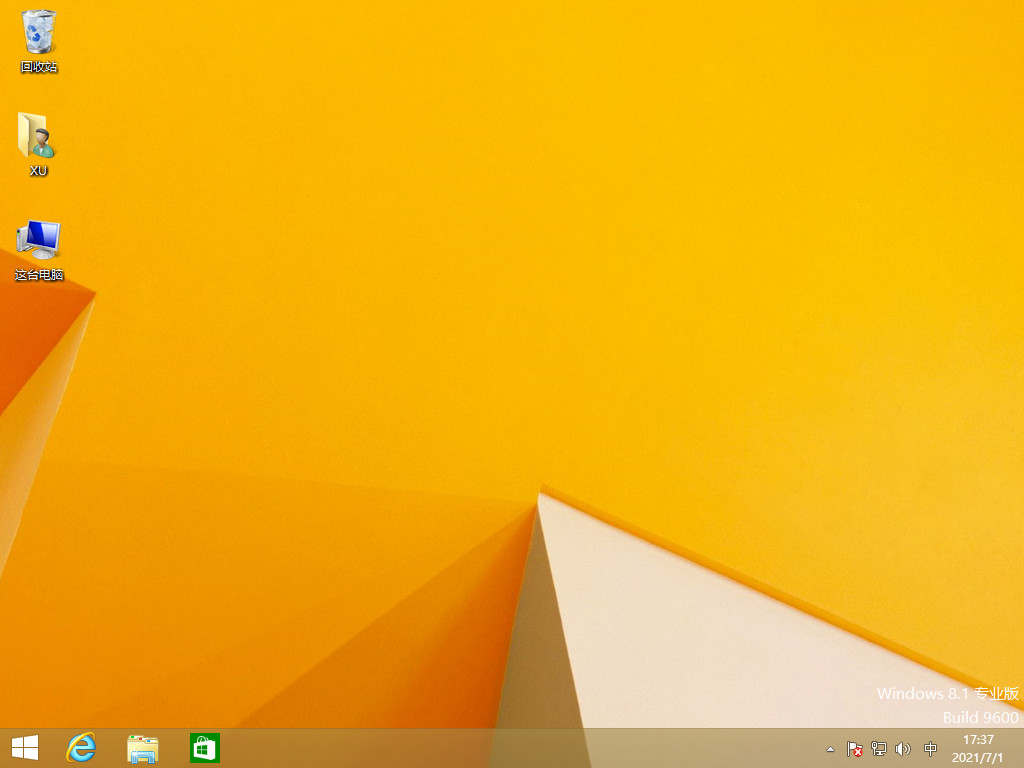
8、重启后进入系统桌面,安装完成。
三、小白一键重装系统怎么制作u盘
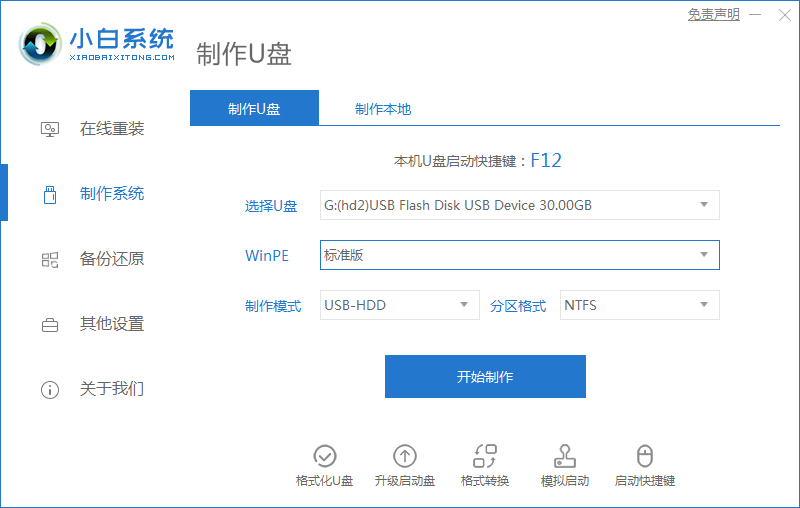
1、首打开小白软件,点击制作系统选项,点击制作u盘,选中插入电脑的u盘,点击开始制作。
2、选中要安装的系统版本,点击开始制作。
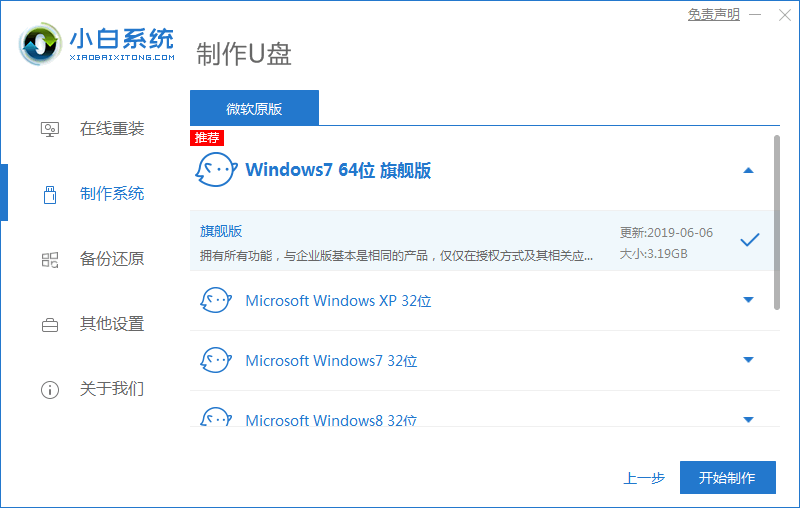
3、确认制作u盘前备份所有资料后,点击确定。
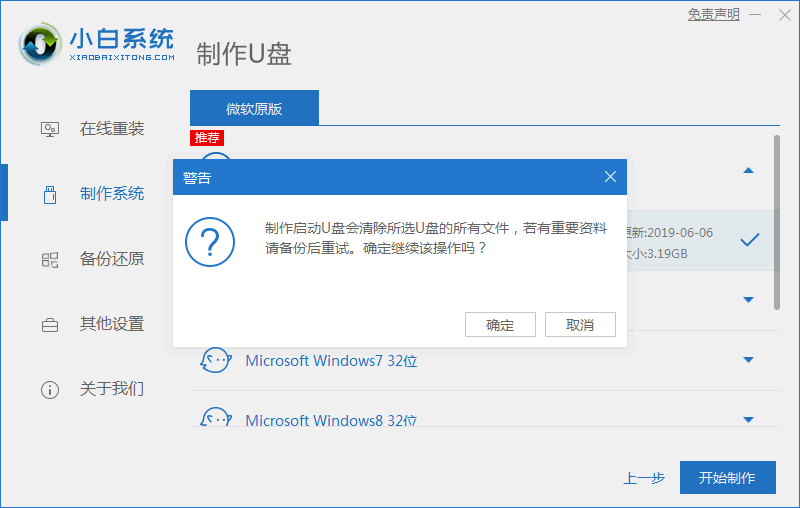
4、等待下载制作u盘启动盘所需的各种资源。
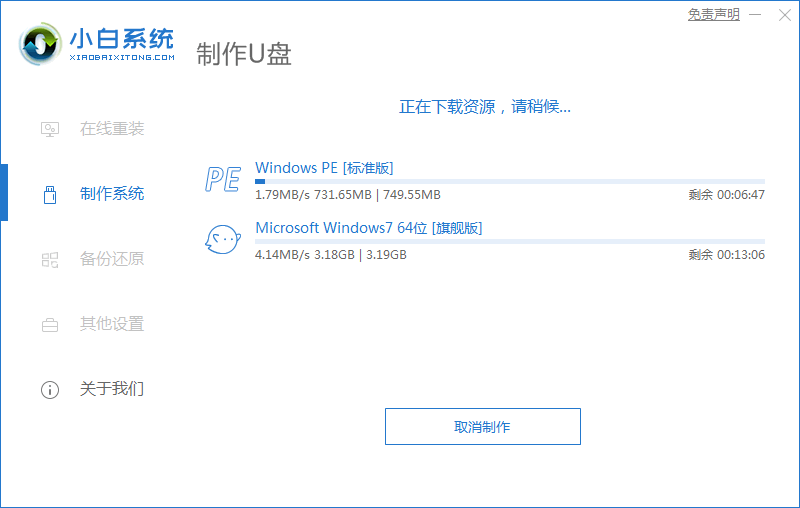
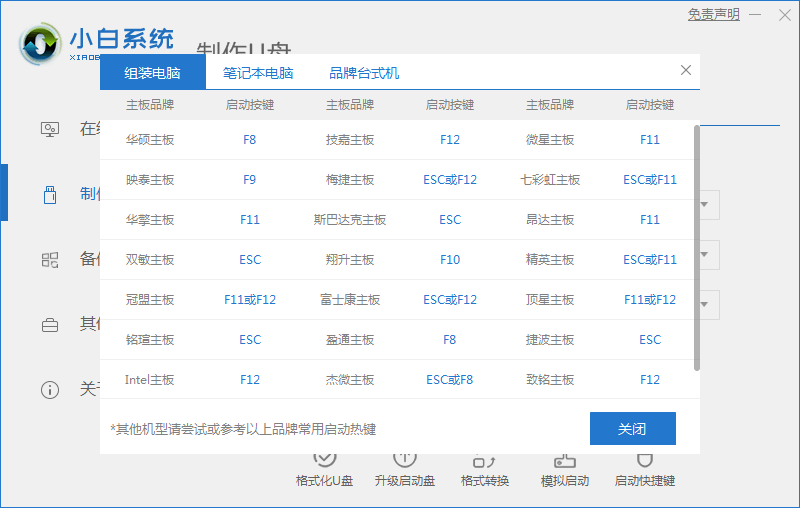
5、提示u盘制作完毕,记住自己电脑型号的启动热键,完成。
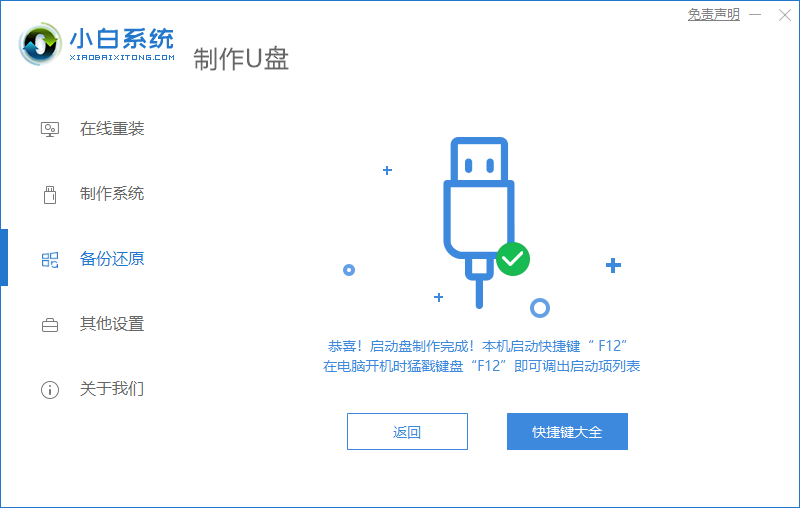
总结:
以上就是关于小白一键重装系统介绍,希望大家了解。
小白一键重装系统,什么是小白一键重装系统,小白一键重装系统介绍



