

在线重装电脑系统最简单的方法
- 时间:2023年10月29日 14:05:02 来源:魔法猪系统重装大师官网 人气:15905


如何在线重装电脑系统?有网友的电脑系统出现问题,运行十分卡顿想给电脑重装系统但是又不会操作,下面小编就跟大家分享下在线重装电脑系统最简单的方法。
工具/原料:
系统版本:win7旗舰版版
品牌型号:华硕UX30K35A
软件版本:小鱼一键重装系统v3.1.329.319
方法/步骤:
方法一:使用专业装机工具进行在线重装系统
1、首先需要下载安装小鱼一键重装系统软件,点击在线重装,选择要安装的系统版本,点击下一步。

2、等待下载搜集安装系统所需要的各类资源。
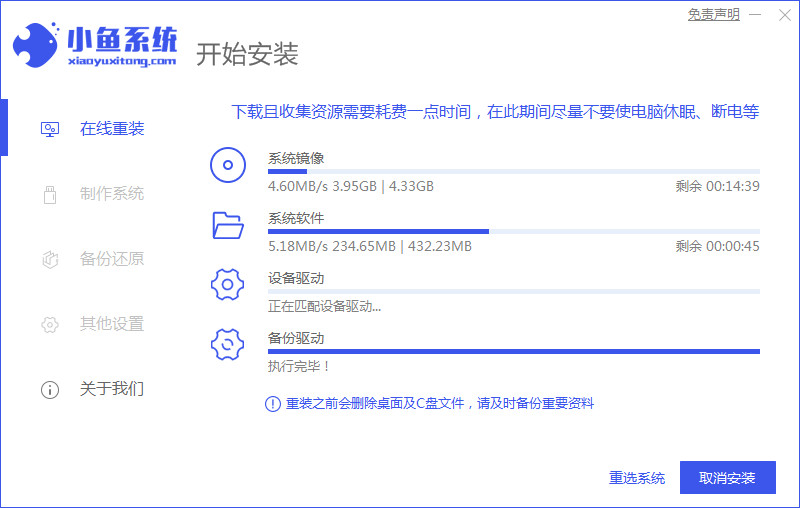
3、等待部署系统安装环境。
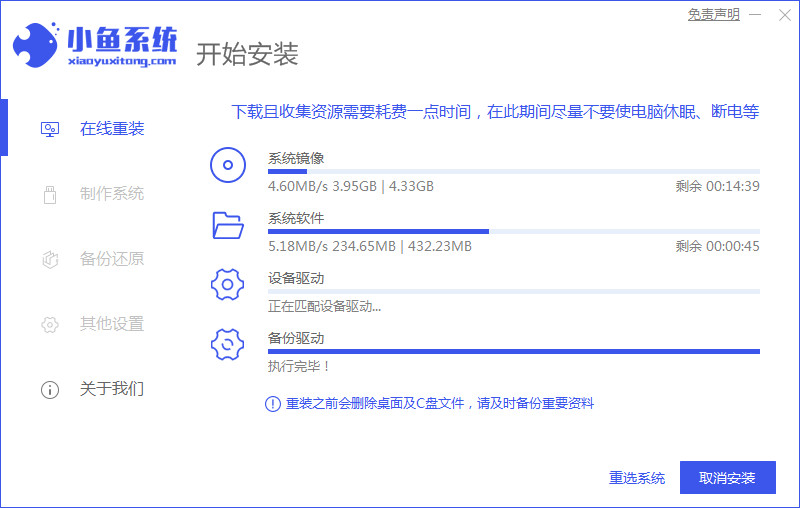
4、环境部署完毕后点击立即重启。

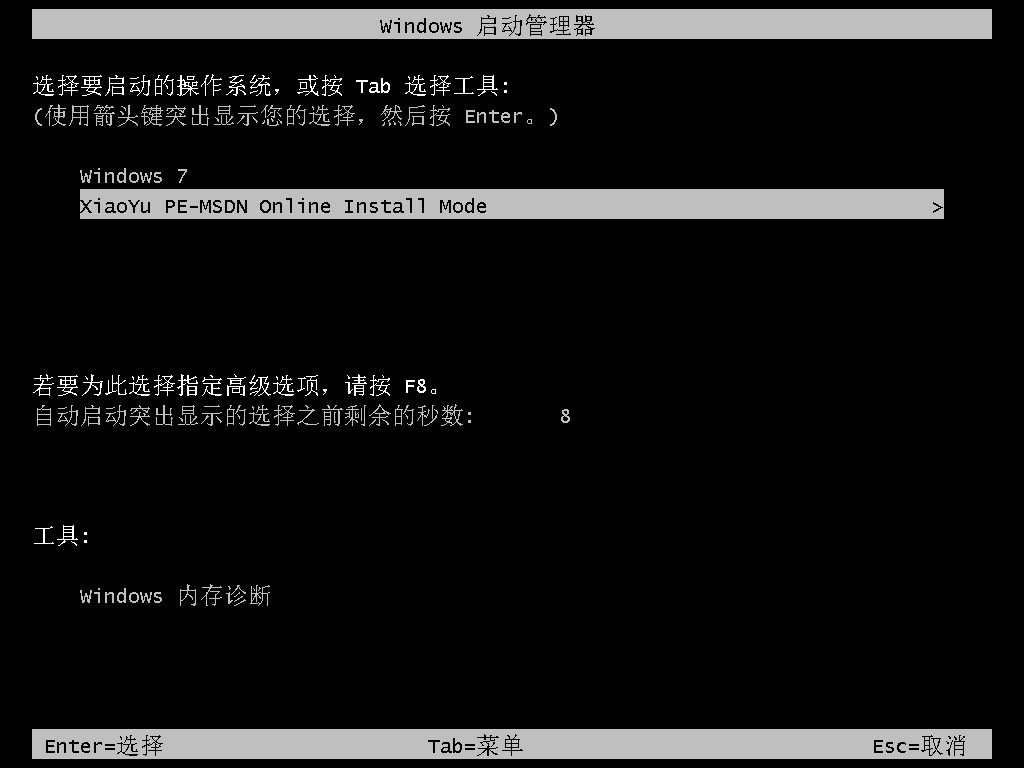
5、进入启动管理器界面,选择第二项回车。
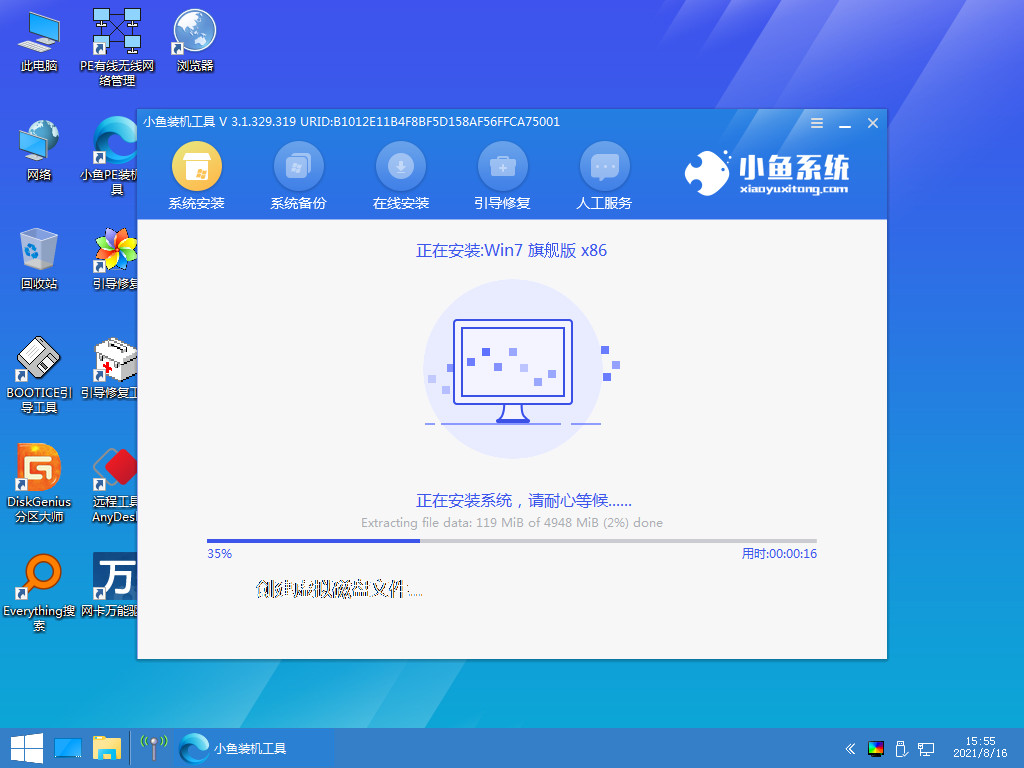
6、等待系统自动安装,不需要任何操作。
7、提示安装完成后点击立即重启。
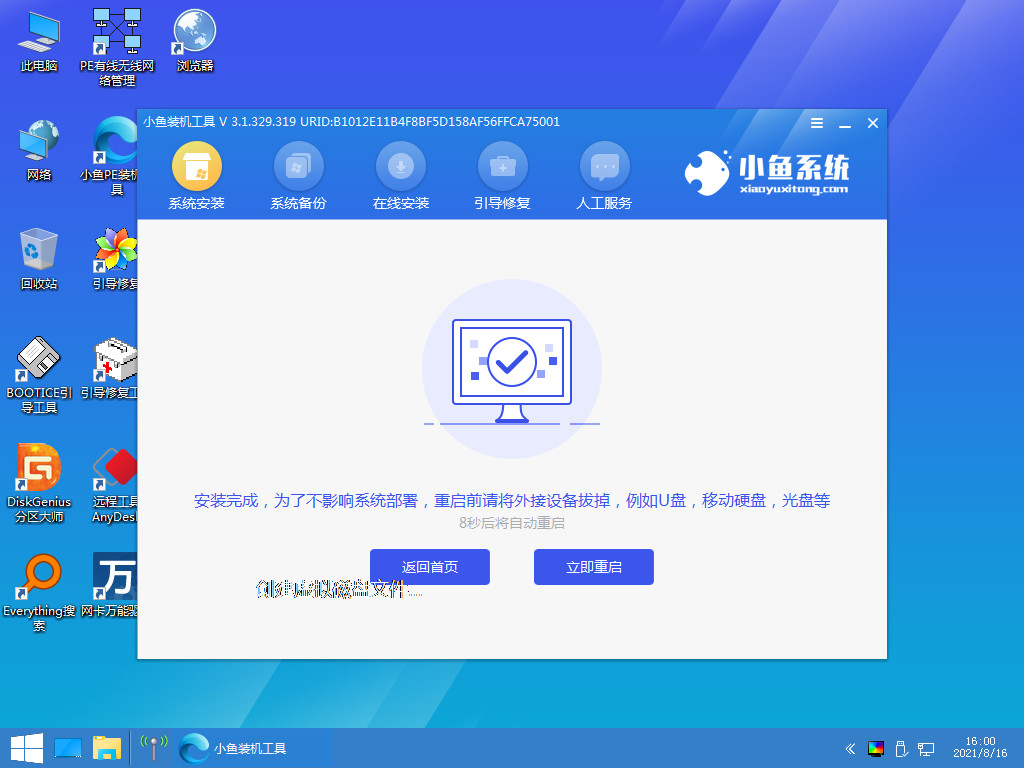
8、重启到后进入系统桌面,安装完成。

方法二:使用石大师装机大师在线重装系统
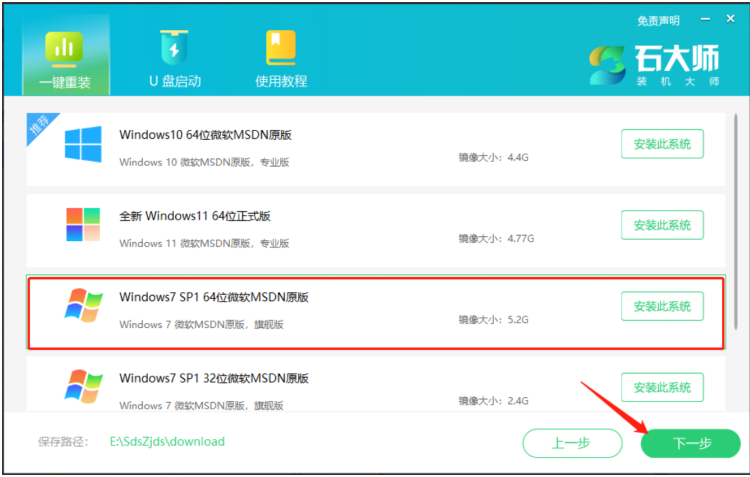
1、进入界面后,用户可根据提示选择安装Windows7 64位系统。
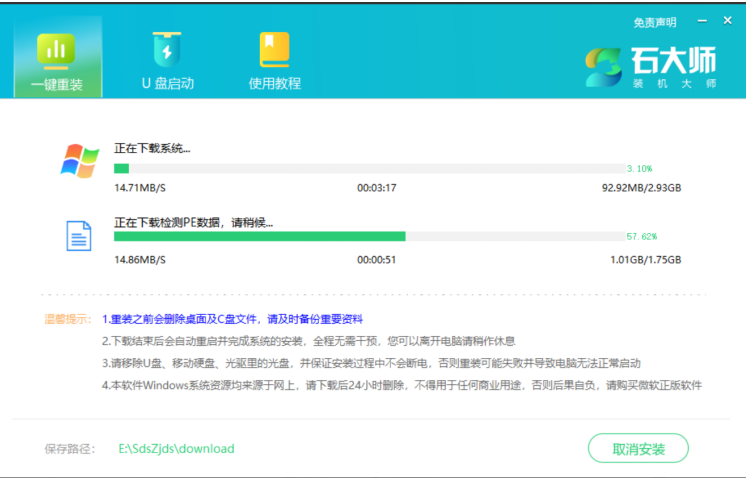
2、选择好系统后,等待PE数据和系统的下载。
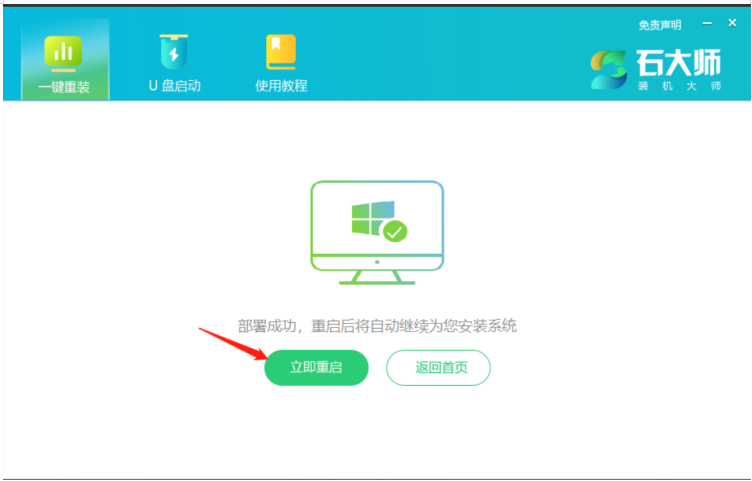
3、下载完成后,系统会自动重启。
4、系统自动重启进入安装界面。

5、安装完成后进入部署界面,静静等待系统进入桌面就可正常使用了。

延伸内容:在线重装电脑系统后开机密码怎么设置
方法一:在Windows系统中设置方法
1、点击左下角的Windows图标,在弹出的菜单中点击“设置”。
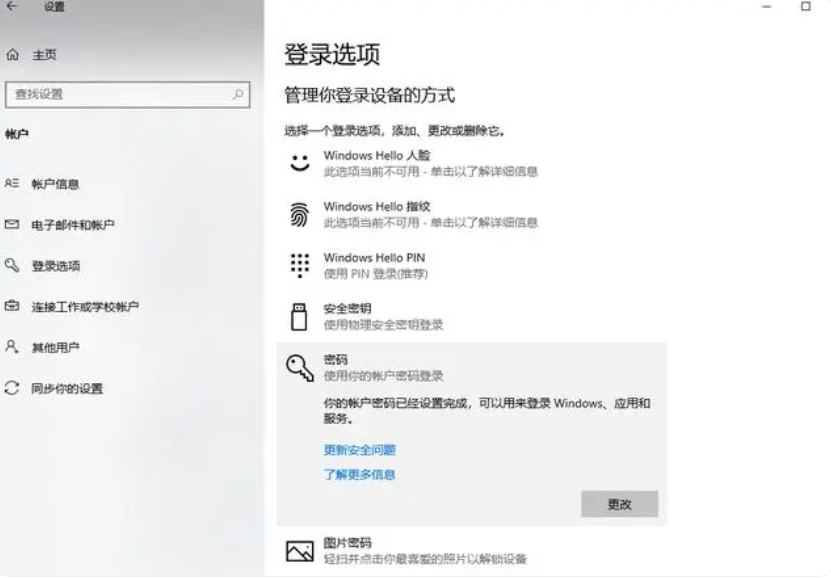
2、在设置窗口中,选择“账户”选项,然后点击“登录选项”。
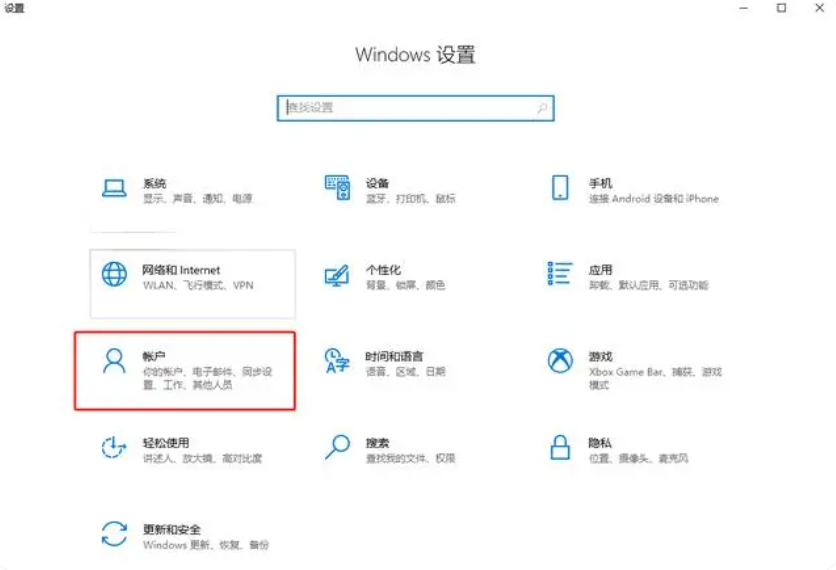
3、在登录选项中,选择“密码”,然后点击“添加”。
4、在弹出的窗口中,输入你的用户名、密码和密码提示,点击“下一步”。
5、最后,再次输入密码以确认并完成设置。
方法二:在MacOS系统中设置方法
1、 点击苹果图标,在弹出的菜单中选择“系统偏好设置”。
2、在系统偏好设置窗口中,选择“用户与群组”选项。
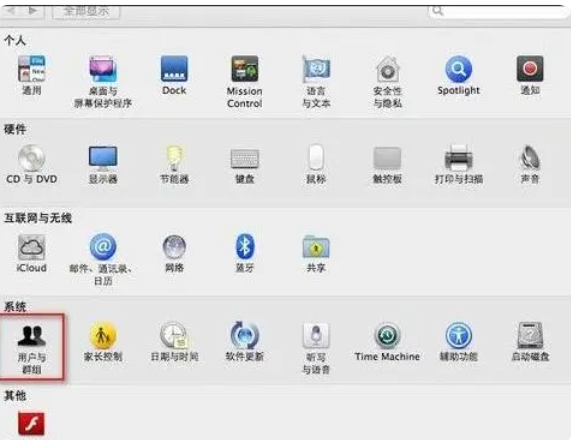
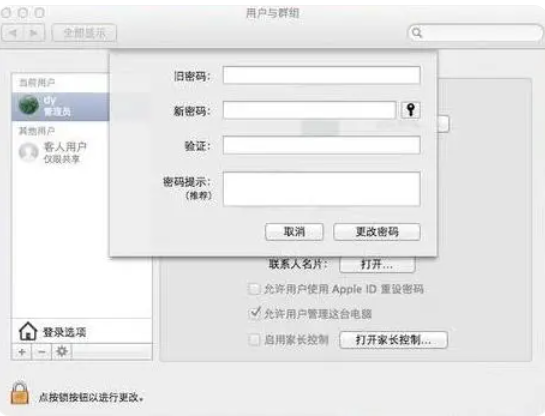
3、在用户与群组窗口中,选择“当前用户”选项,然后勾选“进入睡眠或开始屏幕保护程序需要密码”。
4、在下拉菜单中选择一个安全类型,如“密码”或“Touch ID”。
5、输入你的密码并再次确认,即可完成开机密码的设置。
总结:
以上就是小编整理分享的有关在线重装电脑系统最简单的方法,学会使用专业装机工具对系统重装有事半功倍的效果,小编这里更加推荐上述两中方法中的小鱼一键重装系统工具,它操作简单,对新手特别有好,效率高,有需要的朋友不妨一试。
在线重装电脑系统,在线重装电脑系统最简单的方法,如何在线重装电脑系统



